

Aggrega ビュー
トポロジーグラフは専用のパネルで開きます。詳しくはトポロジーグラフで説明しています。Commands パネルのボタンが実行するコマンドについてはコマンドで説明しています。
Aggrega アクティビティバービュー — 読む順に Commands、Registries、Catalog、Plugins の 4 つのパネルがあります。後の 3 つは、設定とワークスペースが保持するものを一覧表示し、それぞれ一覧の先頭に、一覧の対象に作用する操作をラベル付きの行として置いています。それ以外の操作はすべて Commands パネル上のラベル付きボタンなので、各操作を探す場所は 1 か所だけです。特定のレジストリ、エンティティ、プラグインに作用する操作は、その行にあります。
Commands パネルの先頭には、エディターが何を対象にしているかを示す 1 行ずつの行が 3 つあります — Project folder、次に Aggrega workspace、次に Release — それぞれが独自のピッカーを開きます。中央の行は、各行の値がパネルの幅をより多く使えるように、名前を Agg. worksp. と短縮して表示します。ホバーではフルネームの Aggrega workspace が表示され、それに関するすべてのメッセージでも同様です。値は 3 つのラベルのうち最も幅の広いものの後ろに 1 列に並びます。そのラベルが収まらないほど狭いパネルでは、パネルを横に広げるのではなく、ラベルが省略記号で切り詰められ、行のホバーでどの行かが引き続きわかります。この順序なのは、各行が上の行の内側にあるからで、その配置によって説明するのではなく示しています。中央の行は、短縮の有無にかかわらず製品名を保持します。「ワークスペース」だけでは、ウィンドウで開いているフォルダーの集合をすでに指してしまうためです。Aggrega workspace 行は言語サーバーが固定されたフォルダーを示し、Release の一覧はそのフォルダーに対して計算されます。ホバーするとフルパスが表示され、開いたフォルダーと異なる場合はそちらも示されます — これにより、提示される Releases がなぜそれらなのかを確認できます。ウィンドウで開いているフォルダーがちょうど 1 つの場合、Project folder 行のホバーは、項目が 1 つだけの一覧を開かせるのではなく、それが唯一のフォルダーであることを伝え、最後にその場合に行をクリックすると何ができるか — フォルダーを開く、またはウィンドウにフォルダーを追加する — を示します。また、Release が選択されておらず、この Aggrega ワークスペースが提供するものをまだ何も読み取っていない場合、ホバーは推測せずにそのことを伝えます。あるレベルに何もない場合、ホバーは選択を促すのではなく、その状態から抜け出す方法を示します。何も選択されていないことと、選択できるものが何もないことは異なる意味を持ちます。前者だけが判断を待っている状態だからです。Aggrega ワークスペースを含まないプロジェクトには、それを含むフォルダーを開くか、新たに作成することで対処します。Release を含まない Aggrega ワークスペースには、別のワークスペースで作業するか、Release を下書きすることで対処します。
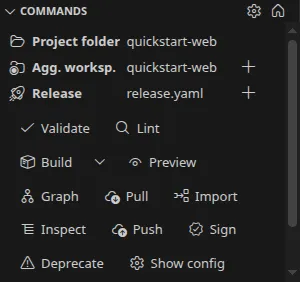
Aggrega workspace 行と Release 行には、それぞれ右側に + があり、行の上ではなく行の横に置かれています。行を押すと既存のものから選択でき、+ を押すと新しいものを作成する手順が開きます。Release の + は、Catalog パネルの先頭にある Draft entity と同じ下書きフローを、種類が決まった状態で開きます。名前だけを尋ね、プロンプトは Release に名前を付けていることを示します。Project folder 行には何もありません — プロジェクトフォルダーを作成するのは Aggrega ではなくエディターの役割です。
Aggrega ワークスペースが開いたフォルダーと異なる場合 — そのフォルダーの上位にあるか、内部にある場合 — Aggrega workspace 行にはもう 1 つのコントロールがあり、そのワークスペースをプロジェクトフォルダーとして開きます。これは自動では行われず、提示されるだけです。その名前は行き先だけでなく、何を失うかも示しています。フォルダーを開くとウィンドウが再読み込みされるため、言語サーバーとこの拡張機能の両方が再起動し、ウィンドウ内の未保存の内容もすべて失われます。開いたフォルダー自体が Aggrega ワークスペースである場合は開くものがないため、このコントロールは表示されません。
開いたフォルダーの Aggrega ワークスペースがその外側にある状態でウィンドウが開くと — そのフォルダーでもその内部でもない場合 — エディターはさらにダイアログでそのことを伝え、続行する前にそれを閉じる必要があります。ダイアログは Aggrega is using a workspace from outside the folder you opened. で始まり、その下に Aggrega workspace: 行と Project folder: 行があり、それぞれのフルパスを示します。ボタンは、行自体のコントロールと同じく Aggrega ワークスペースをプロジェクトフォルダーとして開く Open workspace (reloads the window)、ダイアログを閉じて何も変更しない Continue here、そして Don’t show again for this folder です。それ以外の方法 — Escape キー、またはダイアログ自体の閉じるコントロール — でダイアログを閉じることは、Continue here と同じです。ダイアログは各ウィンドウでフォルダーごとに 1 回表示され、そのフォルダーが属する Aggrega ワークスペースが変わると再び表示されます。Continue here の後は、ウィンドウが再読み込みされるか再び開かれるまで表示されず、その時点で再び表示されます。Don’t show again for this folder はそのウィンドウについて記憶され、ウィンドウを再び開いたときに復元されるため、そのフォルダーについてダイアログが再び表示されることはありません。3 つのいずれも、事実そのものを解消するわけではありません。ワークスペースがフォルダーの外側にある限り、Aggrega workspace 行の値の右側には警告マークが付き、行にホバーするとダイアログと同じ見出しと同じ 2 つのパスが表示されます。開いたフォルダーの内部にある Aggrega ワークスペースは外側にはないため、ダイアログは表示されず、その行にはマークもそのような見出しも付きません。行にホバーすると引き続き開いたフォルダーが示され、ワークスペースをプロジェクトフォルダーとして開くコントロールも引き続き表示されます。
エディターの window.dialogStyle 設定が custom でない限り、ダイアログはオペレーティングシステムによって描画されます。そのため、既定ではエディターではなくデスクトップのテーマに従い、どの拡張機能もその外観を変更できません。window.dialogStyle を custom に設定すると、エディターが独自のテーマで描画します。
Aggrega workspace 行をクリックすると、何に接続しているかにかかわらず、ワークスペースが 1 つしかない場合や 1 つもない場合も含めて、選択肢が開きます。ピッカーには、Project folder から到達できる Aggrega ワークスペースが一覧表示されます — そこから上位へたどり、内部のすべてを調べて見つけたもので — それぞれ独自のルートで示され、最後に、ウィンドウでまったく開いていないフォルダーに到達する方法として Choose another folder Aggrega recognises… が、ピッカーに一覧表示するワークスペースがない場合は Choose a folder Aggrega recognises… があります。この最後の項目があるのは、到達範囲がウィンドウの保持するものに制限されるためです。エディターは開いているフォルダーしか検索しないため、別の場所にあるワークスペースには、そのフォルダーを追加することで到達でき、それより短い方法はありません。言語サーバーは、上位へのたどりが開始点を見つけるとすぐに、その検索の完了を待たずに起動します。そのため、ウィンドウが接続した少し後になって、2 つ目のワークスペースに到達できると報告することがあります — ピッカーの一覧は検索が戻った時点で追いつきます。このウィンドウが最後に作業した Aggrega ワークスペースも、Project folder 内で選択したものを含め、すぐに再び採用されます。エディターは検索を待たずに、そのワークスペース自身のマーカーに問い合わせるためです。そのマーカーがなくなった場合、または Project folder から到達できるワークスペースを示さなくなった場合にのみ、選択は破棄され、その旨が通知されます。別の項目を選択すると、使用中のものと同じフォルダーから到達したものか別のフォルダーから到達したものかにかかわらず、言語サーバーがそこへ移動し、その旨が通知されます。すでに使用中の項目を選択しても何も再起動されず、エディターがすでに作業している場所が、ワークスペースのルートを完全な形で示して Aggrega: the editor already works in ⟨path⟩. と通知されます。開いている 2 つのフォルダーから同時に到達できる 1 つの Aggrega ワークスペースは 1 つの項目であり、1 つとして数えられます。検出は上位へたどるため、1 つ上のレベルにあるルートはその下のすべてのフォルダーに対応します。そうしたフォルダーのどれがワークスペースを含むかを問うことは、正しい答えが 2 つある問いになってしまいます。
Project folder 行をクリックすると、同じ種類の選択肢が開きます。ウィンドウで開いているフォルダーがそれぞれのパスで示され、最後に、ウィンドウで開いていないフォルダーに到達する方法が 2 つ並びます。Open folder… はエディターのフォルダーダイアログ(ボタンの表示は Open)でフォルダーを尋ね、選んだフォルダーを、このウィンドウで開いているものに代えて開きます。エディター自身の Open Folder と同じ動作です。これによりウィンドウが再読み込みされ、そのことはエントリーの説明が事前に伝えます。エディターがフォルダーを開けない場合は、その旨が通知されます。Add folder to this window… は同じ方法で、ボタンの表示が Add のダイアログで尋ね、選んだフォルダーを、すでに開いているフォルダーの後に、エディターが作業の起点とするフォルダーとしてウィンドウに追加します。この行で選んだフォルダーなので、行はもう一度尋ねずにそのフォルダーを示し、提示される Aggrega ワークスペースはそのフォルダーから到達できるものになります。すでにワークスペースファイルで開いているウィンドウでは、フォルダーはその場で加わり、エディターが今後そのフォルダーを起点に作業することが通知されます。ウィンドウですでに開いているフォルダーは再度追加されず、その旨が通知されます。エディターがフォルダーを拒否した場合もその旨が通知され、エディターは元のフォルダーを起点に作業を続けます。どちらのダイアログも、選ばずに閉じれば何も変わりません。
フォルダーが 1 つだけ、またはまったくないウィンドウにフォルダーを追加すると、そのウィンドウはマルチルートワークスペースになります。エディターはこれを拡張機能の再起動(この拡張機能を含む)によって、または dev container などのリモートウィンドウではウィンドウの再読み込みによって行います。拡張機能の再起動時にウェルカムページが開いていた場合は、その場所に再描画されるため、ウィンドウには引き続きページが 1 つだけあり、そのページは現在のウィンドウの状態を反映します。Add folder to this window… と Aggrega ワークスペースピッカーの最後のエントリーはいずれもこの追加で終わるため、どちらかを選ぶとそうなる場合は、その説明が事前に伝えます。そのワークスペースはエディターにとって新しく、離れたウィンドウが記憶していた内容を持たずに始まります。例外は追加そのものが与えた 1 つの答えだけです。Add folder to this window… で追加したフォルダーはそこでの Project folder となり、Aggrega ワークスペースピッカーの最後のエントリー、またはウェルカムページの Use a folder that already has one で選んだ Aggrega ワークスペースはそこでの Aggrega ワークスペースとなります。選んでいた Release と、ダイアログを再表示しないよう指定したフォルダーは、離れたウィンドウに残ります。
選んだものはそのウィンドウについて記憶され、再度開いたときに復元されます。また、下の行が何を提示するかを決めます。提示される Aggrega ワークスペースは、そのフォルダーから到達できるものです。到達できることは含んでいることとは異なります。検出は上へたどるため、フォルダーから到達できるワークスペースはその上のフォルダーであることが多く、リポジトリのサブディレクトリを選んでも、リポジトリ自体のワークスペースが提示されます。開いているフォルダーが 1 つなら選ぶものはなく、行はそのフォルダーを示すだけです。複数あってどれも選ばれていない場合、行には none selected と表示され、提示される Aggrega ワークスペースはウィンドウ全体から到達できるものになります。それが 1 つの場合、またはその 1 つがこのウィンドウで最後に作業したものの場合、言語サーバーはそこで起動します。複数あってどれも記憶されていない場合は、1 つ選ぶまで起動せず、ステータスバーの Choose Aggrega workspace… と通知が選択を求めます。言語サーバーが自ら停止したり起動に失敗したりしても、Project folder 行はフォルダーを示したままです。ワークスペースは選ばれたままであり、サーバーの状態を報告するのは言語サーバーインジケーターです。
これらの行の下では、操作が目的別にグループ化されています。Build(validate、lint、build、preview、graph)、Dependencies(pull)、Author(import、inspect)、Publish(push、sign、deprecate)、Configuration(show config、cache)です。
Commands の横には、Add registry と Update index で始まり、有効な設定が宣言するすべてのレジストリを一覧表示する Registries パネル、Search catalog と Draft entity で始まり、ワークスペースから見えるエンティティを一覧表示する Catalog パネル、Add plugin と Generate entities で始まり、組み込みおよび設定済みの Wasm プラグインを一覧表示する Plugins パネルがあります。これらの先頭行はパネル自身のリストの一部です。それぞれラベルとアイコンを持つため、何かをポイントしなくても見え、押すと操作が実行され、パネルを折りたたむと他の項目と一緒にたたまれます。下のリストが何を表示していても、これらは常にあります。何も設定されていないと表示される場合、つまりまさに最初の 1 つを追加したいときも、Aggrega ワークスペースが利用できないと表示される場合も同様です。まだ実行できない行はその場所にとどまり、Commands パネルが同じ状態に使うのと同じ言葉で、名前の横に理由を示します。押しても何も実行されません。これら 3 つのパネルのタイトルバーにはそれぞれ更新ボタンもあり、そのリストを読み直すだけで、それ以外のことはしません。そこに操作を置くと、ホバーしないと見つからないラベルのないアイコンになってしまうためです。Validate、build、preview build、lint は Problems パネルに報告し、コマンドラインに基づく操作は出力を Aggrega 出力チャネルにストリームします。
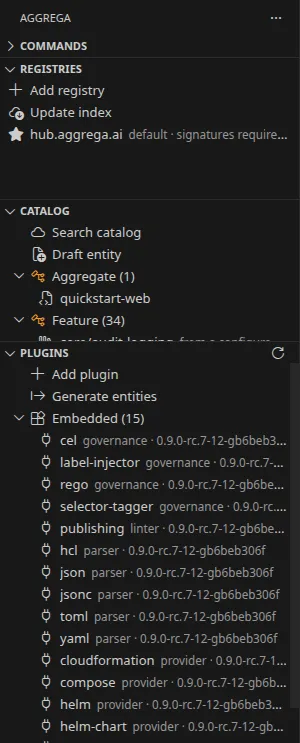
Commands パネル
-
歯車から開く単一の設定画面 — Commands パネルの右上には歯車があり、この拡張機能に絞り込んだエディター自身の設定を開きます。拡張機能独自の 2 つ目の設定ページはないため、各設定には置き場所が 1 つ、書き込まれる場所が 1 つあります。すべての設定はプロジェクトのものではなくユーザーのものです。設定を参照してください。
-
Commands パネルの 2 つの形 —
aggrega.operations.layoutは、既定値であるbuttons(すべての操作が、グループタイトルを一切持たない 1 つの連続したフローの中のラベル付きボタンになる)と、sections(各グループが自身のタイトルの下で開くセクションになり、パネルは開いたままにしている分だけを表示する)のどちらかを選びます。どちらの形も同じグループと同じ操作を同じ順序で持ちます。この設定はグループの描画方法を変えるものであり、どの操作が存在するかは決して変えません。どちらの形でも Project folder、Aggrega workspace、Release の各行はすべての操作の上にあるため、セクションを閉じても、操作が何に適用されるかを示す事実が失われることはありません。sectionsでは、Build の横のキャレットはその下にある独立した行で、山形記号の前に Build options と表示されるため、開くべきセクションとして読まれることはありません。設定を変更すると開いているパネルが再描画され、何も再起動しません。Commands パネルは、隣の 3 つのパネルよりもサイドバーの大きな割合を占めて開きます。高さ 900 ピクセルのウィンドウでは、サイドバーの既定の幅でそのフロー全体を表示できるだけの大きさです。エディターはそれ以降、ワークスペースごとにパネルの高さを保持するため、以前にサイドバーがレイアウトされたワークスペースは、それまでの高さを維持します。 -
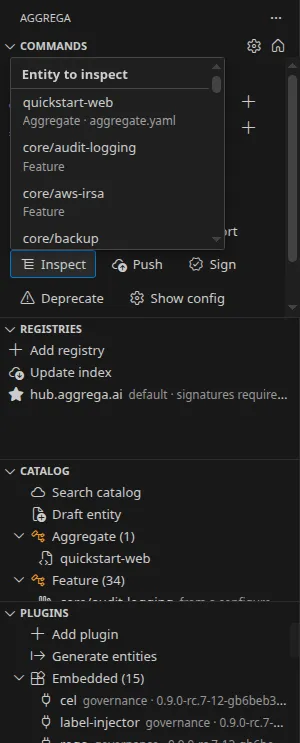
選択肢を提示するボタンは、それを自身の横に表示する — 押されたときにどれに、またはどのエンティティに作用するかを尋ねる操作は、その選択肢をウィンドウ全体を占めるダイアログではなく、押したボタンの横のメニューとして表示します。Cache… は 4 つのキャッシュ操作を、Inspect と Push はワークスペースから見えるエンティティを提示します。メニューはパネルの空間が広い側に応じてボタンの下または上に開き、その空間より高くなることはないため、パネルの端を越えることはありません。空間より長い一覧はメニュー内でスクロールし、メニューの名前、つまり何を選択しているかは、スクロール中も先頭にとどまります。これはパネルがどこにあっても同じで、高さの低いサイドバーにドッキングしている場合も含みます。メニューにはボタンを押すことでのみ到達し、Tab キーでは到達しないため、パネルがいくつメニューを持っていても、パネルが占めるタブ位置は 1 つのままです。メニュー内では矢印キーで選択肢間を移動し、Enter で現在の選択肢を選びます。入力すると一覧が絞り込まれます。一致の対象は選択肢の名前またはその下の行の断片で、メニューは残りの数を表示します。Backspace は入力したものを元に戻し、Escape はメニューを閉じてフォーカスをボタンに戻し、それ以外の場所——パネル内でもエディター内の他の場所でも——を押すと、何も実行せずにメニューが閉じます。同じ操作はエディターのコマンドインデックスにもありますが、そこにはメニューを横に開くためのボタンがないため、そこから呼び出すと、それぞれが選択用の一覧として質問を表示します。
-
選択肢を問い合わせるメニューは、読み取り中であることを示す — Inspect と Push が開くメニューは、ワークスペースがどのエンティティを保持しているかを言語サーバーが答えるまで何も持たず、この読み取りは進行状況を表示し、停止できます。どちらも空の状態で開くのではなく、読み取り中であることを示す行とともに開き、答えが届くと内容が埋まります。空の選択肢一覧は何もないと読まれ、それは待ってとは異なる答えだからです。読み取りの実行中に入力した内容は、選択肢が届いた後も適用されます。提示するものがない場合——操作が指定できるエンティティがない場合——何もないメニューを表示する代わりに、メニューが閉じてその旨のメッセージが表示されます。これはコマンドインデックスから操作を実行したときに表示されるのと同じメッセージです。
-
選択と同意は別々の行為のまま — メニューはどれを指定する場所であり、確認を伴うことはありません。何かを削除する 3 つのキャッシュ操作は、選択した後も、その操作が及ぶキャッシュを示すモーダルの確認を表示し、Plugin エンティティの生成も書き込み前に確認します。確認は中断に見合う価値があります。確認をインラインの一覧に組み込むと、誤ったクリック 1 回でキャッシュが空になりかねないからです。公開カタログの検索はフィルター一覧を維持し、各ファセットを編集した後にその一覧に戻ります。答えるたびに入り直すものには、メニューは向いていないからです。
-
各形でグループを区切るもの — フローでは、グループ間に何も描画されません。グループはボタンの並び順を決め、その順序だけがグループ分けを担うため、パネルは区切り線に幅を使いません。セクション形式では、Publish グループの上に罫線があります。その操作はそのカタログを解決するすべての人が受け取るものを変える一方、残りの操作はこのマシン上で作用するためです。これは種類の違いであり、一度示す価値があり、示すためのグループボックスもあります。
-
狭いパネルでは切り詰めや横スクロールではなく折り返す — フローは幅に応じて必要なだけ行を使い、改行位置は固定されていません。パネルを広げると、ボタンはより少ない行に並び直されます。各ボタンのラベルは操作名だけで、説明はホバーにあるため、1 行にできるだけ多くの操作が収まります。横方向のジェスチャーの陰に隠れるものはなく、切り詰められるラベルもありません。
-
すべての操作は実行前に必要なものを尋ねる — 実行できないことをパネルが把握している操作は、その場にとどまってグレー表示になり、理由を示します。ホバーすると何が不足しているかが示され、スクリーンリーダーは同じ理由とともに利用不可と読み上げます。操作が削除されないのは、ボタンのフローでは 1 つを削除すると他のボタンがポインターの下に移動し、押した先が直前までそこにあったものとは別のものになってしまうからです。これは、Build が実行できない間も Build の横のキャレットがその横にとどまり、一緒にグレー表示になって同じ理由を示し、何も開かない理由でもあります。コントロールがグレー表示になる条件は 2 つあります。Release に作用する操作には Release が選択されていることが必要で、
aggregaバイナリを実行する操作には実行先となるアンカー済みのワークスペースフォルダーが必要です。言語サーバーだけを必要とする操作は、サーバーが停止していてもグレー表示になりません。押したときにコンパイラ自身のメッセージを報告し、その状態を示すのはステータスバーです。プッシュ、署名、非推奨化は、それぞれ最初に対象を尋ねます。プッシュは Catalog パネルが一覧表示するエンティティのうちワークスペースにドキュメントがあるものを提示し、署名と非推奨化はすでにレジストリにあるアーティファクトへの参照を尋ねます。この 2 つが修正するのはそれだからです。非推奨化では重大度と理由も尋ねます。これらはコンパイラが必須とするもので、コンパイラにはエディター内からそれを尋ねる手段がありません。プルは対象を尋ねる代わりに、選択された Release に対して実行されます。Registries、Catalog、Plugins の各パネルの先頭にある操作も同じように尋ねます。レジストリの追加ではホストと書き込み先の構成ファイルを尋ね、プラグインの追加ではその種類に必要な 2〜3 個の質問をし、Plugin エンティティの生成では対象範囲と書き込み先を尋ね、公開カタログの検索では実行前に組み立てるフィルター一覧を開き、エンティティの下書きでは種類を、次に名前を尋ねます。Draft entity を除くそれぞれにはアンカー済みのワークスペースフォルダーが必要なため、それがない場合は、そうした行がそれぞれ名前の横にその旨を示し、押しても何も実行されません。何かに答えた後ではなく、答える前に知らされます。Draft entity は言語サーバーだけを必要とするため、実行できない状態として描画されることはありません。
レジストリ、カタログ、Plugins パネル
-
レジストリパネルの詳細 — 各行には、レジストリのホスト、エイリアス(設定されている場合)、どのレジストリがデフォルトか、そのレジストリから取得するアーティファクトに署名が必要かどうか、そのホストの認証情報が存在するかどうかが表示されます。一覧の読み取りではどのレジストリにも接続しません。認証情報の状態は存在のみを報告するため、認証情報が存在することを示すだけで、レジストリがそれを受け入れるかどうかは示しません。
セット全体に作用する操作はパネルの最初の 2 行 — レジストリを追加 と、設定済みのすべてのレジストリの検索可能なインデックスを更新する インデックスを更新 — で、1 つのレジストリに作用する操作はそのレジストリの行にあります。そのレジストリだけのインデックスの更新、保存された認証情報の削除、レジストリの削除です。パネル自体のタイトルバーには更新のみがあります。
レジストリの追加と削除では、それぞれどの設定ファイルを変更するかを尋ね、このマシン上のすべてのプロジェクトで共有されるグローバルファイルを最初に提示します。特に指定しない限り、この 2 つの操作はそこに書き込むためです。もう 1 つの選択肢は、このプロジェクト自身の設定ファイルです。どちらの操作も、実際に変更したファイルとそのファイルの影響範囲を示して終了します。これは要求された内容ではなく、コンパイラが実際に行ったことから読み取られます。言語サーバーは起動時に設定を読み込むため、どちらの操作の後にも確認なしで言語サーバーが再起動され、サーバーが戻るとパネルとウェルカムページのレジストリのステップが再度読み込まれます。追加したレジストリが一覧に表示され、あるいは削除したレジストリが消え、再読み込みや更新は不要です。再起動したサーバーが変更を読み込むと、終了メッセージに変更が有効になったことが追記されます。再起動に失敗した場合は追記されません。その場合、変更はファイルにはあるもののまだ有効ではないためです。
レジストリの削除と認証情報の削除では、それぞれまず確認を求め、変更が及ぶ範囲を示します。レジストリの確認では選択したファイルが示されるため、グローバルファイルからエントリを削除する場合は、それを通じて解決するすべてのプロジェクトに影響すると説明され、このプロジェクト自身のファイルから削除する場合は、他のどのプロジェクトにも影響しないと説明されます。一方、認証情報は共有の認証情報ストアから削除され、レジストリのエントリはそのまま残ります。認証情報の削除ではファイルの選択肢は提示されません。認証情報ストアはマシン上のすべてのプロジェクトで共有されており、書き込み先となるプロジェクトごとの形式がないためです。
インデックスの構築は進行状況を表示し、停止できます。また、これらの操作の中でキャンセルボタンが提供されるのはこれだけです。ボタンを押すと、エディターの待機だけでなく走査そのものが終了し、構築は停止されたことを示して終了します。各レジストリのレコードは、そのレジストリ自身の走査が完了した時点でのみ書き込まれます。そのため、停止された構築では走査が完了していたレジストリはインデックス化されたまま残り、走査中だったレジストリは以前のインデックスを変更なしで保持します — つまり、これは取り消しではなく停止です。最後まで実行された構築は、いくつのレジストリからいくつのエンティティがインデックス化されたかと、インデックスが書き込まれたディレクトリを示します。これにより、更新がこのマシン上の他のプロジェクトが解決に使うものを何も変更しないことがわかります。インデックス化できなかったレジストリは、コンパイラ自身の理由とともに示されます。到達できなかったレジストリは到達できなかったと示され — その理由の前に ⟨レジストリ⟩ に到達できませんでした: が付きます — 応答したものの別の理由で失敗したレジストリ、たとえばリポジトリの一覧が繰り返されたレジストリは、インデックス化できなかったと示されます。この場合、そのレジストリの走査は再び循環してたどられることなく終了し、他のレジストリのインデックス化は続行されます。最後の文では 2 つのグループを分けて示します。到達できない 1 つのレジストリのインデックスを更新した場合も同じように終了し、到達できなかったと示されます。
レジストリの追加もネットワークにアクセスします。レジストリが公開している信頼ポリシーを取得するためです。この操作にはキャンセルボタンはありません。いずれの場合も、書き込んだファイルを示して終了します。到達できなかったレジストリは、その終了メッセージで、ポリシーを公開していないとは示されず、コンパイラ自身の理由の前に到達できなかったと示されます — 公式ハブも同様で、その場合そのエントリには組み込みのベースラインが設定されます。公式ハブ以外のレジストリが信頼ポリシーを公開していないか到達できなかった場合 — あるいはワークスペースがオフラインで、ポリシーを取得できなかったために拒否された場合 — 終了メッセージの後に、ポリシーを手動で固定するかを尋ねる質問が表示されます。選択肢は、その場合にコマンドラインの
--identityと--keyが受け付けるものとまったく同じです。キーレスのアイデンティティ(それぞれidentity=issuerの形式で、1 つずつ入力)、ファイルダイアログで選択した公開鍵ファイル、その両方、またはどちらもなし、です。指定した内容は同じファイルの同じホストに対して再登録され、終了メッセージには、アイデンティティやファイルを繰り返さずに、エントリが現在どの種類のポリシーを持つかが示されます。不正な形式のアイデンティティ、または読み取れないか公開鍵ではない鍵ファイルは、コンパイラ自身の拒否で終了します。公開鍵ではないファイルに対する拒否では、コンパイラが期待していたものが示され、ファイルの内容は省かれます。そのため、誤って選択した秘密鍵が通知にも Aggrega の出力チャネルにも表示されることはありません。これらのプロンプトのいずれかで Escape を押すか、「どちらもなし」を選ぶと何も固定されず、どちらのフラグも指定されなかったときにコマンドラインが残す状態がそのまま適用されます。公開されたポリシーが固定されたレジストリと、組み込みのベースラインを使用する公式ハブには、この質問は表示されません。レジストリの削除、認証情報の削除、一覧の読み取りでは、どのレジストリにも接続しません。レジストリへのサインインはパネルからは提供されません。このコマンドはターミナルからパスワードを読み取りますが、ボタンの背後にはターミナルがないためです — ターミナルから実行し、更新を押してください。
-
カタログパネルの詳細 — ワークスペースから見えるエンティティが種類ごとに見出しの下にまとめられ、各行にはエンティティとそのエンティティが宣言するラベルが表示され、ツールチップには apiVersion と説明が表示されます。行は 2 つの場所から取得され、各行にはどちらから来たかが示されます。ワークスペース内のドキュメントで宣言されたエンティティは、ツールチップにそのドキュメントのパスが表示され、行をクリックするとそのファイルが開きます。カタログディレクトリから解決されたエンティティ — ワークスペースのルートにある
catalog/ディレクトリと、設定が選択中の Release についてworkspace.releasesの下で指定するディレクトリ、またはその Release について何も指定していないか何も選択されていない場合はワークスペース全体についてworkspace.catalog_dirsの下で指定するディレクトリ — には、そこから来たことを示すマークが付き、パスは表示されません。ワークスペースにはそのエンティティ自身のファイルがないため、行には行き先のないクリックを提供する代わりに取得元が示されます。一覧は選択中の Release のものです。設定が他の Releases に対してのみ指定しているディレクトリの下にあるドキュメントは一覧から除外されるため、各 Release が 1 つのエンティティのバリアントをそれぞれ独自のディレクトリから読み取る場合、パネルには選択中の Release のバリアントだけが表示されます。Release が選択されていない場合は、ワークスペース内のすべてのドキュメントが表示されます。
kind:またはmetadata.name:を宣言していないドキュメントは表示されません。これにより、パネルはファイルではなくエンティティのインデックスとして保たれます。言語サーバーは、ワークスペースの外に出るリンク(外部のディレクトリへのリンク、または YAML ファイルのような名前で外部のファイルにつながるリンク)を通じてエンティティを読み取らないため、そのようなリンクの先にあるエンティティは、エディタのファイルツリーには表示されていても一覧には表示されません。唯一の例外は、ワークスペース設定が
build.authoring_releaseとして、またはworkspace.releasesのキーとして指定している Release で、これはリンクを通じて読み取られ、リンク自体の位置に一覧表示されます。一覧がそのようなリンクを省いた場合は、一覧の後にある専用の行がその旨を示します。このリンクを通じて到達するエンティティは、Aggrega ワークスペースの外に出るため一覧に表示されません: に続いてワークスペースからのリンクの相対パスが示され、複数ある場合は これらのリンクを通じて到達するエンティティは、いずれも Aggrega ワークスペースの外に出るため一覧に表示されません: となり、先にディレクトリへのリンク、次にファイルへのリンクが示されます。長いパスは行の中では途中で切られるため、行にポインターを合わせると文全体が表示されます。Release が選択されている場合、他の Releases だけが読み取るカタログディレクトリ内のリンクは示されません。その先にあるものは、いずれにせよその Release には一覧表示されないためです。この一覧は言語サーバー自身の回答であるため、コンパイラが読み取るものと同じエンティティを示します。エディタの未保存のバッファも含まれ、ディスク上のバイトより優先されます。また、ここで並べ替えられることなく、サーバーが送信した順序で表示されます。パネルは、言語サーバーが応答可能になったとき、選択中の Release が変わったとき、ウィンドウで開いているフォルダー内の
.yamlドキュメントがディスク上で作成、変更、削除されたとき(エディタ、端末、チェックアウトのいずれによるものでも)、そしてエディタが YAML ドキュメントを閉じたときに、自動的に一覧を読み直します。一覧を要求するのは、言語サーバーがそのファイルについて保持していたものを破棄した後だけです。そのため、エディタで開いている間に削除されたファイルは、エディタが最後に送信したコピーに基づいて報告されるのではなく一覧から消え、バッファ内で名前を変更して保存せずに閉じたドキュメントはディスク上の状態で再び一覧表示され、こうした変更や閉じる操作が立て続けに起きても読み取りは 1 回になります。エディタはドキュメントを手放したときにそれを閉じますが、ドキュメントのタブが閉じた瞬間にそうすることは保証していません。そのため、タブが閉じられたドキュメントのテキストから作られた行は、エディタがドキュメントを閉じるまで残ることがあります。パネルは入力内容を自動的には追跡しません。未保存のバッファにまだある変更は、そのドキュメントでの入力を一時停止した時点で言語サーバーに送信され(開いている各ドキュメントはそれぞれ自身の一時停止を待つため、あるドキュメントでの入力が別のドキュメントを遅らせることはありません)、その後に次に一覧が読み取られたときに表示されます。パネルの更新を押すと、最後のキー入力や取り消しからどれほど間がなくても、押した時点でエディタが保持している状態で、開いているすべてのドキュメントについて一覧が読み取られます。まだ送信されていない変更は直ちに送信され、一覧が要求されるのは、押した時点までに送信されたすべての変更に言語サーバーが応答した後だけです。フォルダーごと削除された場合は、次に一覧が読み取られたとき、または更新が押されたときに反映されます。エディタはそれを、中の各ドキュメントへの変更ではなく、フォルダーへの 1 つの変更として報告することがあるためです。公開カタログの検索は、このパネルの最初の行 Search catalog です。フィルターを尋ね、選んだものの参照をコピーします。新しいエンティティの下書きは 2 行目の Draft entity です。種類を選択リストで尋ね、ディスクに何も書き込まずにスタータードキュメントをタブで開きます。このパネル自体のタイトルバーには更新ボタンだけがあります。1 つのエンティティに作用する操作はそのエンティティの行にあり、行が操作を提示するのは、コンパイラがその行の種類に対してその操作を受け付ける場合だけです。各操作がどの種類を受け付けるかは言語サーバー自身の回答で、毎回一覧とともに読み直されるため、行は拡張機能内に保持された一覧ではなく、実行中のコンパイラに従います。エンティティが何に解決されるかの検査は、行のメニューを開かずに使える唯一の操作です。これはエンティティを名前で指定し、名前はすべての行が持っているため、ワークスペースにそのドキュメントがあるかどうかにかかわらず、コンパイラが名前をその種類のエンティティに解決できる場所であればどの行にも提示され、何も変更しません。
エンティティの検証、公開の慣例のチェック、エンティティの公開は、いずれもエンティティのパスを必要とするため、このワークスペース内のドキュメントがエンティティを宣言している行でのみ提示されます。設定済みのカタログディレクトリから解決された行には、このワークスペース内でそれらに渡せるパスがないため、引数の不足を報告することしかできないコントロールとして提示されるのではなく、提示されません。この 3 つのうち、公開の慣例のチェックはそうしたすべての行で提示されます。検証は、コンパイラがその種類のドキュメントを単独でチェックする場合に提示されます。たとえば Aggregate は、カタログディレクトリにある場合はカタログ全体とともに、またそれをデプロイする Release とともにチェックされるため、その行には検証が提示されません。検証は、端末で
aggrega validate <path> --release <Release>が行うのと同様に、選択中の Release の条件でエンティティをチェックします。そのため、エンティティが参照するもの(Recipe が実装する Component や、そのスキーマが構成するライブラリ)は、その Release がビルドの対象とするカタログディレクトリを通じて解決されます。Release が選択されていない場合は、ワークスペース自身のカタログディレクトリを通じて解決されます。公開は、その種類のドキュメントが単独で公開される場合に提示されます。そのため、公開によって実行ファイルも結び付けられる Plugin や、どちらも公開されない Manifest と Release は対象外です。言語サーバーが、どの操作が行の種類を受け付けるかを示さない場合でも、行は一覧表示され、ドキュメントを持つ行には慣例のチェックだけが提示されます。その回答の要求が失敗した場合は、その理由が Aggrega 出力チャネルに書き込まれます。公開では、まず確認が求められ、変更の及ぶ範囲が示されます。エンティティはそれ自身が宣言したバージョンでバンドルされてプッシュされ、そのレジストリからそのバージョンを取得する人は誰でも、公開された内容に解決されます。公開は、これらの中でこのマシンの外にあるものを変更する唯一の操作でもあります。2 つのチェックと検査は何も書き込まず、何も公開しません。4 つとも進行状況が表示され、停止できます。
-
Plugins パネルの詳細 — 各行には、プラグイン、そのタイプとバージョン、およびプラグインが準備状態を持つ場合はその準備状態が示されます。コンパイラが解決または記述できなかったプラグインはマークが付けられ、独自の行を保持し、ツールチップにコンパイラのメッセージが表示されるため、動作しているプラグインと誤解されることはありません。ツールチップには、アタッチメントの由来となった設定キー、その機能、入力の種類、境界、エクスポートも示されます。表示されるのは一覧が実際に報告するものだけです。
セット全体に作用する操作はパネルの最初の 2 行、つまり Add plugin と、Plugin のカタログエンティティを書き込む Generate entities です。パネル自体のタイトルバーには更新ボタンだけがあります。追加では、プラグインのタイプを選択リストで尋ねられ、次にそのタイプが必要とするもう 1 つの回答を尋ねられます。
providerバインディングが提供する機能、またはgovernanceアタッチメントがバインドされるロールです。最後に、設定済みのレジストリで検索する名前を尋ねられます。この名前はそのタイプのプラグインちょうど 1 つに解決される必要があります。アタッチメントはこのプロジェクトのワークスペース設定に書き込まれます。追加はレジストリを検索するため、ここでネットワークに接続する唯一の操作であり、進行状況が表示され、停止できます。プラグインの公開済みバージョンが取り下げられている場合、追加は発見されるのを待つのではなく、最後にその旨を示します。取り下げられ選択されなかったバージョン、それぞれに対して記録された理由、取り下げレコードの読み取り元と最終更新日時です。表示されるのはコンパイラが報告するものだけです。それらのレコードをまったく読み取れなかった場合は、コンパイラ自身の理由とともにその旨が代わりに示されます。これは、何も取り下げられていないという回答とは異なります。カタログエンティティの生成では、コンパイラに組み込まれたすべてのプラグインを対象にするか、このマシン上の 1 つのプラグインアーティファクトを対象にするかを、これも選択リストで尋ねられ、次にマージする作成済みオーバーレイと書き込み先のディレクトリを尋ねられ、書き込みの前に確認が求められます。各エンティティはそのプラグインのタイプ、名前、バージョンから導出されたパスに書き込まれるため、同じプラグインの同じバージョンについてすでにそこにあるエンティティは置き換えられます。
プラグインの削除はそのプラグインの行にあります。まず確認を求められ、どの設定ファイルに書き込むかが示されます。これはプラグインのタイプによって異なるためです。
cliプラグインはこのマシン上のすべてのワークスペースで共有されるグローバル設定から削除され、それ以外のタイプはすべてこのプロジェクト自身の設定から削除されます。また、この操作は設定のテキストだけを対象とするため、このマシン上の他のものは何も削除されません。削除が提示されるのは、コンパイラが応答した設定済みのプラグインだけです。コンパイラに組み込まれたプラグインはそもそも設定エントリではなく、何も解決または記述できなかったアタッチメントはタイプを持たずに届きますが、削除には参照とともにタイプが必要です。そのため、それらの行では、引数の不足を報告することしかできないコントロールとして提示するのではなく、削除は提示されません。cliプラグインの追加はパネルからは提供されません。インストールでは宣言された機能を端末で確認しますが、ボタンの背後には端末がないためです。端末から実行してから、更新を押してください。プラグインエンティティのマシン所有のレコードの同期も提供されません。この操作はエンティティファイルと.wasmアーティファクトを 2 つのパスとして受け取りますが、行はそのどちらも示さないためです。 -
公開済みカタログの検索 — 設定されたレジストリでカタログエンティティを検索し、Aggregate に貼り付けるためのリファレンスをコピーします。検索は 1 つのリストから絞り込み、リストでは各ファセットが現在の値を示します。名前と説明に照合される自由テキスト、1 つ以上のエンティティの種類、ラベルセレクター(カテゴリはラベルです)、1 つ以上のプラグインの機能、プラグインのソケット、そして返される結果数の上限です。触れずにおいたファセットは何も絞り込みません。設定した内容は保持されます。次の検索は、前回の検索が実行された場合も、何も一致しなかった場合も、編集後に閉じられた場合も、前回残したフィルターで開くため、再び絞り込むにはフィルター全体を入力し直すのではなく 1 回編集するだけで済みます。Search のすぐ上の行にある Reset search filter は、すべてのファセットを何も絞り込まない状態に戻し、検索せずにリストに戻ります。その説明には、クリアされるファセットが示されるか、何も設定されていないことが示されます。フィルターは、そのウィンドウで拡張機能が実行されている間だけ保持され、どこにも保存されません。設定にも含まれないため、別のウィンドウは独自のフィルターで検索し、ウィンドウの再読み込みや、エディターの拡張機能を再起動するその他の操作を行うと、空のフィルターから始まります。検索は
aggrega registry update(Registries パネルの Update index)が書き込むローカルインデックスを読み込み、ネットワークには接続しないため、インデックスがまだ構築されていないレジストリは検索されません。出力チャネルはそのことをそのレジストリ専用の行で示し、インデックスを構築するための Update index を添えます。また、インデックスが古いことを専用の行で示し、更新するための Update index を添えます。そのようなレジストリが設定された状態で何も一致しなかった検索は、検索したレジストリと検索しなかったレジストリを示します。そして、設定されたどのレジストリにもインデックスがない場合、検索は実行すべき手順を示すコンパイラ自身のメッセージを報告します。