

A visualização do Aggrega
O grafo de topologia abre em um painel próprio, descrito em O grafo de topologia, e os comandos que os botões do painel Commands executam são descritos em Comandos.
Visualização do Aggrega na barra de atividades — quatro painéis em ordem de leitura: Commands, Registries, Catalog e Plugins. Os outros três listam o que sua configuração e o espaço de trabalho contêm, e cada um começa com as operações que atuam sobre o que ele lista, como linhas rotuladas no topo de sua lista; toda outra operação é um botão rotulado no painel Commands, de modo que cada operação tem um único lugar onde procurá-la. Uma operação que atua sobre um registro, uma entidade ou um plugin específico fica na linha correspondente.
O painel Commands começa com três linhas simples que indicam sobre o que o editor está atuando — Project folder, depois Aggrega workspace, depois Release —, cada uma abrindo seu próprio seletor. A linha do meio exibe seu nome abreviado, como Agg. worksp., para que o valor de cada linha tenha mais da largura do painel; sua dica o mostra por extenso, como Aggrega workspace, assim como toda mensagem sobre ele. Seus valores ficam em uma única coluna, após o mais largo dos três rótulos; em um painel estreito demais para esse rótulo, ele é cortado com reticências em vez de alargar o painel lateralmente, e a dica da linha continua dizendo qual é. Elas estão nessa ordem porque cada uma fica dentro da de cima, e a disposição é a forma de mostrar isso em vez de explicar. A linha do meio mantém o nome do produto, abreviado ou não, porque “espaço de trabalho” sozinho já designa o conjunto de pastas que sua janela tem abertas. A linha Aggrega workspace indica a pasta à qual o servidor de linguagem se ancorou, que é aquela em relação à qual a lista de Release é calculada; passar o ponteiro sobre ela mostra o caminho completo e, quando ele difere da pasta que você abriu, indica também essa — assim você pode descobrir por que as Releases oferecidas são as que são. Quando sua janela tem exatamente uma pasta aberta, a dica da linha Project folder diz que ela é a única, em vez de deixar você abrir uma lista de um único item, e termina com o que clicar na linha oferece ali — abrir uma pasta ou adicionar uma à janela —, e quando nenhuma Release está selecionada e nada ainda leu o que este espaço de trabalho do Aggrega oferece, a dica diz isso em vez de tentar adivinhar. Quando um nível não contém nada, a dica indica o caminho para sair desse estado em vez de pedir que você escolha: nada selecionado e nada para selecionar são lidos de forma diferente, porque só o primeiro é uma decisão que espera por você. A um projeto que não contém nenhum espaço de trabalho do Aggrega responde-se abrindo uma pasta que contenha um ou criando um; a um espaço de trabalho do Aggrega que não contém nenhuma Release, trabalhando em outro ou redigindo uma Release.
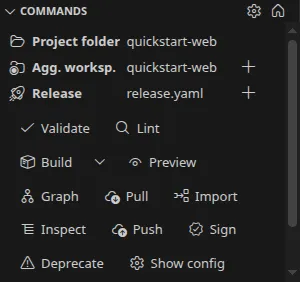
As linhas Aggrega workspace e Release têm cada uma um + à direita, ao lado da linha e não sobre ela: pressionar a linha escolhe entre os que existem, e pressionar o + abre o caminho para criar um novo. O + de Release abre o mesmo fluxo de redação que Draft entity no topo do painel Catalog, com o tipo já definido: ele pede o nome e nada mais, e o prompt diz que está nomeando uma Release. A linha Project folder não tem nenhum — criar uma pasta de projeto é tarefa do seu editor, não do Aggrega.
Quando seu espaço de trabalho do Aggrega não é a pasta que você abriu — ele fica acima dessa pasta ou dentro dela —, a linha Aggrega workspace tem mais um controle, que abre esse espaço de trabalho como sua pasta de projeto. Ele é oferecido em vez de ser executado por você, e seu nome diz o que custa além de para onde leva: abrir uma pasta recarrega a janela, então o servidor de linguagem e esta extensão reiniciam e tudo o que não foi salvo na janela se perde com eles. Quando a pasta que você abriu é ela mesma o espaço de trabalho do Aggrega, não há nada a abrir, e o controle não é desenhado.
Quando uma janela abre em uma pasta cujo espaço de trabalho do Aggrega fica fora dela — nem é essa pasta nem está dentro dela —, o editor também informa isso em uma caixa de diálogo que você fecha antes de continuar: ela começa com Aggrega is using a workspace from outside the folder you opened. e, abaixo, uma linha Aggrega workspace: e uma linha Project folder: com o caminho completo de cada um. Seus botões são Open workspace (reloads the window), que abre o espaço de trabalho do Aggrega como sua pasta de projeto, assim como o próprio controle da linha; Continue here, que fecha a caixa de diálogo e não muda nada; e Don’t show again for this folder. Fechar a caixa de diálogo de qualquer outra forma — com Escape ou com seu próprio controle de fechamento — equivale a Continue here. A caixa de diálogo aparece uma vez por pasta em cada janela, e novamente se o espaço de trabalho do Aggrega ao qual essa pasta pertence mudar; depois de Continue here, ela não aparece até que a janela seja recarregada ou aberta de novo, e então volta. Don’t show again for this folder é lembrado para essa janela e restaurado quando você a reabre, então a caixa de diálogo não volta para essa pasta. Nenhum dos três elimina o fato em si: enquanto o espaço de trabalho ficar fora da sua pasta, a linha Aggrega workspace tem uma marca de aviso à direita do seu valor, e passar o ponteiro sobre a linha mostra o mesmo título e os mesmos dois caminhos que a caixa de diálogo mostra. Um espaço de trabalho do Aggrega dentro da pasta que você abriu não está fora dela, então não gera nenhuma caixa de diálogo e sua linha não tem marca nem esse título; passar o ponteiro sobre a linha ainda indica a pasta que você abriu, e o controle que abre o espaço de trabalho como sua pasta de projeto ainda é desenhado.
A caixa de diálogo é desenhada pelo seu sistema operacional, a menos que a configuração window.dialogStyle do editor seja custom; por padrão, ela segue o tema da sua área de trabalho em vez do tema do editor, e nenhuma extensão pode mudar sua aparência; com window.dialogStyle definido como custom, o editor a desenha no próprio tema.
Clicar na linha Aggrega workspace abre a escolha seja qual for o que você tem vinculado, inclusive quando isso é um único espaço de trabalho ou nenhum: o seletor lista os espaços de trabalho do Aggrega que sua Project folder alcança — subindo a partir dela e examinando tudo o que há dentro dela —, cada um nomeado pela própria raiz e, por último, uma forma de chegar a uma pasta que sua janela não tem aberta: Choose another folder Aggrega recognises…, ou Choose a folder Aggrega recognises… quando o seletor não tem nenhum espaço de trabalho para listar. Essa última entrada existe porque o alcance é limitado pelo que sua janela contém: seu editor só pesquisa nas pastas que você tem abertas, então um espaço de trabalho que esteja em outro lugar é alcançável adicionando sua pasta, e por nada mais curto. O servidor de linguagem inicia assim que a subida encontra um ponto de partida, sem esperar que essa pesquisa termine, então uma janela pode se vincular e só um momento depois informar que um segundo espaço de trabalho é alcançável — a lista no seletor se atualiza quando a pesquisa retorna. O espaço de trabalho do Aggrega em que esta janela trabalhou por último também é retomado de imediato, inclusive um que você escolheu dentro da sua Project folder, porque o editor consulta o próprio marcador desse espaço de trabalho em vez de esperar pela pesquisa; somente quando seu marcador desaparece, ou não marca mais um espaço de trabalho que sua Project folder alcança, a escolha é descartada, e você é informado disso. Escolher outra entrada move o servidor de linguagem para lá e informa isso, seja ela alcançada a partir da mesma pasta que a em uso ou de outra, e escolher a entrada já em uso não reinicia nada e informa onde o editor já trabalha: Aggrega: the editor already works in ⟨path⟩., com a raiz do espaço de trabalho por completo. Um espaço de trabalho do Aggrega alcançado a partir de duas pastas abertas ao mesmo tempo é uma única entrada e conta como uma: a descoberta sobe, então uma raiz um nível acima responde por cada pasta abaixo dela, e perguntar qual dessas pastas contém o espaço de trabalho seria uma pergunta com duas respostas verdadeiras.
Clicar na linha Project folder abre o mesmo tipo de escolha: as pastas que a sua janela tem abertas, cada uma identificada pelo próprio caminho, e, por último, duas formas de chegar a uma que ela não tem aberta. Open folder… pede uma pasta pela caixa de diálogo de pastas do seu editor, cujo botão diz Open, e abre a pasta escolhida nesta janela no lugar do que estiver aberto, como faz o próprio Open Folder do seu editor. Isso recarrega a janela, o que a descrição da entrada informa com antecedência, e, se o editor não conseguir abrir a pasta, você é avisado. Add folder to this window… pergunta da mesma forma, com um botão que diz Add, e adiciona a pasta escolhida à janela, depois das já abertas, como a pasta a partir da qual o editor trabalha: você a escolheu nesta linha, então a linha a nomeia em vez de perguntar de novo, e os workspaces do Aggrega oferecidos são os que ela alcança. Em uma janela já aberta sobre um arquivo de workspace, a pasta se junta a ele no lugar, e você é avisado de que o editor agora trabalha a partir dela. Uma pasta que a janela já tem aberta não é adicionada de novo, e você é avisado; se o editor recusar a pasta, você também é avisado, e o editor continua trabalhando a partir da pasta de antes. Fechar qualquer uma das caixas de diálogo sem escolher não muda nada.
Adicionar uma pasta a uma janela com uma única pasta, ou nenhuma, transforma a janela em um workspace multi-root, o que o seu editor faz reiniciando as extensões — inclusive esta — ou, em uma janela remota como um dev container, recarregando a janela. Se a página de boas-vindas estava aberta quando as extensões reiniciam, ela é desenhada de novo no mesmo lugar, de modo que a janela continua com uma única página e ela descreve a janela como ela está agora. Tanto Add folder to this window… quanto a última entrada do seletor de workspace do Aggrega terminam nessa adição, então, quando escolher qualquer uma delas faria isso, a sua descrição informa com antecedência. Esse workspace é novo para o seu editor e começa sem o que a janela que você deixou lembrava, exceto a única resposta que a própria adição deu: uma pasta adicionada por Add folder to this window… é a Project folder ali, e um workspace do Aggrega escolhido pela última entrada do seletor de workspace do Aggrega, ou por Use a folder that already has one da página de boas-vindas, é o workspace do Aggrega ali. A Release que você tinha escolhido, e as pastas para as quais você pediu que a caixa de diálogo não aparecesse mais, ficam com a janela que você deixou.
A escolha é lembrada para aquela janela e restaurada quando você a reabre, e decide o que a linha de baixo oferece: os workspaces do Aggrega oferecidos são os que aquela pasta alcança. Alcançar não é o mesmo que conter: como a descoberta sobe, o workspace que uma pasta alcança costuma ser a pasta acima dela, então escolher um subdiretório do seu repositório ainda oferece o workspace do próprio repositório. Com uma pasta aberta, não há nada a escolher e a linha simplesmente a nomeia. Com várias e nenhuma escolhida, a linha diz none selected, e os workspaces do Aggrega oferecidos são os que a janela inteira alcança. Quando há um só, ou quando um deles é aquele em que esta janela trabalhou por último, o servidor de linguagem inicia ali; quando há vários e nenhum é lembrado, ele não inicia até você escolher um, e Choose Aggrega workspace… da barra de status e uma notificação pedem que você o faça. Um servidor de linguagem que para ou não consegue iniciar por conta própria deixa a linha Project folder nomeando a sua pasta — o seu workspace continua escolhido, e é o indicador do servidor de linguagem que informa sobre o servidor.
Abaixo dessas linhas, as operações são agrupadas pelo que você veio fazer: Build (validate, lint, build, preview, graph), Dependencies (pull), Author (import, inspect), Publish (push, sign, deprecate) e Configuration (show config, cache).
Ao lado de Commands ficam um painel Registries, encabeçado por Add registry e Update index e que lista cada registry que a configuração efetiva declara; um painel Catalog, encabeçado por Search catalog e Draft entity e que lista as entidades que o workspace enxerga; e um painel Plugins, encabeçado por Add plugin e Generate entities e que lista os plugins Wasm embutidos e configurados. Essas primeiras linhas fazem parte da própria lista do painel: cada uma tem rótulo e ícone, então fica visível sem apontar para nada, clicar nela executa a operação, e recolher o painel a recolhe junto com o resto. Elas estão lá seja o que for que a lista abaixo mostre — inclusive quando ela diz que nada está configurado, que é exatamente quando adicionar o primeiro é o que você veio fazer, e quando diz que nenhum workspace do Aggrega está disponível. Quando uma ainda não pode ser executada, ela fica onde está e diz o motivo ao lado do nome, com as palavras que o painel Commands usa para o mesmo estado, e clicar nela não executa nada. Cada um desses três painéis também traz na barra de título uma atualização, que relê aquela única lista, e nada mais — uma operação ali seria um ícone sem rótulo que você teria de sobrevoar para encontrar. Validate, build, preview build e lint informam no painel Problems; as operações baseadas na linha de comando transmitem a saída para o canal de saída do Aggrega.
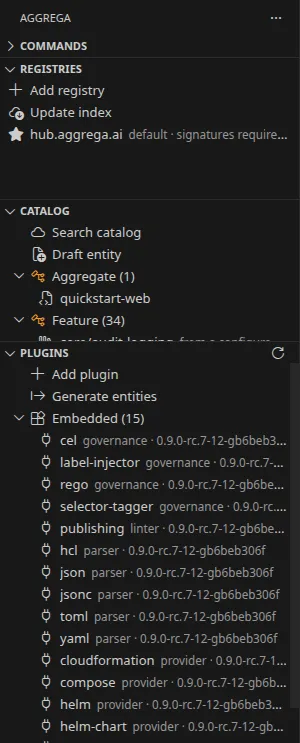
O painel Commands
-
Uma única superfície de configurações, acessada por uma engrenagem — o painel Commands traz uma engrenagem no canto superior direito, que abre as configurações do próprio editor filtradas para esta extensão. Não existe uma segunda página de configurações própria da extensão, de modo que uma preferência tem um único lugar onde reside e um único lugar onde é gravada. Toda preferência é sua, e não do projeto; consulte Configurações.
-
Duas formas para o painel Commands —
aggrega.operations.layoutescolhe entrebuttons, o padrão, em que cada operação é um botão rotulado em um único fluxo contínuo sem nenhum título de grupo, esections, em que cada grupo é uma seção que você abre sob o próprio título e o painel mostra tanto quanto você mantiver aberto. As duas trazem os mesmos grupos com as mesmas operações, na mesma ordem; a configuração muda como um grupo é desenhado, nunca quais operações existem. Nas duas formas, as linhas Project folder, Aggrega workspace e Release ficam acima de qualquer operação, de modo que fechar uma seção nunca remove as informações que dizem a que uma operação se aplicaria. Emsections, o controle suspenso ao lado de Build é uma linha própria abaixo dele, que mostra Build options antes de sua divisa, para que não seja lido como uma seção a ser aberta. Alterar a configuração redesenha o painel aberto e não reinicia nada. O painel Commands abre com uma parcela da barra lateral maior que os três painéis ao lado — em uma janela de 900 pixels de altura, o suficiente para mostrar todo o seu fluxo na largura padrão da barra lateral; a partir daí, o editor mantém as alturas dos painéis para cada espaço de trabalho, de modo que um espaço de trabalho cuja barra lateral já foi organizada antes mantém as alturas que tinha. -
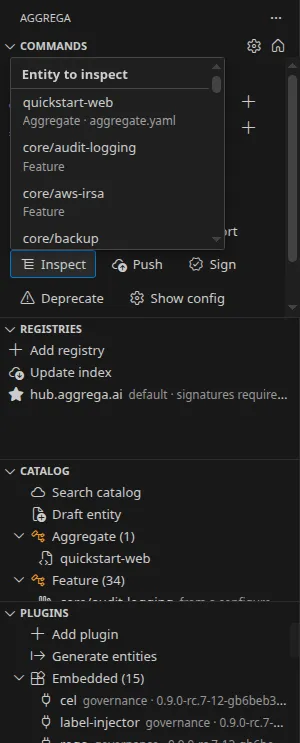
Um botão que oferece uma escolha a apresenta ao seu lado — uma operação que responde a um clique perguntando sobre qual item ou qual entidade agir apresenta essa escolha como um menu ao lado do botão que você pressionou, em vez de em uma caixa de diálogo que ocupa a janela inteira: Cache… oferece as quatro operações de cache, e Inspect e Push oferecem as entidades que o espaço de trabalho consegue ver. O menu abre abaixo do botão ou acima dele, no lado em que o painel tem mais espaço, e não é mais alto que esse espaço, de modo que nunca ultrapassa a borda do painel — uma lista mais longa que o espaço rola dentro dele — e seu nome, aquilo que ele está escolhendo, permanece no topo enquanto você rola. Isso vale onde quer que o painel esteja, inclusive encaixado em uma barra lateral baixa. O menu é alcançado pressionando o botão e nunca pela tecla Tab, de modo que o painel continua custando uma única parada, não importa quantos menus contenha. Dentro dele, as teclas de seta se movem entre as opções e Enter escolhe aquela em que você está; digitar restringe a lista — a correspondência é um trecho do nome de uma opção ou da linha abaixo dele, e o menu informa quantas restam —, Backspace desfaz o que você digitou, Escape fecha o menu e devolve o foco ao botão, e clicar em qualquer outro lugar — no painel ou em qualquer outra parte do editor — o fecha sem executar nada. As mesmas operações estão no índice de comandos do editor, onde não há botão ao lado do qual abrir um menu, então, invocada de lá, cada uma faz sua pergunta como uma lista da qual você escolhe.
-
Um menu cujas opções precisam ser solicitadas informa que está lendo — os menus abertos por Inspect e Push não contêm nada até que o servidor de linguagem responda quais entidades o espaço de trabalho contém, uma leitura que mostra o progresso e pode ser interrompida. Os dois abrem com uma linha dizendo que estão lendo e se preenchem quando a resposta chega, em vez de abrir vazios: uma lista de opções vazia é lida como não há nada, que é uma resposta diferente de aguarde. O que você digitou enquanto a leitura estava em andamento continua valendo quando as opções chegam. Onde não há nada a oferecer — nenhuma entidade que a operação possa nomear —, o menu se fecha e uma mensagem informa isso, a mesma mensagem que você recebe ao executar a operação pelo índice de comandos, em vez de um menu sem nada dentro.
-
Escolher e consentir continuam sendo atos distintos — um menu é o lugar onde você diz qual, e ele nunca traz uma confirmação. As três operações de cache que removem algo ainda colocam uma confirmação modal diante de você depois da escolha, nomeando os caches que essa operação alcança, e a geração de entidades Plugin ainda pede confirmação antes de gravar. Uma confirmação justifica sua interrupção: incorporá-la a uma lista em linha permitiria que um clique acidental esvaziasse um cache. A busca no catálogo publicado mantém sua lista de filtros, à qual você volta depois de editar cada faceta, porque um menu se adapta mal a algo em que se entra de novo após cada resposta.
-
O que separa um grupo do seguinte, em cada forma — no fluxo, nada é desenhado entre um grupo e o seguinte: os grupos decidem a ordem em que os botões aparecem, e a ordem é tudo o que expressa o agrupamento, de modo que o painel não gasta largura com um divisor. Na forma de seções, o grupo Publish traz uma linha acima de si, porque suas operações mudam o que qualquer pessoa que resolva esse catálogo recebe, enquanto as demais agem nesta máquina — uma diferença de natureza, que vale a pena marcar uma vez e que tem uma caixa de grupo em que ser marcada.
-
Um painel estreito quebra a linha em vez de truncar ou rolar para o lado — o fluxo ocupa tantas linhas quanto a largura exigir, e nenhuma quebra é fixa: alargue o painel e os botões se reorganizam em menos linhas. O rótulo de cada botão é apenas o nome da operação, com a explicação ao passar o ponteiro, de modo que uma linha comporta tantas operações quanto puder. Nada fica escondido atrás de um gesto lateral, e nenhum rótulo é truncado.
-
Toda operação pede o que precisa antes de ser executada — uma operação que o painel percebe que não pode ser executada permanece no lugar, esmaecida, e diz por quê: passar o ponteiro sobre ela nomeia o que está faltando, e um leitor de tela a anuncia como indisponível com o mesmo motivo. Ela não é removida, porque em um fluxo de botões remover um desloca os outros para baixo do seu ponteiro, e um clique então cai em algo diferente do que estava ali um instante antes — e é também por isso que o controle suspenso ao lado de Build permanece ao lado dele enquanto Build não pode ser executado, esmaecido junto com ele, dando o mesmo motivo e não abrindo nada. Duas condições esmaecem um controle: as operações que agem sobre uma Release precisam de uma selecionada, e as que executam o binário
aggregaprecisam de uma pasta de espaço de trabalho ancorada em que ser executadas. Uma operação que precisa apenas do servidor de linguagem não fica esmaecida quando o servidor está parado — ao ser pressionada, ela informa a própria mensagem do compilador, e a barra de status é o lugar onde esse estado é nomeado. Push, sign e deprecate pedem cada uma primeiro o seu objeto: push oferece as entidades listadas pelo painel Catalog que têm um documento no espaço de trabalho, enquanto sign e deprecate pedem uma referência a um artefato que já está em um registro, porque é isso que essas duas alteram. Deprecate também pede uma severidade e um motivo, que o compilador exige e que não tem como pedir a você de dentro do editor. Pull é executada sobre a Release selecionada em vez de pedir um objeto. As operações no topo dos painéis Registries, Catalog e Plugins perguntam da mesma maneira: adicionar um registro pede o host e em qual arquivo de configuração gravá-lo, adicionar um plugin faz as duas ou três perguntas de que seu tipo precisa, gerar entidades Plugin pergunta o que cobrir e onde gravar, a busca no catálogo publicado abre uma lista de filtros que você monta antes de ela ser executada, e redigir uma entidade pede o tipo e depois um nome. Todas, exceto Draft entity, precisam de uma pasta de espaço de trabalho ancorada, então, sem ela, cada uma dessas linhas informa isso ao lado do próprio nome e pressioná-la não executa nada — você é avisado antes de responder qualquer coisa, e não depois. Draft entity precisa apenas do servidor de linguagem, por isso nunca é desenhada como impossível de executar.
Os painéis Registros, Catálogo e Plugins
-
Detalhes do painel Registros — cada linha indica o host do registro, seu alias quando há um configurado, qual registro é o padrão, se assinaturas são exigidas para artefatos baixados dele e se há uma credencial presente para esse host. Ler a lista não contata nenhum registro: o estado da credencial informa apenas a presença, então ele diz que uma credencial existe, e não que o registro a aceitaria.
As operações que atuam sobre o conjunto inteiro são as duas primeiras linhas do painel — Adicionar registro e Atualizar índice, que atualiza o índice pesquisável de cada registro configurado —, enquanto as operações que atuam sobre um único registro ficam na linha desse registro: atualizar o índice só para ele, remover sua credencial armazenada e remover o registro. A barra de título do próprio painel traz apenas a atualização.
Adicionar um registro e remover um perguntam, cada um, qual arquivo de configuração alterar, oferecendo primeiro o arquivo global compartilhado por todos os projetos desta máquina, porque é nele que essas duas operações escrevem, a menos que você diga o contrário; a outra opção é o arquivo de configuração do próprio projeto. Cada uma das duas termina nomeando o arquivo que de fato alterou e até onde esse arquivo alcança, conforme o que o compilador fez, e não o que foi pedido. O servidor de linguagem lê sua configuração ao iniciar, então cada uma das duas é seguida por uma reinicialização do servidor de linguagem, sem perguntar, e o painel e a etapa de registros da página de boas-vindas são lidos novamente quando ele volta: o registro que você adicionou aparece na lista, ou o que você removeu desaparece, sem recarregar nem atualizar. Depois que o servidor reiniciado lê a alteração, a mensagem final acrescenta que a alteração já está em vigor; quando a reinicialização falha, ela não acrescenta isso, porque a alteração está então no arquivo, mas ainda não em vigor.
Remover um registro e remover uma credencial pedem, cada um, uma confirmação antes, e cada um diz até onde a alteração alcança: a confirmação para um registro nomeia o arquivo que você escolheu, de modo que retirar uma entrada do arquivo global é descrito como algo que afeta todo projeto que resolve por meio dele, e retirar uma do arquivo do próprio projeto, como algo que não afeta nenhum outro projeto, enquanto uma credencial é excluída do armazenamento de credenciais compartilhado e a entrada do registro permanece. Remover uma credencial não oferece escolha de arquivo, porque o armazenamento de credenciais é compartilhado por todos os projetos da máquina e não tem uma forma por projeto na qual escrever.
Construir o índice mostra o progresso e pode ser interrompido, e é a única dessas operações oferecida com um botão Cancelar. Pressioná-lo encerra a própria varredura, e não apenas a espera do editor, e a construção termina dizendo que foi interrompida. As entradas de cada registro só são gravadas quando a sua própria varredura termina, então uma construção interrompida deixa indexados os registros cujas varreduras tinham terminado, e o registro que estava sendo varrido mantém o índice que tinha antes, inalterado — portanto, é uma interrupção, e não um desfazer. Uma construção que chega ao fim informa quantas entidades foram indexadas a partir de quantos registros e o diretório em que o índice foi gravado, o que mostra que uma atualização não altera nada por meio do qual outro projeto desta máquina resolve, e um registro que não pôde ser indexado é nomeado com o motivo dado pelo próprio compilador: de um que não pôde ser alcançado, diz-se que não foi alcançado — Não foi possível alcançar ⟨registro⟩: antes desse motivo — e de um que respondeu e falhou de outra forma, como um cuja listagem de repositórios se repetia, o que encerra a varredura desse registro em vez de percorrê-lo de novo em círculo enquanto os outros registros continuam sendo indexados, diz-se que não pôde ser indexado; a frase final nomeia os dois grupos separadamente. Atualizar o índice de um único registro que não pode ser alcançado termina da mesma forma, nomeando-o como não alcançado.
Adicionar um registro também acessa a rede, pois busca a política de confiança que o registro anuncia, e é oferecido sem botão Cancelar; de qualquer forma, termina nomeando o arquivo que gravou. Um registro que não pôde ser alcançado é nomeado como não alcançado nessa mensagem final, antes do motivo dado pelo próprio compilador, em vez de se dizer que ele não anuncia nenhuma política — incluindo o hub oficial, cuja entrada passa então a ter sua linha de base integrada. Quando um registro que não seja o hub oficial não anuncia nenhuma política de confiança ou não pôde ser alcançado — ou, com o espaço de trabalho offline, é recusado porque nenhuma pôde ser obtida —, a mensagem final é seguida de uma pergunta que oferece fixar uma manualmente, com exatamente o que
--identitye--keyda linha de comando aceitam nesse caso: identidades sem chave, cada uma escrita comoidentity=issuere digitada uma de cada vez, um arquivo de chave pública escolhido em uma caixa de diálogo de arquivos, ambos ou nenhum. O que você fornece é registrado novamente para o mesmo host no mesmo arquivo, e essa mensagem final diz que tipo de política a entrada agora tem, sem repetir as identidades nem o arquivo; uma identidade malformada, ou um arquivo de chave que não pode ser lido ou não é uma chave pública, termina com a recusa do próprio compilador. A recusa de um arquivo que não é uma chave pública nomeia o que o compilador esperava e omite o que o arquivo contém, de modo que uma chave privada escolhida por engano não aparece nem na notificação nem no canal de saída do Aggrega. Pressionar Escape em qualquer um desses prompts, ou escolher Nenhum, não fixa nada, e o que vale é o que a linha de comando deixa quando não recebe nenhum dos dois flags. Um registro cuja política anunciada foi fixada, e o hub oficial com sua linha de base integrada, não são consultados.Remover um registro, remover uma credencial e ler a lista não contatam nenhum registro. Entrar em um registro não é oferecido no painel, porque o comando lê uma senha de um terminal e não há nenhum por trás de um botão — execute-o em um terminal e pressione atualizar.
-
Detalhes do painel Catálogo — as entidades que o espaço de trabalho pode ver, agrupadas sob um cabeçalho por tipo, com cada linha nomeando a entidade e os rótulos que ela declara, com seu apiVersion e sua descrição na dica de ferramenta. As linhas vêm de dois lugares, e cada uma diz de qual. Uma entidade declarada por um documento no espaço de trabalho traz o caminho desse documento na dica de ferramenta, e clicar na linha abre esse arquivo. Uma entidade resolvida a partir de um diretório de catálogo — o diretório
catalog/na raiz do espaço de trabalho, e os que sua configuração nomeia para a Release selecionada emworkspace.releasesou, quando não nomeia nenhum para ela ou nenhuma está selecionada, para todo o espaço de trabalho emworkspace.catalog_dirs— é marcada como vinda de lá e não traz caminho: o espaço de trabalho não tem nenhum arquivo próprio para ela, então a linha nomeia de onde ela veio em vez de oferecer um clique que não leva a lugar nenhum.A lista é a da Release selecionada: um documento em um diretório que sua configuração nomeia apenas para outras Releases fica fora dela, então, quando cada Release lê uma variante de uma mesma entidade de um diretório próprio, o painel lista apenas a variante da Release selecionada. Sem nenhuma Release selecionada, todos os documentos do espaço de trabalho são listados. Um documento que não declara
kind:oumetadata.name:não é listado, e é isso que mantém o painel como um índice de entidades, e não de arquivos.O servidor de linguagem não lê nenhuma entidade por meio de um link que leva para fora do espaço de trabalho — um link para um diretório externo, ou um link com nome de arquivo YAML que leva a um arquivo externo —, então nenhuma entidade por trás de um link desses é listada, embora a árvore de arquivos do seu editor a mostre. A única exceção é uma Release que a configuração do seu espaço de trabalho nomeia, como
build.authoring_releaseou como chave deworkspace.releases, que é lida por meio do seu link e listada no lugar do próprio link. Onde a lista omite um link desses, uma linha própria após a lista informa isso: As entidades alcançadas por este link não são listadas, porque ele leva para fora do espaço de trabalho Aggrega: seguido do caminho do link relativo ao espaço de trabalho — ou As entidades alcançadas por estes links não são listadas, porque cada um leva para fora do espaço de trabalho Aggrega: para vários, nomeando primeiro os links para diretórios e depois os links para arquivos. Passar o ponteiro sobre a linha mostra a frase inteira, já que um caminho longo é cortado na linha. Com uma Release selecionada, um link dentro de um diretório de catálogo que só outras Releases leem não é nomeado, já que nada por trás dele seria listado para essa Release de qualquer forma.A lista é a própria resposta do servidor de linguagem, então ela nomeia as mesmas entidades que o compilador lê — incluindo os buffers não salvos do editor, que têm precedência sobre os bytes em disco — e é apresentada na ordem em que o servidor a enviou, em vez de ser reordenada aqui. O painel lê a lista de novo por conta própria quando o servidor de linguagem passa a poder responder, quando a Release selecionada muda, quando um documento
.yamlem uma pasta aberta na janela é criado, alterado ou excluído em disco — pelo editor, por um terminal ou por um checkout, tanto faz — e quando o editor fecha um documento YAML. Ele só pede depois que o servidor de linguagem descartou o que mantinha para aquele arquivo, de modo que um arquivo excluído enquanto estava aberto no editor sai da lista em vez de ser informado a partir da última cópia que o editor enviou, um documento renomeado em um buffer e fechado sem salvar é listado de novo como está em disco, e uma rajada dessas alterações e fechamentos resulta em uma única leitura. O editor fecha um documento quando o libera, o que não promete fazer no momento em que a aba do documento é fechada, então uma linha obtida do texto de um documento cuja aba foi fechada pode permanecer até que o editor o faça. O painel não acompanha sua digitação por conta própria. Uma alteração ainda em um buffer não salvo é enviada ao servidor de linguagem assim que você faz uma pausa na digitação naquele documento — cada documento aberto aguarda a própria pausa, então digitar em um nunca segura outro — e aparece na próxima vez que a lista é lida depois disso. Pressionar a atualização do painel lê a lista para cada documento aberto como o editor o mantém no momento em que você pressiona, por menor que seja o tempo desde sua última tecla ou desfazer: uma alteração ainda não enviada é enviada imediatamente, e a lista só é pedida depois que o servidor de linguagem respondeu a cada alteração enviada a ele até o pressionamento. Uma pasta excluída por inteiro aparece na próxima vez que a lista é lida, ou quando a atualização é pressionada, já que o editor pode informá-la como uma única alteração na pasta em vez de uma em cada documento dentro dela.Pesquisar no catálogo publicado é a primeira linha deste painel, Search catalog: ela pede um filtro e copia a referência do que você escolher. Rascunhar uma nova entidade é a segunda linha, Draft entity: ela pede o tipo, como uma lista da qual você escolhe, e abre o documento inicial em uma aba sem gravar nada em disco. A barra de título deste painel traz apenas a atualização. As operações que agem sobre uma entidade ficam na linha dessa entidade, e uma linha oferece uma operação apenas onde o compilador a aceita para o tipo da linha. Quais tipos cada operação aceita é a própria resposta do servidor de linguagem, lida de novo junto com a lista a cada vez, então as linhas acompanham o compilador que você está executando em vez de uma lista mantida na extensão. Inspecionar aquilo em que uma entidade se resolve é a única operação acessível sem abrir o menu da linha: ela se dirige à entidade pelo nome, que toda linha traz, então é oferecida em uma linha quer o espaço de trabalho contenha um documento para ela ou não, onde quer que o compilador resolva um nome em uma entidade desse tipo, e não altera nada.
Validar a entidade, verificar suas convenções de publicação e publicá-la exigem cada um o caminho da entidade, então são oferecidos apenas em uma linha cuja entidade é declarada por um documento neste espaço de trabalho; uma linha resolvida a partir de um diretório de catálogo configurado não tem caminho neste espaço de trabalho para fornecer a eles, e eles são omitidos nela em vez de oferecidos como controles que só poderiam informar um argumento ausente. Desses três, verificar as convenções de publicação é oferecido em toda linha desse tipo. Validar é oferecido onde o compilador verifica sozinho um documento desse tipo: um Aggregate, por exemplo, é verificado com o catálogo inteiro quando está em um diretório de catálogo, e com uma Release que o implanta, então sua linha não oferece validação. A validação verifica a entidade nos termos da Release selecionada, como
aggrega validate <path> --release <Release>faz em um terminal, de modo que aquilo a que a entidade se refere — o Component que uma Recipe implementa, uma biblioteca que seu esquema compõe — é resolvido pelos diretórios de catálogo com os quais essa Release faz o build; sem Release selecionada, pelos do próprio espaço de trabalho. Publicar é oferecido onde um documento desse tipo é publicado sozinho, o que deixa de fora um Plugin, cuja publicação também vincula seu executável, e um Manifest ou uma Release, nenhum dos quais é publicado. Se o servidor de linguagem não informar quais operações aceitam o tipo de uma linha, as linhas ainda são listadas e uma linha com um documento oferece apenas a verificação de convenções; onde a solicitação dessa resposta falha, o motivo é gravado no canal de saída do Aggrega.Publicar pede confirmação primeiro e diz até onde a alteração chega: a entidade é empacotada e enviada sob sua própria versão declarada, e qualquer pessoa que obtenha essa versão desse registro resolve o que foi publicado. Publicar também é a única dessas operações que altera algo além desta máquina; as duas verificações e a inspeção não gravam nada e não publicam nada. As quatro mostram o progresso e podem ser interrompidas.
-
Detalhes do painel Plugins — cada linha nomeia o plugin, seu tipo e versão, e sua prontidão, onde o plugin a informar. Um plugin que o compilador não conseguiu resolver ou descrever é marcado e mantém sua própria linha, com a mensagem do compilador na dica de ferramenta, de modo que nunca é confundido com um que funciona. A dica de ferramenta também nomeia a chave de configuração da qual um anexo veio, suas capacidades, seus tipos de entrada, seu boundary e suas exportações — mostrando apenas o que a listagem de fato informa.
As operações que agem sobre o conjunto todo são as duas primeiras linhas do painel — Add plugin, e Generate entities, que grava entidades de catálogo Plugin —, e a barra de título do próprio painel traz apenas a atualização. Adicionar pergunta qual tipo de plugin, como uma lista da qual você escolhe, e depois a única resposta adicional que esse tipo exige: a capacidade que um binding
provideratende, ou o papel ao qual um anexogovernanceestá vinculado, e por último o nome a procurar no registro configurado, que precisa se resolver em exatamente um plugin desse tipo; o anexo é gravado na configuração do espaço de trabalho deste projeto. Adicionar é a única operação aqui que acessa a rede, já que pesquisa no registro, então mostra o progresso e pode ser interrompida. Onde uma versão publicada do plugin foi retirada, adicionar termina dizendo isso em vez de deixar que seja descoberto depois: as versões retiradas e não selecionadas, o motivo registrado para cada uma, e de onde os registros de retirada foram lidos e quando foram atualizados pela última vez, mostrando apenas o que o compilador informa — e, onde esses registros não puderam ser lidos de forma alguma, diz isso em vez disso, com o próprio motivo do compilador, que é uma resposta diferente de nada ter sido retirado.Gerar entidades de catálogo pergunta se deve cobrir cada plugin embutido no compilador ou um artefato de plugin desta máquina, também como uma lista da qual você escolhe, depois o overlay escrito à mão a mesclar e o diretório sob o qual gravar, e pede confirmação antes de gravar: cada entidade é gravada em um caminho derivado do tipo, do nome e da versão do seu plugin, de modo que uma entidade já existente para esse mesmo plugin e essa mesma versão é substituída.
Remover um plugin fica na linha desse plugin. Pede confirmação primeiro e diz qual arquivo de configuração grava, porque isso depende do tipo do plugin — um plugin
clié removido da configuração global compartilhada por todos os espaços de trabalho desta máquina, qualquer outro tipo, da configuração própria deste projeto —, e opera apenas sobre o texto da configuração, de modo que nada mais nesta máquina é removido. A remoção só é oferecida em um plugin configurado pelo qual o compilador respondeu: um plugin embutido no compilador não é de forma alguma uma entrada de configuração, e um anexo que nada conseguiu resolver ou descrever chega sem tipo, que a remoção exige junto com a referência — por isso, nessas linhas, ela é omitida em vez de oferecida como um controle que só poderia informar um argumento ausente. Adicionar um pluginclinão é oferecido pelo painel, porque instalá-lo confirma suas capacidades declaradas em um terminal e não há nenhum por trás de um botão — execute-o em um terminal e pressione atualizar. Sincronizar os registros gerenciados pela máquina de uma entidade de plugin também não é oferecido: isso recebe o arquivo da entidade e o artefato.wasmcomo dois caminhos, e uma linha não nomeia nenhum dos dois. -
Pesquisa no catálogo publicado — pesquisa entidades de catálogo nos registros configurados e copia uma referência para colar em um Aggregate. A pesquisa é refinada a partir de uma única lista em que cada faceta mostra seu valor atual: texto livre comparado com nome e descrição, um ou mais tipos de entidade, um seletor de labels (a categoria é um label), uma ou mais capacidades de plugin, um socket de plugin e um limite de quantos resultados são retornados. Uma faceta deixada como está não restringe nada. O que você define é mantido: a próxima pesquisa abre com o filtro que a última deixou, quer ela tenha sido executada, não tenha encontrado nada ou tenha sido fechada após uma edição, de modo que refinar de novo é uma única edição em vez de digitar o filtro inteiro outra vez. Reset search filter, a linha logo acima de Search, faz cada faceta voltar a não restringir nada e leva você de volta à lista sem pesquisar; sua descrição nomeia as facetas que limparia, ou diz que nada está definido. O filtro é mantido apenas enquanto a extensão é executada naquela janela e não é armazenado em lugar nenhum — não está em nenhuma configuração, então outra janela pesquisa a partir do seu próprio, e recarregar a janela, ou qualquer outra coisa que reinicie as extensões do editor, começa de um filtro vazio. A pesquisa lê o índice local escrito por
aggrega registry update— Update index no painel Registries — e não acessa nenhuma rede, então um registro cujo índice ainda não foi construído não é pesquisado. O canal de saída informa isso na linha própria desse registro, com Update index para construir o índice, e informa que um índice está desatualizado em uma linha à parte, com Update index para atualizá-lo; uma pesquisa que não encontrou nada com um registro assim configurado nomeia os registros que pesquisou e os que não pesquisou; e onde nenhum registro configurado tem índice, a pesquisa relata a própria mensagem do compilador que nomeia o passo a executar.