

Configurar a extensão
Pré-requisitos
- Visual Studio Code 1.85 ou mais recente, no desktop. A extensão funciona iniciando o programa
aggregae não oferece nenhuma versão que um navegador possa executar no lugar dele, por isso não funciona em editores que rodam inteiramente em um navegador web, como vscode.dev e github.dev. - O compilador
aggrega, na máquina onde está o seu workspace. A extensão executa aquele indicado pela configuraçãoaggrega.server.binaryPath: um caminho que começa com~/(~\no Windows) ou com${userHome}é lido a partir da sua pasta pessoal nessa máquina, qualquer outro caminho é usado como está escrito, e um nome simples — o padrão,aggrega— é procurado noPATH. Se não encontrar nenhum, a extensão oferece baixar um para você, e Aggrega: Select Compiler Version muda a versão depois; veja Obtendo o compilador. - Uma pasta que o Aggrega reconhece como raiz de um workspace, na pasta que você abre ou acima dela. O Aggrega lê um único arquivo na raiz do seu projeto —
.aggrega-config.yaml, contendo um blocoworkspace:— e sobe a partir da pasta aberta para encontrá-lo. Marcar a raiz com um blocoworkspace:é a escolha explícita e a preferível; um projeto que nunca declarou um ainda pode ser reconhecido por outros marcadores, que a referência de configuração do Aggrega descreve junto com tudo o mais que a configuração pode fazer em um projeto maior.
Você não precisa preparar nada disso manualmente: veja A página de boas-vindas.
Instalação da extensão
O identificador da extensão é aggrega-ai.aggrega, e ela está publicada em dois lugares:
- o Visual Studio Marketplace, de onde o Visual Studio Code instala;
- o Open VSX, para editores que instalam suas extensões a partir do Open VSX.
No editor, abra a visualização Extensões, pesquise Aggrega e instale a entrada cujo identificador é aggrega-ai.aggrega.
Em um terminal, passe o identificador para o programa de linha de comando do Visual Studio Code:
code --install-extension aggrega-ai.aggregaA extensão mostra o próprio texto — seus comandos, configurações, visualizações e mensagens — no idioma de exibição em que o Visual Studio Code é executado, quando está traduzido para esse idioma, e em inglês caso contrário; um idioma de exibição que você altera com Configure Display Language chega a ela assim que o editor reinicia. O que o compilador relata, incluindo os seus diagnósticos e as perguntas de uma importação, chega a você como o compilador o formula, como em um terminal.
Obtendo o compilador
A extensão executa o compilador indicado por aggrega.server.binaryPath, e procura um antes de oferecer obter um. Um caminho na configuração que começa com ~/ — ~\ no Windows — ou com ${userHome} é lido a partir da sua pasta pessoal na máquina onde está o seu workspace, de modo que no Linux e no macOS ~/.local/bin/aggrega indica o arquivo que os scripts de instalação colocam ali; qualquer outro caminho é usado como está escrito. Um nome simples — o padrão é aggrega — é procurado no seu PATH, e o canal de saída do Aggrega informa qual arquivo foi encontrado e a versão que ele relata.
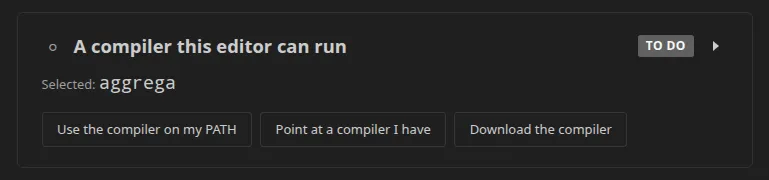
Se não encontrar nenhum, oferece baixar um — a partir da etapa do compilador da página de boas-vindas, onde Download the compiler fica ao lado de Use the compiler on my PATH e Point at a compiler I have, e a partir da notificação de que o language server não pôde iniciar porque não há nada no caminho. O download:
- oferece a versão publicada mais recente com a qual esta extensão funciona, compilada para o sistema operacional e o processador da máquina onde está o seu workspace — em uma janela aberta em uma máquina remota, um contêiner ou WSL, essa máquina. As Releases trazem binários para Linux e macOS em x86 de 64 bits e ARM de 64 bits, e para Windows em x86 de 64 bits; em qualquer outra máquina o download é recusado, indicando qual é;
- propõe a pasta usada pelos scripts de instalação do Aggrega —
~/.local/binno Linux e no macOS,%LOCALAPPDATA%\Programs\aggregano Windows — onde o compilador é salvo comoaggrega, ouaggrega.exeno Windows, e permite que você a altere; a versão está no título da pergunta; - pede que você confirme a versão e o arquivo antes de baixar qualquer coisa, e depois mostra um progresso que você pode interromper;
- verifica o arquivo com o
SHA256SUMSda versão publicada, excluindo um download que não corresponda e indicando qual é, torna-o executável e o executa uma vez comaggrega version -o json. Somente um arquivo que passa nas três verificações é colocado no lugar, e só entãoaggrega.server.binaryPathé definido para ele, nas suas próprias configurações.
Os downloads passam pelo proxy que o seu editor usa para extensões, conforme configurado pelas configurações http.proxy e http.proxyStrictSSL. Se a lista de versões ou um arquivo não puder ser lido — você está offline, o GitHub está limitando as solicitações do seu endereço ou a solicitação é recusada —, nada é baixado, a configuração fica como está e uma frase explica o motivo.
Ela substitui apenas um compilador que tem direito de substituir: um nessa pasta compartilhada, ou um que ela mesma baixou, do qual se lembra naquela máquina em seu próprio armazenamento em vez de em uma configuração. Se for solicitada a baixar por cima de um compilador que você colocou em qualquer outro lugar, ela informa que nunca substitui um assim e oferece a pasta compartilhada em seu lugar.
Ela nunca se atualiza sozinha. Para um compilador que pode substituir, ela lê a lista de versões quando uma janela é aberta e informa, uma vez para cada versão, que há uma versão mais recente disponível; ela não pergunta nada sobre um compilador para o qual você mesmo a apontou.
Aggrega: Select Compiler Version muda a versão que você executa e a mantém até que você a mude novamente. Ele lista as versões com as quais esta extensão funciona, da mais recente para a mais antiga, marcando a que está em uso. Antes de baixar qualquer coisa, ele avisa que o compilador é aquele que todo workspace desta máquina usa, de modo que a versão muda para todos eles, e que uma Release cujo lockfile foi escrito por outra versão pode precisar que Pull seja executado novamente; você confirma com Download and switch. A nova versão é baixada ao lado da atual e verificada como qualquer download, o language server é iniciado com ela, e só então ela substitui a anterior. Se ela não iniciar o language server, é excluída, a anterior permanece e o language server é iniciado novamente com ela. Em uma janela sem nenhum workspace do Aggrega aberto não há language server para iniciar, então a verificação de versão o substitui e a mensagem informa isso. Ele substitui um compilador apenas onde um download pode fazê-lo; para um que você mesmo colocou em algum lugar, ele informa isso e oferece a pasta compartilhada em seu lugar.