

Configurare l’estensione
Prerequisiti
- Visual Studio Code 1.85 o versioni successive, in versione desktop. L’estensione funziona avviando il programma
aggregae non fornisce alcuna versione che un browser possa eseguire al suo posto, quindi non funziona negli editor che girano interamente in un browser web, come vscode.dev e github.dev. - Il compilatore
aggrega, sulla macchina in cui si trova il tuo workspace. L’estensione esegue quello indicato dall’impostazioneaggrega.server.binaryPath: un percorso che inizia con~/(~\su Windows) o con${userHome}viene letto a partire dalla tua cartella home su quella macchina, qualsiasi altro percorso viene usato così com’è scritto, e un nome semplice — il valore predefinito,aggrega— viene cercato nelPATH. Se non ne trova nessuno, l’estensione si offre di scaricarne uno per te, e Aggrega: Select Compiler Version ne cambia in seguito la versione; vedi Ottenere il compilatore. - Una cartella che Aggrega riconosce come radice di un workspace, nella cartella che apri o al di sopra di essa. Aggrega legge un solo file alla radice del tuo progetto —
.aggrega-config.yaml, che contiene un bloccoworkspace:— e risale dalla cartella aperta per trovarlo. Contrassegnare la radice con un bloccoworkspace:è la scelta esplicita e quella da preferire; un progetto che non ne ha mai dichiarato uno può comunque essere riconosciuto da altri marcatori, che il riferimento alla configurazione di Aggrega descrive insieme a tutto ciò che la configurazione permette di fare in un progetto più grande.
Non devi predisporre nulla di tutto questo a mano: vedi La pagina di benvenuto.
Installazione dell’estensione
L’identificatore dell’estensione è aggrega-ai.aggrega, ed è elencata in due posti:
- il Visual Studio Marketplace, da cui installa Visual Studio Code;
- Open VSX, per gli editor che installano le proprie estensioni da Open VSX.
Nell’editor, apri la vista Estensioni, cerca Aggrega e installa la voce il cui identificatore è aggrega-ai.aggrega.
Da un terminale, passa l’identificatore al programma da riga di comando di Visual Studio Code:
code --install-extension aggrega-ai.aggregaL’estensione mostra il proprio testo — i suoi comandi, impostazioni, viste e messaggi — nella lingua di visualizzazione in cui viene eseguito Visual Studio Code, se è tradotto in quella lingua, e in inglese altrimenti; una lingua di visualizzazione che cambi con Configure Display Language la raggiunge dopo il riavvio dell’editor. Ciò che il compilatore segnala, comprese le sue diagnostiche e le domande di un import, ti arriva come lo formula il compilatore, come in un terminale.
Ottenere il compilatore
L’estensione esegue il compilatore indicato da aggrega.server.binaryPath, e ne cerca uno prima di offrirsi di procurarne uno. Un percorso nell’impostazione che inizia con ~/ — ~\ su Windows — o con ${userHome} viene letto a partire dalla tua cartella home sulla macchina in cui si trova il tuo workspace, quindi su Linux e macOS ~/.local/bin/aggrega indica il file che gli script di installazione mettono lì; qualsiasi altro percorso viene usato così com’è scritto. Un nome semplice — il valore predefinito è aggrega — viene cercato nel tuo PATH, e il canale di output Aggrega indica quale file ha trovato e la versione che riporta.
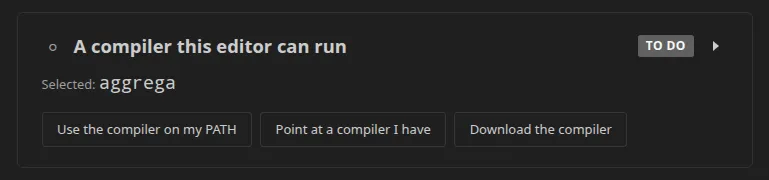
Se non ne trova nessuno, si offre di scaricarne uno — dal passaggio del compilatore nella pagina di benvenuto, dove Download the compiler si trova accanto a Use the compiler on my PATH e Point at a compiler I have, e dalla notifica che il language server non è riuscito ad avviarsi perché al percorso non c’è nulla. Il download:
- propone la release più recente pubblicata con cui questa estensione funziona, compilata per il sistema operativo e il processore della macchina in cui si trova il tuo workspace — in una finestra aperta su una macchina remota, un container o WSL, quella macchina. Le Releases contengono binari per Linux e macOS su x86 a 64 bit e ARM a 64 bit, e per Windows su x86 a 64 bit; su qualsiasi altra macchina il download viene rifiutato, indicandola;
- propone la cartella usata dagli script di installazione di Aggrega —
~/.local/binsu Linux e macOS,%LOCALAPPDATA%\Programs\aggregasu Windows — in cui il compilatore viene salvato comeaggrega, oaggrega.exesu Windows, e ti permette di cambiarla; la versione è nel titolo della domanda; - ti chiede di confermare la versione e il file prima che venga scaricato qualsiasi cosa, poi mostra un avanzamento che puoi interrompere;
- verifica il file rispetto al
SHA256SUMSdella release, eliminando un download che non corrisponde e indicandolo, lo rende eseguibile e lo esegue una volta conaggrega version -o json. Solo un file che supera tutti e tre i controlli viene messo al suo posto, e solo alloraaggrega.server.binaryPathviene impostato su di esso, nelle tue impostazioni personali.
I download passano attraverso il proxy che il tuo editor usa per le estensioni, come lo configurano le sue impostazioni http.proxy e http.proxyStrictSSL. Se l’elenco delle release o un file non possono essere letti — sei offline, GitHub sta limitando le richieste dal tuo indirizzo, o la richiesta viene rifiutata — non viene scaricato nulla, l’impostazione resta com’è, e una frase ne spiega il motivo.
Sostituisce solo un compilatore che ha il diritto di sostituire: uno in quella cartella condivisa, o uno che ha scaricato da sé, che ricorda su quella macchina nella propria memoria anziché in un’impostazione. Se gli si chiede di scaricare sopra un compilatore che hai messo altrove, risponde che non ne sostituisce mai uno e propone invece la cartella condivisa.
Non si aggiorna mai da solo. Per un compilatore che può sostituire, legge l’elenco delle release quando si apre una finestra e segnala, una volta per ciascuna versione, che è disponibile una release più recente; non chiede nulla riguardo a un compilatore che gli hai indicato tu.
Aggrega: Select Compiler Version cambia la versione che esegui, e la mantiene finché non la cambi di nuovo. Elenca le release con cui questa estensione funziona, dalla più recente, contrassegnando quella in uso. Prima che venga scaricato qualsiasi cosa avverte che il compilatore è quello usato da ogni workspace su questa macchina, quindi la versione cambia per tutti, e che una Release il cui lockfile è stato scritto da un’altra versione potrebbe richiedere di eseguire di nuovo Pull; confermi con Download and switch. La nuova versione viene scaricata accanto a quella attuale e verificata come qualsiasi download, il language server viene avviato su di essa, e solo allora sostituisce quella precedente. Se non avvia il language server, viene eliminata, quella precedente resta, e il language server viene di nuovo avviato su di essa. In una finestra senza alcun workspace Aggrega aperto non c’è alcun language server da avviare, quindi il controllo della versione ne fa le veci e il messaggio lo dice. Sostituisce un compilatore solo dove può farlo un download; per uno che hai messo tu da qualche parte, lo dice e propone invece la cartella condivisa.