

Die Erweiterung einrichten
Voraussetzungen
- Visual Studio Code 1.85 oder neuer, auf dem Desktop. Die Erweiterung arbeitet, indem sie das Programm
aggregastartet, und bietet keine Version, die ein Browser an seiner Stelle ausführen könnte; daher läuft sie nicht in Editoren, die vollständig im Webbrowser laufen, etwa vscode.dev und github.dev. - Der Compiler
aggregaauf dem Rechner, auf dem Ihr Workspace liegt. Die Erweiterung führt den aus, den die Einstellungaggrega.server.binaryPathnennt: Ein Pfad, der mit~/(~\unter Windows) oder${userHome}beginnt, wird relativ zu Ihrem Home-Ordner auf diesem Rechner gelesen, jeder andere Pfad wird so verwendet, wie er geschrieben ist, und ein einfacher Name – der Standardwertaggrega– wird imPATHgesucht. Findet sie keinen, bietet die Erweiterung an, einen für Sie herunterzuladen, und Aggrega: Select Compiler Version ändert die Version später; siehe Den Compiler beziehen. - Ein Ordner, den Aggrega als Workspace-Wurzel erkennt, im geöffneten Ordner oder darüber. Aggrega liest eine Datei in Ihrer Projektwurzel –
.aggrega-config.yamlmit einemworkspace:-Block – und steigt vom geöffneten Ordner aus nach oben, um sie zu finden. Die Wurzel mit einemworkspace:-Block zu kennzeichnen ist die explizite Wahl und die zu bevorzugende; ein Projekt, das nie einen deklariert hat, kann dennoch an anderen Markierungen erkannt werden, die die Konfigurationsreferenz von Aggrega zusammen mit allem anderen beschreibt, was die Konfiguration in einem größeren Projekt leisten kann.
Nichts davon müssen Sie von Hand einrichten: siehe Die Willkommensseite.
Die Erweiterung installieren
Der Bezeichner der Erweiterung ist aggrega-ai.aggrega, und sie ist an zwei Stellen gelistet:
- im Visual Studio Marketplace, aus dem Visual Studio Code installiert;
- in Open VSX, für Editoren, die ihre Erweiterungen aus Open VSX installieren.
Öffnen Sie im Editor die Ansicht „Erweiterungen“, suchen Sie nach Aggrega und installieren Sie den Eintrag, dessen Bezeichner aggrega-ai.aggrega ist.
Übergeben Sie den Bezeichner in einem Terminal an das Befehlszeilenprogramm von Visual Studio Code:
code --install-extension aggrega-ai.aggregaDie Erweiterung zeigt ihren eigenen Text — ihre Befehle, Einstellungen, Ansichten und Meldungen — in der Anzeigesprache, in der Visual Studio Code läuft, sofern er in diese Sprache übersetzt ist, und andernfalls auf Englisch; eine Anzeigesprache, die Sie mit Configure Display Language ändern, erreicht sie, sobald der Editor neu startet. Was der Compiler meldet, darunter seine Diagnosen und die Fragen eines Imports, erreicht Sie so, wie der Compiler es formuliert, wie in einem Terminal.
Den Compiler beziehen
Die Erweiterung führt den Compiler aus, den aggrega.server.binaryPath nennt, und sucht einen, bevor sie anbietet, einen zu beschaffen. Ein Pfad in der Einstellung, der mit ~/ – ~\ unter Windows – oder mit ${userHome} beginnt, wird relativ zu Ihrem Home-Ordner auf dem Rechner gelesen, auf dem Ihr Workspace liegt, sodass unter Linux und macOS ~/.local/bin/aggrega die Datei bezeichnet, die die Installationsskripte dort ablegen; jeder andere Pfad wird so verwendet, wie er geschrieben ist. Ein einfacher Name – der Standardwert ist aggrega – wird in Ihrem PATH gesucht, und der Aggrega-Ausgabekanal gibt an, welche Datei dabei gefunden wurde und welche Version sie meldet.
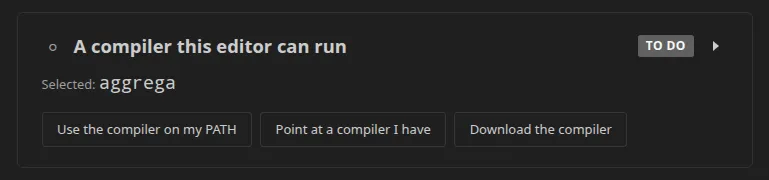
Findet sie keinen, bietet sie an, einen herunterzuladen – im Compiler-Schritt der Willkommensseite, wo Download the compiler neben Use the compiler on my PATH und Point at a compiler I have steht, und in der Benachrichtigung, dass der Language Server nicht starten konnte, weil unter dem Pfad nichts liegt. Der Download:
- bietet das neueste veröffentlichte Release an, mit dem diese Erweiterung funktioniert, gebaut für das Betriebssystem und den Prozessor des Rechners, auf dem Ihr Workspace liegt – in einem Fenster, das auf einem entfernten Rechner, einem Container oder WSL geöffnet ist, für diesen Rechner. Releases enthalten Binärdateien für Linux und macOS auf 64-Bit-x86 und 64-Bit-ARM sowie für Windows auf 64-Bit-x86; auf jedem anderen Rechner wird der Download unter Nennung des Rechners abgelehnt;
- schlägt den Ordner vor, den die Installationsskripte von Aggrega verwenden –
~/.local/binunter Linux und macOS,%LOCALAPPDATA%\Programs\aggregaunter Windows –, in dem der Compiler alsaggregabzw. unter Windows alsaggrega.exegespeichert wird, und lässt Sie ihn ändern; die Version steht im Titel der Abfrage; - bittet Sie, Version und Datei zu bestätigen, bevor irgendetwas heruntergeladen wird, und zeigt dann einen Fortschritt an, den Sie abbrechen können;
- prüft die Datei gegen die
SHA256SUMSdes Releases, löscht einen Download, der nicht übereinstimmt, und nennt ihn, macht die Datei ausführbar und führt sie einmal mitaggrega version -o jsonaus. Nur eine Datei, die alle drei Prüfungen besteht, wird an ihren Platz gelegt, und erst dann wirdaggrega.server.binaryPathin Ihren eigenen Einstellungen auf sie gesetzt.
Downloads laufen über den Proxy, den Ihr Editor für Erweiterungen verwendet, so wie seine Einstellungen http.proxy und http.proxyStrictSSL ihn konfigurieren. Lässt sich die Release-Liste oder eine Datei nicht lesen – Sie sind offline, GitHub begrenzt Anfragen von Ihrer Adresse, oder die Anfrage wird abgelehnt –, wird nichts heruntergeladen, die Einstellung bleibt unverändert, und ein Satz nennt den Grund.
Sie ersetzt nur einen Compiler, den sie ersetzen darf: einen in diesem gemeinsamen Ordner oder einen, den sie selbst heruntergeladen hat und den sie sich auf diesem Rechner in ihrem eigenen Speicher statt in einer Einstellung merkt. Wird sie gebeten, einen Compiler zu überschreiben, den Sie an einem anderen Ort abgelegt haben, teilt sie mit, dass sie einen solchen nie ersetzt, und bietet stattdessen den gemeinsamen Ordner an.
Sie aktualisiert nie von sich aus. Für einen Compiler, den sie ersetzen darf, liest sie die Release-Liste, wenn sich ein Fenster öffnet, und meldet einmal pro Version, dass ein neueres Release verfügbar ist; zu einem Compiler, auf den Sie sie selbst verwiesen haben, fragt sie nichts.
Aggrega: Select Compiler Version ändert die Version, die Sie ausführen, und behält sie bei, bis Sie sie erneut ändern. Der Befehl listet die Releases auf, mit denen diese Erweiterung funktioniert, das neueste zuerst, und markiert das verwendete. Bevor irgendetwas heruntergeladen wird, warnt er, dass der Compiler derjenige ist, den jeder Workspace auf diesem Rechner verwendet, sodass sich die Version für alle ändert, und dass bei einem Release, dessen Lockfile eine andere Version geschrieben hat, Pull möglicherweise erneut ausgeführt werden muss; Sie bestätigen mit Download and switch. Die neue Version wird neben der aktuellen heruntergeladen und wie jeder Download geprüft, der Language Server wird mit ihr gestartet, und erst dann ersetzt sie die frühere. Startet sie den Language Server nicht, wird sie gelöscht, die frühere bleibt, und der Language Server wird erneut mit ihr gestartet. In einem Fenster ohne geöffneten Aggrega-Workspace gibt es keinen Language Server zu starten, daher tritt die Versionsprüfung an seine Stelle, und die Meldung sagt das. Er ersetzt einen Compiler nur dort, wo ein Download es darf; bei einem, den Sie selbst irgendwo abgelegt haben, sagt er das und bietet stattdessen den gemeinsamen Ordner an.