

Befehle
Was ein Befehl tut, wenn Sie ihn ausführen
Jeder Befehl endet mit etwas, das Sie sehen können. Nichts gelingt stillschweigend, denn ein Befehl, der nichts sagt, sieht genauso aus wie einer, der nie ausgeführt wurde.
- Die Auswahl eines Release ändert die beiden Indikatoren und löst keine Benachrichtigung aus. Sie sehen das Ergebnis bereits, und eine Benachrichtigung dafür würde Ihnen nur beibringen, Benachrichtigungen ungelesen zu schließen.
- Validate und Lint melden, wie viele Probleme sie gefunden haben — auch wenn sie keine gefunden haben. Ein sauberer Lauf sagt das, statt das Panel Problems unberührt zu lassen und Sie im Unklaren, ob der Befehl ausgeführt wurde.
- Draft entity und Inspect enden mit dem Dokument, geöffnet in einem Tab. Show config endet mit einem Panel statt mit einem Dokument, weil es eine Liste von Einstellungen zum Durchlesen meldet und keine Datei zum Aufbewahren.
- Ein langer Vorgang zeigt den Fortschritt mit einer Cancel-Schaltfläche. Das betrifft alles, was eine Registry erreicht, ein Release rendert oder auflöst, den Katalog durchläuft oder ein Plugin auf Ihre Eingabe anwendet: validate, lint, build, preview build, den Topologiegraphen, pull, inspect, push, sign, deprecate und import. Das Entwerfen eines Dokuments, das Melden der wirksamen Konfiguration und die Pflege der Caches gehören nicht dazu und laufen daher ohne. Die Cache-Pflege lässt sich zudem überhaupt nicht unterbrechen — der Compiler hat keine Möglichkeit, sie mittendrin anzuhalten —, daher wird sie durch die vorherige Bestätigung abgedeckt statt durch eine Schaltfläche, die nur das Warten des Editors beenden könnte.
- Ein Druck auf Cancel stoppt den Compiler, nicht nur das Warten des Editors. Über den Language Server sendet die Erweiterung den Abbruch für die von ihr gestellte Anfrage; bei einem Unterprozess beendet sie den Prozess. Der Abbruch einer Kompilierung wird an den Phasengrenzen der Kompilierung wirksam, sodass eine bereits laufende aufwendige Phase zuerst zu Ende geht — weshalb die Meldung sagt, dass der Vorgang gestoppt wurde, und nicht, dass er sofort anhielt. In beiden Fällen wird das Ergebnis als stopped gemeldet, nie als Fehler.
- Ein Cache-Vorgang, der etwas entfernt, fragt zuerst nach und nennt die Caches, die er erreicht. Leeren und Bereinigen betreffen die eigenen Caches dieses Workspace und die Caches für kompilierte Module und Plugin-Describe, die alle Projekte auf diesem Rechner teilen, daher nennen diese Bestätigungen beide. Kürzen betrifft nur den geteilten Cache für kompilierte Module, daher nennt seine Bestätigung diesen und sagt, dass die eigenen Caches des Workspace unberührt bleiben. Danach sagt eine Meldung, was entfernt wurde und, falls zutreffend, wie viel an Ort und Stelle blieb, weil ein anderer Prozess es geöffnet hat; eine Ablehnung meldet, dass nichts entfernt wurde.
- Push, sign und deprecate sagen, was jetzt für Konsumenten gilt — dass die von Ihnen veröffentlichte Version das ist, was andere beim Pullen jetzt auflösen, dass die Signatur zur Verifizierung bereitsteht, dass die Deprecation-Markierung das ist, was Resolver jetzt sehen. Jeder nennt die Registry, die er erreicht hat, und ob tatsächlich etwas diesen Rechner verlassen hat, abgelesen an dem, was der Compiler getan hat, und nicht an dem, was angefordert wurde, sodass eine Veröffentlichung, die nichts abgelegt hat, nie als eine gemeldet wird, die es getan hat.
- Ein Fehler zeigt die eigene Meldung des Compilers mit einer Schaltfläche daneben, niemals eine umformulierte Zusammenfassung an ihrer Stelle. Die Meldung des Compilers nennt meist, was auszuführen oder zu beheben ist, und die Schaltfläche Show output führt Sie zum vollständigen Text im Aggrega-Ausgabekanal. Ein Vorgang, der das
aggrega-Binary ausführt und abgelehnt wird, nennt den Status, mit dem das Binary beendet wurde, und dann die Worte, die es bei der Ablehnung geschrieben hat, unverändert, und der Ausgabekanal endet mit demselben Satz, Zeile für Zeile. Eine Inspektion, die wegen des Dokuments abgelehnt wird, das die Entität deklariert, bietet stattdessen Open document an, weil es in der Meldung um dieses Dokument geht und der Kanal nichts weiter enthält.
Die Befehle
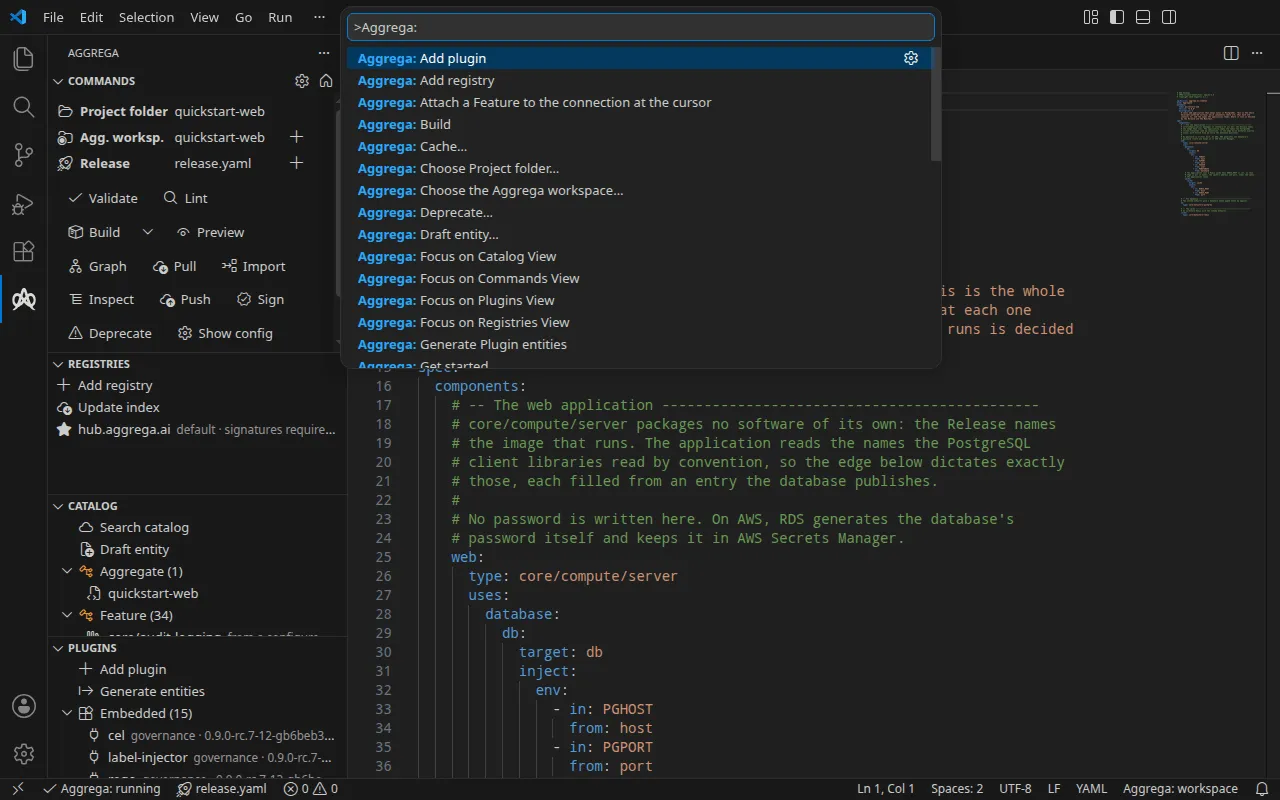
-
Aggrega: Get started — holt die Willkommensseite zurück, nachdem Sie sie ausgeschaltet haben, und öffnet sie. Es schaltet
aggrega.getStarted.showwieder ein, sodass das Ausschalten der Seite eine Entscheidung ist, die Sie rückgängig machen können, und keine Tür, die hinter Ihnen zufällt. Das Ankreuzen des Kontrollkästchens am Fuß der Seite schaltet dieselbe Einstellung wieder ein und öffnet nichts: Die Seite ist die, auf der Sie sich befinden, daher behält das Kontrollkästchen den Tastaturfokus, und die Leertaste kreuzt es abwechselnd an und ab. Das Haussymbol in der Titelleiste des Panels Commands ist etwas anderes: Es öffnet die Seite und ändert keine Einstellung, sodass ein Blick auf die Seite nie zugleich eine Entscheidung über den Start ist. -
Aggrega: Stop opening the welcome page on startup — verhindert, dass sich die Willkommensseite beim Start öffnet, indem
aggrega.getStarted.showin Ihren eigenen Einstellungen ausgeschaltet wird. Das verhindert, dass sie unaufgefordert erscheint, statt sie unerreichbar zu machen: Aggrega: Get started holt sie zurück. Das Abwählen des Kontrollkästchens am Fuß der Seite führt genau diesen Befehl aus, sodass die Entscheidung dort getroffen werden kann, wo die Seite gelesen wird, ebenso wie über die Palette. -
Aggrega: Open settings — öffnet die Präferenzen dieser Erweiterung. Auch das Zahnrad oben rechts im Panel Commands. Es öffnet die eigene Einstellungsseite des Editors, gefiltert auf diese Erweiterung, sodass es einen Ort gibt, an dem eine Präferenz lebt, und einen Ort, an dem sie geschrieben wird. Zu unterscheiden von Show config, das meldet, was der Compiler für den Workspace aufgelöst hat, und nicht, worauf Ihr Editor eingestellt ist.
-
Aggrega: Select Release… — wählt das Release, mit dem der Editor arbeitet. Wird sofort wirksam, prüft die geöffneten Dateien erneut dagegen und lässt das Panel Catalog seine Liste erneut lesen; nichts wird neu gestartet. Auch erreichbar durch Klick auf den Release-Indikator in der Statusleiste. Siehe Ein Release auswählen.
-
Aggrega: Set the selected Release as this workspace’s default — hält das ausgewählte Release in
.aggrega/active-releasefest, sodass eine spätere Sitzung damit beginnt. Der Language Server schreibt die Datei und lehnt in eigenen Worten ab, wo.aggregaoder die Markierung ein Link ist, der aus dem Aggrega-Workspace hinausführt. Lokal für Ihren Checkout, und die aktuelle Auswahl ändert sich nicht. -
Aggrega: Set authoring_release in .aggrega-config.yaml… — öffnet die Konfigurationsdatei, um
build.authoring_releasezu setzen, den committeten Standard, den ein Team teilt. Hat Vorrang vor der Markierungsdatei. Eine Konfigurationsdatei, die der Language Server als Link meldet, der aus dem Aggrega-Workspace hinausführt, wird nicht geöffnet, und ein Fehler sagt, warum. -
Aggrega: Select Compiler Version — wählt nach einer Warnung, die Sie bestätigen, die Version des
aggrega-Compilers, die dieser Rechner ausführt, aus den Versionen, mit denen diese Erweiterung funktioniert; die neue Version ersetzt die vorherige erst, wenn der Language Server damit gestartet ist. Siehe Den Compiler beziehen. -
Aggrega: Start or restart the language server — startet den Language Server, wo keiner läuft, und wo einer läuft, beendet er ihn und startet einen neuen, wobei der Zähler der Neustartversuche zurückgesetzt wird. Er fehlt nie in der Command Palette: Starten ist seine Aufgabe, ihn vorzuenthalten, während nichts läuft, hieße also, ihn genau in der einen Situation vorzuenthalten, die ihn braucht. Auch erreichbar durch Klick auf den Language-Server-Indikator in der Statusleiste. Wo kein Ordner im Fenster einer ist, den Aggrega erkennt, sagt er das, statt scheinbar nichts zu tun.
-
Aggrega: Toggle the artifact-rendering stage while inspecting — schaltet die Einstellung
aggrega.server.buildOnInspectan Ort und Stelle um, sodass die Einstellungsoberfläche immer damit übereinstimmt, und bietet den Neustart an, der sie anwendet — der Language Server liest die Einstellung beim Start. Auch erreichbar über das Schnellaktionsmenü der Statusleiste, das zeigt, ob die Einstellung gerade aktiviert ist. Die Phase fügt die Hinweise hinzu, dieaggrega buildbeim Rendern ausgibt, und keine der Prüfungen, an denen ein Build abbricht. Befunde kommen mit der Schicht gekennzeichnet an, die sie ausgelöst hat, sodass sich die Hinweise der Phase im Panel Problems getrennt von der Validierung gruppieren und unabhängig davon verschwinden. Der Neustart, der die Änderung anwendet, leert das Panel Problems und prüft die geöffneten Dateien erneut, sodass bei ausgeschalteter Phase ihre Hinweise daraus verschwinden und bei eingeschalteter Phase beim nächsten Zeichnen des Graphen zurückkehren. -
Aggrega: Validate active file / Build / Preview build / Lint — führt die entsprechende Compiler-Operation über den Language Server aus. Build, Preview-Build und Pull wirken auf das ausgewählte Release, statt jedes Mal nachzufragen. Build kompiliert das ausgewählte Release mit allen aktiven Prüfungen und schreibt die erzeugten Artefakte in ein Verzeichnis
dist/in Ihrem Projektordner, sodass sie neben der Arbeit landen, die Sie geöffnet haben — oder, wenn kein Projektordner gewählt ist oder der gewählte nicht innerhalb Ihres Aggrega-Workspace liegt, in das Verzeichnisdist/im Stammverzeichnis des Aggrega-Workspace —, und die Abschlusszeile des Builds sowie seine Benachrichtigung nennen das Verzeichnis, in das er geschrieben hat.aggrega buildschreibt, in einem Terminal ausgeführt, in das Verzeichnisdist/im Stammverzeichnis des Aggrega-Workspace, egal von wo aus es ausgeführt wird, sodass bei einem Projektordner unterhalb dieses Stammverzeichnisses Editor und Terminal in zwei verschiedene Verzeichnisse schreiben; Preview-Build führt dieselbe Kompilierung aus und meldet, was geschrieben worden wäre, ohne das Ausgabeverzeichnis anzutasten.Im Panel Commands trägt die Schaltfläche Build daneben einen Pfeil namens Build options, der die Optionen für den nächsten Build öffnet — Auto pull löst vor dem Rendern die Abhängigkeiten des ausgewählten Release in die Lockfile auf und ist ausgeschaltet, solange Sie sie nicht einschalten, was auch der Standard der Befehlszeile für dieselbe Wahl ist. Solange Build nicht ausgeführt werden kann, bleibt der Pfeil an seinem Platz, ausgegraut, und wenn Sie darauf zeigen, wird der Grund angezeigt, warum Build nicht ausgeführt werden kann; er öffnet nichts, bis Build ausgeführt werden kann. Jede Option trägt daneben ein Kästchen — leer, solange sie aus ist, angekreuzt, solange sie an ist —, sodass Sie ihren Stand ablesen können, ohne etwas zu drücken, und der Satz, der sagt, was das Einschalten bewirkt, erscheint, während Sie auf die Zeile zeigen oder sie mit den Pfeiltasten erreicht haben. Das Umschalten einer Option führt nichts aus und lässt die Liste offen, sodass Sie eine weitere umschalten können; ein Druck auf Build — oder erneut auf den Pfeil — schließt die Liste. Optionen gelten für die Sitzung und werden nirgends gespeichert, sodass sie beim Schließen des Fensters verworfen werden, und sie gehören allein zu Build: Preview-Build meldet, was ein Build schreiben würde, ohne etwas davon zu schreiben, und das Auflösen von Abhängigkeiten schreibt die Lockfile, daher nimmt Preview-Build überhaupt keine Optionen an.
Beide stellen die Befunde, die eine Dokumentposition tragen, in das Panel Problems, markiert mit der Ebene, die sie ausgelöst hat — darunter eine Ablehnung, die der Compiler beim Rendern auslöst, abgelegt bei dem Dokument, das sie nennt, etwa dem Recipe, dessen Workload er abgelehnt hat, wobei ihr Kurzcode die Seite öffnet, die sie erklärt, während der Build oder die Vorschau mit den eigenen Worten des Compilers im Ausgabekanal und in einer Benachrichtigung endet — und schreiben die Hinweise, die keine Position nennen — einen zurückgezogenen Pin, ein nicht auflösbares Elternelement — zusammen mit der Artefaktliste in den Aggrega-Ausgabekanal. Das Schließen einer Datei nimmt ihre eigenen Befunde aus dem Panel Problems und lässt stehen, was ein Build, eine Vorschau oder ein Graph darin gefunden hat: Diese betreffen das Release und nicht die Datei, die Sie geöffnet hatten, und bleiben daher, bis der Compiler sie nicht mehr meldet. Ein Build, eine Preview oder ein Graph, den der Compiler ablehnt, weil sich eine Abhängigkeit nicht auflösen lässt, stellt diese Ablehnung ebenfalls in das Panel Problems — bei dem Dokument, das der Compiler nennt, oder beim Release, wenn er keines nennt —, und sie bleibt über das Öffnen und Schließen dieser Datei hinweg bestehen, bis der nächste Build, die nächste Preview oder der nächste Graph dieses Release ohne sie beantwortet wird.
Ein Build mit Auto pull schreibt vor diesen, was seine Abhängigkeitsauflösung getan hat: eine Zeile für jede Referenz, die er gepinnt hat, mit der Version, zu der sie aufgelöst wurde, ihrer Art, wo der Compiler eine nennt, und, wo der Compiler es meldet, woher dieser Lauf die Referenz genommen hat, in dem Wort, das
aggrega pull --detaildafür ausgibt —fetched-fresh,cache-reuse,local,in-binaryoderexternal—, und dann die Zusammenfassung, dieaggrega pullin einem Terminal ausgibt,Pull complete:, gefolgt von der geschriebenen Lockfile, benannt ab dem Workspace-Stammverzeichnis, und den Zählungen dessen, was die Auflösung aufgezeichnet hat.Lint prüft Veröffentlichungskonventionen und legt jeden Befund im Panel Problems ab, sodass ein Klick darauf die betreffende Entität öffnet. Jeder ist mit dem Kurzcode markiert, den
aggrega lintfür die Regel ausgibt, die ihn erzeugt hat, und die Markierung öffnet die Seite, die diesen Code erklärt; eine Regel ohne Kurzcode wird stattdessen mit ihrem eigenen Namen markiert. Ein Befund, der einer Datei, aber keiner Zeile zugeordnet ist, steht am Anfang dieser Datei statt an einer geratenen Position, und jeder Befund wird außerdem in den Aggrega-Ausgabekanal geschrieben, unter dem Dokument, das er betrifft, als die Zeile, dieaggrega lintfür ihn ausgibt: sein Schweregrad, der Kurzcode der Regel, die eigene Identität der Regel und ihr eigener Wortlaut, unverändert. Wo Ihre Konfiguration ihren Releases eigene Katalogverzeichnisse unterworkspace.releasesgibt, prüft Lint den Katalog einmal für jedes Release, über die Verzeichnisse, die dieses Release liest — Releases, die dieselben Verzeichnisse lesen, werden zusammen geprüft —, und meldet jede Prüfung für sich: Der Ausgabekanal eröffnet sie mit der Zeile, mit deraggrega lintsie eröffnet, nennt ihre Releases und die gelesenen Verzeichnisse und listet darunter ihre Befunde auf; die abschließende Benachrichtigung gibt an, was jede Prüfung gefunden hat und über wie viele Entitäten, für ihre eigenen Releases; und jeder Eintrag in Problems endet mit den Releases, deren Prüfung ihn gefunden hat, sodass ein Befund in einem Verzeichnis, das zwei Prüfungen lesen, für jede einmal aufgeführt wird.Alle vier melden, wie viele Befunde sie erzeugt haben, auch wenn die Antwort keiner ist, sodass sich ein sauberer Lauf von einem Befehl unterscheiden lässt, der nicht ausgeführt wurde; alle vier zeigen während der Arbeit den Fortschritt mit einer Schaltfläche Cancel an.
-
Aggrega: Pull — führt das
aggrega-Binary gegen das ausgewählte Release aus und streamt seine Ausgabe in den Aggrega-Ausgabekanal. Es löst die Katalog- und Quellabhängigkeiten, die das Release deklariert, in den Cache auf und schreibt das Lockfile pro Release, wobei es in diesem Lockfile die externen Eingaben festhält, die das Rendern des Release verbraucht, sodass ein späterer Build sie aus dem lokalen Speicher bedient. Es erreicht eine Registry, zeigt daher den Fortschritt mit einer Cancel-Schaltfläche und endet mit einer Meldung, die sagt, was es getan hat. Ein Build, eine Preview oder ein von Ihnen geöffneter Graph, den der Compiler ablehnt, weil das Release kein Lockfile hat, endet mit einer einzigen Benachrichtigung,Aggrega: <release> has no lockfile., gefolgt vom eigenen Satz des Compilers, mit einer Schaltfläche Pull: Ein Druck darauf führt diesen Befehl aus, mit dem Binary, mit dem die Erweiterung konfiguriert ist, für das Release, das der Compiler genannt hat — oder für das ausgewählte Release, wo der Compiler keines genannt hat —, und der Ausgabekanal enthält den Satz des Compilers in der Zeile, mit der der Vorgang endet. Ein Neuzeichnen, das Sie nicht angefordert haben, etwa ein geöffneter Graph, der nach dem Speichern neu gezeichnet wird, löst denselben Hinweis höchstens so oft aus, wie die beiden Einstellungenaggrega.notificationses erlauben. Was auch immer das Lockfile des ausgewählten Release schreibt — dieser Befehl, ein Build mit Auto pull oderaggrega pull, in einem Terminal eingegeben —, die geöffneten Dateien werden erneut dagegen geprüft, und eine Warnung, dass das Lockfile abgewichen ist, verschwindet von selbst aus dem Panel Problems, sobald das Schreiben sie behoben hat: Ein auf diesem Release geöffneter Graph wird neu gezeichnet, was das Lockfile erneut prüft, und wo kein Graph dieses Release zeigt — keiner geöffnet ist oder der geöffnete noch ein zuvor ausgewähltes Release zeigt —, fordert die Erweiterung seinen Graphen einmal an, ohne etwas zu zeichnen. Nur das Lockfile des ausgewählten Release wird so verfolgt, und nur innerhalb der Ordner, die das Fenster geöffnet hat; eine Warnung zum Lockfile eines anderen Release bleibt, bis Sie den Graphen dieses Release anzeigen. -
Aggrega: Draft entity… — Sie wählen eine Art aus denen, für die der Compiler antwortet; dann wird beim Language Server ein Startdokument angefordert und in einem neuen, nicht gespeicherten Tab geöffnet. Die Arten werden abgefragt, statt in der Erweiterung vorgehalten zu werden, sodass die Auswahl dem Compiler folgt, den Sie ausführen: Eine Art, die er hinzugewinnt, wird angeboten, ohne dass diese Erweiterung geändert wird. Sie lesen den Namen, den Ihr Dokument tragen wird, und der Entwurf wird mit dem eigenen Token des Compilers für diese Art angefordert — und die Eingabeaufforderung, die danach nach einem Namen fragt, sagt, welche Art sie benennt, in denselben Worten, die Sie gerade gelesen haben. Nichts wird auf die Festplatte geschrieben: Den Entwurf können Sie bearbeiten, speichern oder verwerfen. Ein Aufruf, der eine Art nennt, die der Compiler nicht erkennt — eine Tastenbelegung oder ein aufgezeichneter Workflow kann eine solche enthalten —, kommt mit der eigenen Meldung des Compilers zurück, die die Arten nennt, die er erkennt. Es ist auch die zweite Zeile des Panels Catalog, Draft entity.
-
Aggrega: Inspect… — Sie wählen eine Entität, die der Workspace sehen kann, und sehen, wozu sie aufgelöst wird, geöffnet in einem neuen Tab. Eine Inspektion wird über den Namen adressiert, daher wird hier eine Entität, die aus einem konfigurierten Katalogverzeichnis aufgelöst wird, ebenso angeboten wie eine, die der Workspace deklariert. Sie wird im Sinne des ausgewählten Release aufgelöst, und die angebotenen Entitäten sind die, die das Panel Catalog für dieses Release aufführt: Ein Name, den mehrere Varianten deklarieren, eine pro Release, wird zu der des ausgewählten Release aufgelöst, und ein Name, den dieses Release nicht auflöst, wird als nicht aufgelöst gemeldet, mit dem Grund des Compilers, der den Eintrag dieses Release unter
workspace.releasesnennt. Ist kein Release ausgewählt, wird über die eigenen Katalogverzeichnisse des Workspace aufgelöst. Wo ein Dokument im Workspace die Entität deklariert und der Katalog nichts daraus aufgelöst hat — das Dokument verletzt etwa das Schema seiner Art oder liegt außerhalb jedes Katalogverzeichnisses —, sagt die Benachrichtigung, dass die Entität wegen des Dokuments, das sie deklariert, nicht inspiziert werden kann, gefolgt vom eigenen Satz des Compilers, der sagt, was nicht stimmt, und ihre Schaltfläche Open document öffnet dieses Dokument; der Aggrega-Ausgabekanal enthält denselben Satz. Eine aus einem anderen Grund abgelehnte Inspektion endet wie jeder fehlgeschlagene Vorgang. Das Lesen, welche Entitäten der Workspace enthält, zeigt den Fortschritt und lässt sich stoppen, ebenso die anschließende Auflösung. Im Panel Commands gedrückt, werden die Entitäten als Menü neben der Schaltfläche angeboten; von hier ausgeführt, als Liste zur Auswahl. Die Inspektion, die eine Zeile des Panels Catalog anbietet, ist genau diese und endet auf dieselbe Weise. -
Aggrega: Import into Aggrega — siehe In Aggrega importieren.
-
Aggrega: Cache… — wählen Sie eine Cache-Operation und führen Sie sie dann über den Language Server aus. Im Commands-Panel gedrückt, werden die vier als Menü neben der Schaltfläche angeboten; von hier ausgeführt, werden sie als Liste angeboten, aus der Sie auswählen. Es wird kein Prozess gestartet, und jede Antwort kommt als strukturiertes Ergebnis zurück, das das Panel meldet: status listet jeden Cache auf, was er enthält und wie weit jeder geteilt wird, und entfernt nichts; prune entfernt die Einträge, auf die keine Lockfile verweist, und nennt, was es behalten hat, zusammen mit allem, für dessen Freigabe es keine Grundlage hatte, und der Operation, die es freigeben würde; evict fragt zuerst nach einer Größenobergrenze — einer Bytemenge wie
5GiBoder512MiBoder einer Byteanzahl, gelesen vom selben Parser, den die Befehlszeile verwendet — und kürzt den geteilten Cache kompilierter Module auf diese Grenze; clear leert jeden Cache. Die drei, die etwas entfernen, fragen zuerst nach einer Bestätigung, und jede Bestätigung nennt die Caches, die diese Operation tatsächlich erreicht: Das Leeren erreicht die eigenen Caches dieses Workspace für Entitäten, Quellartefakte und externe Eingaben und die Caches für kompilierte Module, Plugin-Beschreibungen, Dokumentationspakete und CLI-Plugins, die jedes Projekt auf diesem Rechner teilt; das Bereinigen erreicht dieselben Workspace-Caches und die geteilten Caches für kompilierte Module, Plugin-Beschreibungen und CLI-Plugins; und das Kürzen erreicht nur den geteilten Cache kompilierter Module. Jede Größe, die diese Operationen melden, ist im selben Vokabular geschrieben, in dem diese Obergrenze gelesen wird, sodass ein Wert, den Sie aus einem Cache-Bericht ablesen, einer ist, den Sie direkt in die Abfrage der Obergrenze eingeben können. Eine Obergrenze, die der Compiler nicht lesen kann, kommt mit der eigenen Meldung des Compilers zurück, die nennt, wie eine Größenobergrenze aussieht. Geleerte und gekürzte Caches füllen sich beim nächsten Build, der sie braucht, wieder. Windows verweigert das Entfernen einer Datei, die ein anderer Prozess geöffnet hat, und ein Bereinigen, Kürzen oder Leeren lässt sie dann an ihrem Platz und fährt mit dem Rest fort, statt fehlzuschlagen: Der Aggrega-Ausgabekanal nennt jeden Eintrag, den ein Bereinigen oder Kürzen übrig gelassen hat, mit seiner Klasse, wie weit er geteilt wird, und seiner Größe, und gibt unter jedem Cache, den ein Leeren erreicht hat, an, wie viele Dateien es dort übrig gelassen hat und wie groß sie sind; die Meldung, mit der die Operation endet, sagt, wie viele an ihrem Platz geblieben sind, bittet Sie, die Operation erneut auszuführen, sobald dieser Prozess beendet ist, und verweist Sie für die Einzelheiten auf den Kanal. Wo nichts an seinem Platz geblieben ist, was bei jedem Lauf auf einer Plattform der Fall ist, die eine geöffnete Datei entfernt, sagt keiner der beiden etwas dazu. -
Aggrega: Push… / Sign… / Deprecate… — die Operationen, die ändern, was andere Personen auflösen. Push fragt, welche der Entitäten, die das Catalog-Panel auflistet, veröffentlicht werden soll — ein Menü neben der Schaltfläche im Commands-Panel, eine Liste zur Auswahl, wenn von hier ausgeführt — und bündelt und veröffentlicht sie dann in einer konfigurierten Registry. Sign und Deprecate fragen nach einer Referenz auf ein bereits veröffentlichtes Artefakt, weil beide veröffentlichte Bytes statt des Workspace ändern: Sign hängt eine Signatur an, Deprecate hängt eine signierte Veraltungsmarkierung an und fragt nach dem Schweregrad —
warning,erroroderretracted— und dem Grund, den sie festhält. Alle drei gehen an den Language Server, alle drei zeigen den Fortschritt mit einer Cancel-Schaltfläche, die die Veröffentlichung beendet und nicht nur das Warten, und jede endet damit, zu nennen, was der Compiler tatsächlich getan hat: die Referenz und Version, zu der die Entität aufgelöst wurde, und den Digest, auf den diese Version jetzt zeigt, den Digest, an den sich jede Signatur bindet, oder den eigenen Digest der Markierung. Eine Veröffentlichung, die dieselben Bytes bereits veröffentlicht vorfand, sagt das, statt sich als eine zu melden, die etwas abgelegt hat. Ihre Befunde und der vollständige Bericht gehen in den Aggrega-Ausgabekanal. -
Aggrega: Show config — öffnet ein Panel, das jede Einstellung auflistet, die das Konfigurationsschema deklariert, und aus diesem Schema generiert wird, sodass die Einstellungen, ihre Namen, ihre Standardwerte und das, was sie akzeptieren, genau einen Ort haben und eine neue Einstellung erscheint, ohne dass hier etwas geändert wird. Das Panel öffnet sich als Tabelle mit einer Zeile pro Einstellung, unter einer Überschriftszeile für jede Gruppe der Konfiguration —
workspace,build,plugins,mcp,signingund die übrigen —, wobei die Einstellungen der obersten Ebene zuerst stehen. Jede Zeile enthält die Einstellung so, wie Sie sie in die Datei schreiben würden, ihren Namen in Worten, ihren Wert, was die Einstellung akzeptiert und woher der Wert stammt. Der Name wird aus dem Schlüssel abgeleitet: Ein Akronym wird in Großbuchstaben geschrieben, und wo die Namen zweier Einstellungen gleich lauten würden, wird die Gruppe ergänzt, in der jede steht, sodass keine zwei Zeilen denselben Namen tragen. Die eine Wertspalte sagt, was jetzt gilt: Ein Wert, der in einer Datei oder in der Umgebung gesetzt ist, oder einer, der nicht der im Schema deklarierte Standardwert ist, ist mit ● markiert, und wenn Sie auf die Markierung zeigen, erfahren Sie, warum, und was der deklarierte Standardwert ist — so finden Sie die Einstellungen, die Sie geändert haben; eine Einstellung ohne geltenden Wert zeigt none, und eine leere Liste zeigt[].Das additive Gegenstück einer Liste — etwa
workspace.catalog_dirs_appendnebenworkspace.catalog_dirs— hat keine eigene Zeile: Es wird unter dem Pfad seiner Liste genannt, und die Zeile der Liste zeigt den einen Wert und die eine Quelle, die der Bericht des Compilers beiden zusammen zuweist, woraus nicht hervorgeht, welche Einträge das Gegenstück hinzugefügt hat. Eine Einstellung, die zum Rechner statt zu einem einzelnen Projekt gehört — eine Registry und ihre Vertrauensrichtlinie für Signaturen, der Cache kompilierter Module, die Liste der Plugins, die Befehle beitragen —, ist in ihrer Zeile mit Global markiert. Die Beschreibung der Einstellung liegt hinter einem kleinen, mit i markierten Kreis in der letzten Spalte mit der Überschrift Description, was das Längste, das eine Einstellung mitbringt, aus der Zeile heraushält: Klicken Sie darauf oder bewegen Sie den Zeiger darüber, um die Beschreibung zu lesen, wobei jeder darin genannte Code als Code dargestellt wird. Ein Einstellungspfad wird nur nach_oder.umbrochen, und ein Wert oder ein Dateipfad nur nach/,.oder_oder an einem Leerzeichen, sodass nichts mitten in einem Wort getrennt wird.Die Tabelle ist dennoch breiter als ein angedocktes Panel und scrollt dort seitwärts, und der Schlüssel der Einstellung bleibt dabei sichtbar, sodass neben dem Wert, zu dem Sie scrollen, immer die Einstellung steht, zu der er gehört; die Beschriftung über der Tabelle wird auf die Breite des Panels umbrochen. Jede beschriftete Spaltenüberschrift hat an ihrem rechten Rand eine Ecke zum Ändern der Größe: Ziehen Sie daran, um diese Spalte zu verbreitern oder zu verschmälern. Das Verbreitern einer Spalte verbreitert nicht die Tabelle, daher folgt die Spalte dem Zeiger, solange die anderen Spalten Platz abgeben können, und hält an, sobald alle ihre geringste Breite erreicht haben; wo das Panel selbst für die Tabelle in ihrer geringsten Breite zu schmal ist — etwa angedockt in der Seitenleiste —, ist jede Spalte bereits dort, und die Ecken bewegen nichts. Eine Spalte wird nicht schmaler als die breiteste Folge, die sie nicht umbrechen kann — ihre Überschrift, ein Wort aus dem Namen einer Einstellung oder der Teil eines Pfads oder Werts zwischen zwei Stellen, an denen er umbrochen werden darf —, und die Einstellungsspalte behält eine eigene Mindestbreite; alles andere in einer verschmälerten Spalte wird innerhalb der Spalte umbrochen, statt in die nächste zu laufen. Das Panel führt kein Skript aus, und daraus folgen drei Einschränkungen: Eine eingestellte Breite gilt nur, bis das Panel neu gezeichnet wird, sodass der Wechsel zur anderen Darstellung, ein erneutes Drücken von Show config oder das erneute Öffnen des Panels jede Spalte neu in der Breite zeichnet, die die Tabelle ihr gibt; eine Spalte lässt sich nicht auf Anforderung an ihren Inhalt anpassen, weder per Doppelklick noch anders; und die Ecke wird mit dem Zeiger erreicht, nicht mit der Tastatur.
Ein Steuerelement über der Tabelle wechselt zu einer zweiten Darstellung, die jeder Einstellung einen eigenen Block gibt, mit ihrer Beschreibung und ihrer Reichweite direkt angezeigt und der Regel für die Markierung Global am Anfang, und das Panel öffnet sich wieder in der zuletzt verwendeten Darstellung. Jede Einstellung zeigt den geltenden Wert und, wo der Compiler es angeben kann, aus welcher Datei dieser Wert stammt. Der Bericht des Compilers ordnet jede Einstellung zu, das Gegenstück einer Liste in der Zeile seiner Liste; wo er eine Einstellung nirgends nennt — etwa bei einem Bericht, der nicht gelesen werden konnte —, sagt das Panel dies, statt eine Quelle anzudeuten, die es nicht hat: Eine solche Einstellung wird mit ihrem deklarierten Standardwert angezeigt, als Deklaration und nicht als gelesener Wert markiert, ohne Quelle, und der Kasten am Anfang des Panels nennt jede davon.
Ein Drücken von Show config bei geöffnetem Panel bringt es in den Vordergrund und liest die Konfiguration erneut. Wo die Konfiguration nicht gelesen werden kann, schließt das Drücken das Panel, ob es geöffnet war oder nicht, und eine Benachrichtigung nennt den Grund; ist der Grund, dass der Language Server nicht läuft, bietet die Benachrichtigung Start an, das Aggrega: Start or restart the language server ausführt. Das Panel berichtet; es schreibt nicht. Eine Einstellung zu ändern bedeutet, die Konfigurationsdatei zu bearbeiten.
-
Aggrega: Show topology graph — öffnet den Topologiegraphen für das ausgewählte Release. Das Zeichnen kompiliert dieses Release zu seiner Topologie, daher zeigt es den Fortschritt mit einer Cancel-Schaltfläche.
-
Aggrega: Attach a Feature to the connection at the cursor — bindet ein Feature an eine Verbindung an, ausgehend von deren Eintrag in Ihrem Dokument. Der Befehl steht im Kontextmenü des Editors und in der Befehlspalette, und nur in einem Dokument, das der Language Server als eines der Aggregates oder Releases des Workspace meldet. Er fragt den Language Server, im Eintrag welcher Verbindung der Cursor steht, in den Begriffen des ausgewählten Release wie die anderen cursorbezogenen Funktionen: der Eintrag, mit dem eine Komponente eine Verbindung zieht, unter dem Alias der Verbindung, oder der Eintrag, den ein Release für eine Verbindung schreibt. Auf einem solchen Eintrag öffnet er den Topologiegraphen für das ausgewählte Release mit dieser Verbindung ausgewählt, und Sie binden über dessen Abschnitt May attach an wie nach einem Klick auf die Kante der Verbindung, nur dass der Eintrag in das Dokument geschrieben wird, in dem Sie den Befehl ausgeführt haben. An jeder anderen Stelle öffnet er nichts und sagt, warum: Der Cursor steht nicht im Eintrag einer Verbindung, ein Feature hat die Verbindung gezogen, oder der Eintrag des Release betrifft eine Verbindung, die sein kompilierter Graph nicht enthält. Ohne ausgewähltes Release bietet er an, eines auszuwählen, wie es Aggrega: Show topology graph tut, und eine Ablehnung durch den Language Server wird in dessen eigenen Worten angezeigt. Ungespeicherte Änderungen werden zuerst an den Language Server gesendet, sodass der Cursor anhand des Textes gelesen wird, den Sie sehen.
-
Aggrega: Search published catalog — öffnet die Filterliste, grenzt die Suche nach Freitext, Art, Labels, Fähigkeit, Plugin-Socket oder einer Ergebnisobergrenze ein, führt sie dann aus und kopiert eine gefundene Referenz. Jede Facette ist in beliebiger Reihenfolge bearbeitbar und kehrt zur Liste zurück, sodass der gesamte Filter lesbar ist, bevor er ausgeführt wird. Solange die Erweiterung im Fenster läuft, öffnet sich die Liste mit dem Filter, den die letzte Suche hinterlassen hat, und Reset search filter, direkt über Search, löscht jede Facette, ohne zu suchen. Eine Suche ohne Treffer nennt den Filter, den sie ausgeführt hat, und, wo eine konfigurierte Registry noch keinen Index hat, die Registries, die sie durchsucht hat, dann die, die sie nicht durchsucht hat, und wie deren Index erstellt wird; das ist eine andere Antwort als ein Index, der überhaupt nicht gelesen werden konnte — die zweite meldet die eigene Meldung des Compilers, und der vollständige Text geht in den Aggrega-Ausgabekanal, zusammen mit der Aktualitätszeile, die jede durchsuchte Registry nennt und wann ihr Index zuletzt aktualisiert wurde. Es ist auch die erste Zeile des Catalog-Panels, Search catalog.
-
Aggrega: Refresh plugins — lädt das Plugins-Panel neu.
-
Aggrega: Refresh registries — liest die konfigurierten Registries erneut. Dabei wird keine Registry kontaktiert, daher lässt es sich günstig wiederholen.
-
Aggrega: Refresh workspace catalog — fragt den Language Server erneut, welche Entitäten der Workspace sehen kann. Dabei wird der Workspace gelesen, den der Server bereits geöffnet hat, und keine Registry kontaktiert, daher lässt es sich günstig wiederholen. Das Panel fragt von sich aus erneut, wenn der Language Server antwortbereit wird, wenn sich das ausgewählte Release ändert, nachdem ein Dokument auf der Festplatte erstellt, geändert oder gelöscht wurde, und nachdem der Editor eines schließt; dieser Befehl ist also für das gedacht, was keiner dieser Fälle abdeckt, etwa eine Änderung, die noch in einem ungespeicherten Puffer steht. Er sitzt in der Titelleiste des Catalog-Panels und ist dort das einzige Element: Er liest diese Liste erneut, statt auf das zu wirken, was die Liste enthält, und gehört daher zum Panel statt zum Workspace.