

Die Aggrega-Ansicht
Der Topologiegraph öffnet sich in einem eigenen Panel, beschrieben in Der Topologiegraph, und die Befehle, die die Schaltflächen des Commands-Panels ausführen, sind in Befehle beschrieben.
Aggrega-Ansicht in der Aktivitätsleiste — vier Panels in Lesereihenfolge: Commands, Registries, Catalog und Plugins. Die anderen drei listen auf, was Ihre Konfiguration und der Workspace enthalten, und jedes beginnt mit den Operationen, die auf das Aufgelistete wirken, als beschriftete Zeilen am Anfang seiner Liste; jede andere Operation ist eine beschriftete Schaltfläche im Commands-Panel, sodass es für jede Operation genau einen Ort gibt, an dem man sie sucht. Eine Operation, die auf eine bestimmte Registry, Entität oder ein bestimmtes Plugin wirkt, befindet sich in dessen Zeile.
Das Commands-Panel beginnt mit drei einzeiligen Zeilen, die benennen, worauf der Editor gerade wirkt — Project folder, dann Aggrega workspace, dann Release —, und jede öffnet ihre eigene Auswahl. Die mittlere Zeile zeigt ihren Namen gekürzt als Agg. worksp., damit der Wert jeder Zeile mehr von der Breite des Panels erhält; ihr Tooltip nennt ihn vollständig als Aggrega workspace, ebenso wie jede Meldung dazu. Ihre Werte stehen in einer Spalte nach der breitesten der drei Beschriftungen; in einem Panel, das für diese Beschriftung zu schmal ist, wird sie mit Auslassungspunkten gekürzt, statt das Panel seitlich zu verbreitern, und der Tooltip der Zeile sagt weiterhin, um welche es sich handelt. Sie stehen in dieser Reihenfolge, weil jede in der darüber liegt, und die Anordnung zeigt das, statt es zu erklären. Die mittlere Zeile behält den Produktnamen, gekürzt oder nicht, weil „Workspace“ allein bereits die Menge der Ordner bezeichnet, die Ihr Fenster geöffnet hat. Die Zeile Aggrega workspace nennt den Ordner, an dem sich der Language Server verankert hat, und gegen diesen wird die Release-Liste berechnet; beim Darüberfahren erhalten Sie den vollständigen Pfad, und wenn er sich von dem geöffneten Ordner unterscheidet, wird auch dieser genannt — so können Sie herausfinden, warum die angebotenen Releases genau diese sind. Wenn in Ihrem Fenster genau ein Ordner geöffnet ist, sagt der Tooltip der Zeile Project folder, dass es der einzige ist, statt Sie eine Liste mit einem Eintrag öffnen zu lassen, und schließt mit dem, was ein Klick auf die Zeile dort anbietet — einen Ordner öffnen oder einen zum Fenster hinzufügen —, und wenn kein Release ausgewählt ist und noch nichts gelesen hat, was dieser Aggrega-Workspace anbietet, sagt der Tooltip das, statt zu raten. Wenn eine Ebene nichts enthält, nennt der Tooltip den Weg aus diesem Zustand heraus, statt Sie zur Auswahl aufzufordern: Nichts ausgewählt und nichts auszuwählen lesen sich unterschiedlich, weil nur Ersteres eine Entscheidung ist, die auf Sie wartet. Einem Projekt ohne Aggrega-Workspace begegnet man, indem man einen Ordner öffnet, der einen enthält, oder einen erstellt; einem Aggrega-Workspace ohne Release, indem man in einem anderen arbeitet oder ein Release entwirft.
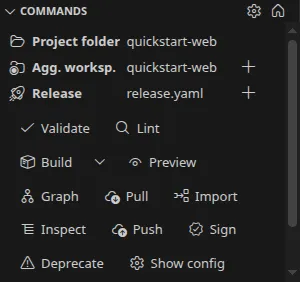
Die Zeilen Aggrega workspace und Release tragen jeweils rechts ein +, neben der Zeile statt darauf: Ein Druck auf die Zeile wählt unter den vorhandenen aus, und ein Druck auf das + öffnet den Weg, ein neues zu erstellen. Das + von Release öffnet denselben Entwurfsablauf wie Draft entity am Anfang des Catalog-Panels, mit bereits festgelegter Art: Es fragt nach dem Namen und nach nichts anderem, und die Eingabeaufforderung sagt, dass sie ein Release benennt. Die Zeile Project folder trägt keines — einen Projektordner ins Leben zu rufen ist Sache Ihres Editors, nicht von Aggrega.
Wenn Ihr Aggrega-Workspace nicht der Ordner ist, den Sie geöffnet haben — er liegt über diesem Ordner oder darin —, trägt die Zeile Aggrega workspace ein weiteres Steuerelement, das diesen Workspace als Ihren Projektordner öffnet. Es wird angeboten, statt für Sie ausgeführt zu werden, und sein Name sagt, was es kostet und wohin es führt: Das Öffnen eines Ordners lädt das Fenster neu, sodass der Language Server und diese Erweiterung beide neu starten und alles Ungespeicherte im Fenster mit ihnen verloren geht. Wenn der geöffnete Ordner selbst der Aggrega-Workspace ist, gibt es nichts zu öffnen, und das Steuerelement wird nicht gezeichnet.
Wenn sich ein Fenster für einen Ordner öffnet, dessen Aggrega-Workspace außerhalb davon liegt — weder dieser Ordner noch darin —, meldet der Editor dies außerdem in einem Dialog, den Sie schließen, bevor Sie fortfahren: Er beginnt mit Aggrega is using a workspace from outside the folder you opened. und darunter mit einer Zeile Aggrega workspace: und einer Zeile Project folder:, die jeweils den vollständigen Pfad angeben. Seine Schaltflächen sind Open workspace (reloads the window), die den Aggrega-Workspace als Ihren Projektordner öffnet, genau wie das eigene Steuerelement der Zeile; Continue here, die den Dialog schließt und nichts ändert; und Don’t show again for this folder. Den Dialog auf andere Weise zu schließen — mit Escape oder mit seinem eigenen Schließen-Steuerelement — entspricht Continue here. Der Dialog erscheint einmal pro Ordner in jedem Fenster und erneut, wenn sich der Aggrega-Workspace ändert, zu dem dieser Ordner gehört; nach Continue here bleibt er aus, bis das Fenster neu geladen oder erneut geöffnet wird, und dann kehrt er zurück. Don’t show again for this folder wird für dieses Fenster gespeichert und beim erneuten Öffnen wiederhergestellt, sodass der Dialog für diesen Ordner nicht zurückkehrt. Keine der drei hebt die Tatsache selbst auf: Solange der Workspace außerhalb Ihres Ordners liegt, trägt die Zeile Aggrega workspace rechts von ihrem Wert ein Warnzeichen, und beim Darüberfahren über die Zeile erscheinen dieselbe Überschrift und dieselben zwei Pfade, die der Dialog zeigt. Ein Aggrega-Workspace innerhalb des geöffneten Ordners liegt nicht außerhalb davon, daher löst er keinen Dialog aus, und seine Zeile trägt weder ein Zeichen noch eine solche Überschrift; beim Darüberfahren über die Zeile wird weiterhin der geöffnete Ordner genannt, und das Steuerelement, das den Workspace als Ihren Projektordner öffnet, wird weiterhin gezeichnet.
Der Dialog wird von Ihrem Betriebssystem gezeichnet, sofern die Editor-Einstellung window.dialogStyle nicht custom ist; standardmäßig folgt er daher dem Design Ihres Desktops statt dem des Editors, und keine Erweiterung kann sein Aussehen ändern. Ist window.dialogStyle auf custom gesetzt, zeichnet der Editor ihn in seinem eigenen Design.
Ein Klick auf die Zeile Aggrega workspace öffnet die Auswahl, unabhängig davon, woran Sie angebunden sind, auch wenn das ein Workspace oder keiner ist: Die Auswahl listet die Aggrega-Workspaces, die Ihr Project folder erreicht — von ihm aus nach oben gehend und alles darin durchsuchend —, jeweils nach ihrem eigenen Stammverzeichnis benannt, und zuletzt einen Weg, einen Ordner zu erreichen, den Ihr Fenster überhaupt nicht geöffnet hat: Choose another folder Aggrega recognises… oder Choose a folder Aggrega recognises…, wenn die Auswahl keinen Workspace aufzulisten hat. Dieser letzte Eintrag ist da, weil das Erreichen durch das begrenzt ist, was Ihr Fenster enthält: Ihr Editor durchsucht immer nur die Ordner, die Sie geöffnet haben, sodass ein Workspace, der woanders liegt, durch Hinzufügen seines Ordners erreichbar ist und durch nichts Kürzeres. Der Language Server startet, sobald das Aufwärtsgehen einen Startpunkt gefunden hat, ohne auf das Ende dieser Suche zu warten; ein Fenster kann sich also anbinden und erst einen Moment später melden, dass ein zweiter Workspace erreichbar ist — die Liste in der Auswahl holt auf, wenn die Suche zurückkehrt. Der Aggrega-Workspace, in dem dieses Fenster zuletzt gearbeitet hat, wird ebenfalls sofort wieder übernommen, einschließlich eines, den Sie innerhalb Ihres Project folder gewählt haben, weil der Editor die eigene Markierung dieses Workspace abfragt, statt auf die Suche zu warten; erst wenn diese Markierung verschwunden ist oder keinen Workspace mehr markiert, den Ihr Project folder erreicht, wird die Wahl verworfen, und Sie werden darüber informiert. Die Wahl eines anderen Eintrags verlegt den Language Server dorthin und meldet dies, ob er vom selben Ordner wie der aktuell verwendete aus erreicht wird oder von einem anderen, und die Wahl des bereits verwendeten Eintrags startet nichts neu und meldet, wo der Editor bereits arbeitet: Aggrega: the editor already works in ⟨path⟩., mit dem vollständigen Stammverzeichnis des Workspace. Ein Aggrega-Workspace, der von zwei geöffneten Ordnern zugleich erreicht wird, ist ein Eintrag und zählt als einer: Die Erkennung steigt nach oben, sodass ein Stammverzeichnis eine Ebene höher für jeden Ordner darunter antwortet, und die Frage, welcher dieser Ordner den Workspace enthält, wäre eine Frage mit zwei wahren Antworten.
Ein Klick auf die Zeile Project folder öffnet dieselbe Art von Auswahl: die Ordner, die in Ihrem Fenster geöffnet sind, jeweils mit ihrem eigenen Pfad benannt, und zuletzt zwei Wege, einen Ordner zu erreichen, den das Fenster nicht geöffnet hat. Open folder… fragt über den Ordnerdialog Ihres Editors, dessen Schaltfläche Open lautet, nach einem Ordner und öffnet den gewählten Ordner in diesem Fenster anstelle dessen, was darin geöffnet ist, so wie es Open Folder Ihres Editors selbst tut. Dadurch wird das Fenster neu geladen, was die Beschreibung des Eintrags vorher angibt, und kann der Editor den Ordner nicht öffnen, wird Ihnen das mitgeteilt. Add folder to this window… fragt auf dieselbe Weise, mit einer Schaltfläche Add, und fügt den gewählten Ordner dem Fenster hinzu, nach den bereits geöffneten, als den Ordner, von dem aus der Editor arbeitet: Sie haben ihn in dieser Zeile gewählt, daher nennt die Zeile ihn, statt Sie erneut zu fragen, und die angebotenen Aggrega-Workspaces sind diejenigen, die er erreicht. In einem Fenster, das bereits mit einer Workspace-Datei geöffnet ist, kommt der Ordner direkt hinzu, und Ihnen wird mitgeteilt, dass der Editor nun von ihm aus arbeitet. Ein Ordner, den das Fenster bereits geöffnet hat, wird nicht erneut hinzugefügt, und Ihnen wird das mitgeteilt; lehnt der Editor den Ordner ab, wird Ihnen auch das mitgeteilt, und der Editor arbeitet weiter von dem Ordner aus, von dem er bisher gearbeitet hat. Wird einer der beiden Dialoge ohne Auswahl geschlossen, ändert sich nichts.
Wird einem Fenster mit einem einzigen Ordner oder ohne Ordner ein Ordner hinzugefügt, wird das Fenster zu einem Multi-Root-Workspace, was Ihr Editor durch einen Neustart seiner Erweiterungen erledigt — diese eingeschlossen — oder, in einem Remote-Fenster wie einem Dev-Container, durch ein Neuladen des Fensters. War die Willkommensseite beim Neustart der Erweiterungen geöffnet, wird sie an ihrer Stelle neu gezeichnet, sodass das Fenster weiterhin eine einzige Seite enthält und diese das Fenster so beschreibt, wie es jetzt ist. Sowohl Add folder to this window… als auch der letzte Eintrag der Aggrega-Workspace-Auswahl enden in einem solchen Hinzufügen; wo die Wahl eines der beiden das bewirken würde, sagt seine Beschreibung es daher vorher. Dieser Workspace ist für Ihren Editor neu und beginnt ohne das, was sich das verlassene Fenster gemerkt hat, mit Ausnahme der einen Antwort, die das Hinzufügen selbst gegeben hat: Ein über Add folder to this window… hinzugefügter Ordner ist dort der Project folder, und ein Aggrega-Workspace, der über den letzten Eintrag der Aggrega-Workspace-Auswahl oder über Use a folder that already has one der Willkommensseite gewählt wurde, ist dort der Aggrega-Workspace. Das Release, das Sie gewählt hatten, und die Ordner, für die der Dialog nicht mehr erscheinen sollte, bleiben beim verlassenen Fenster.
Die Wahl wird für dieses Fenster gespeichert und beim erneuten Öffnen wiederhergestellt, und sie bestimmt, was die Zeile darunter anbietet — angeboten werden die Aggrega-Workspaces, die dieser Ordner erreicht. Erreichen ist nicht dasselbe wie Enthalten: Da die Suche nach oben steigt, ist der Workspace, den ein Ordner erreicht, oft der Ordner darüber, sodass die Wahl eines Unterverzeichnisses Ihres Repositorys trotzdem den Workspace des Repositorys selbst anbietet. Ist nur ein Ordner geöffnet, gibt es nichts zu wählen, und die Zeile nennt ihn einfach. Sind mehrere geöffnet und keiner gewählt, lautet die Zeile none selected, und angeboten werden die Aggrega-Workspaces, die das gesamte Fenster erreicht. Ist das genau einer, oder ist einer davon derjenige, in dem dieses Fenster zuletzt gearbeitet hat, startet der Language Server dort; sind es mehrere und keiner ist gespeichert, startet er erst, wenn Sie einen wählen, und Choose Aggrega workspace… in der Statusleiste sowie eine Benachrichtigung fordern Sie dazu auf. Ein Language Server, der von sich aus anhält oder nicht startet, lässt die Zeile Project folder weiterhin Ihren Ordner nennen — Ihr Workspace bleibt gewählt, und über den Server berichtet die Language-Server-Anzeige.
Unter diesen Zeilen sind die Operationen danach gruppiert, was Sie tun möchten: Build (validate, lint, build, preview, graph), Dependencies (pull), Author (import, inspect), Publish (push, sign, deprecate) und Configuration (show config, cache).
Neben Commands befinden sich ein Registries-Panel, angeführt von Add registry und Update index, das jede Registry auflistet, die die wirksame Konfiguration deklariert; ein Catalog-Panel, angeführt von Search catalog und Draft entity, das die Entitäten auflistet, die der Workspace sieht; und ein Plugins-Panel, angeführt von Add plugin und Generate entities, das die eingebetteten und konfigurierten Wasm-Plugins auflistet. Diese ersten Zeilen gehören zur eigenen Liste des Panels: Jede ist beschriftet und trägt ihr Symbol, ist also sichtbar, ohne auf etwas zu zeigen, ein Klick darauf führt die Operation aus, und beim Einklappen des Panels wird sie mit dem Rest eingeklappt. Sie sind vorhanden, was auch immer die Liste darunter anzeigt — auch wenn sie meldet, dass nichts konfiguriert ist, also genau dann, wenn das Hinzufügen des ersten Eintrags das ist, wofür Sie gekommen sind, und wenn sie meldet, dass kein Aggrega-Workspace verfügbar ist. Kann eine noch nicht ausgeführt werden, bleibt sie an ihrem Platz und nennt den Grund neben ihrem Namen, mit den Worten, die das Commands-Panel für denselben Zustand verwendet, und ein Klick darauf führt nichts aus. Jedes dieser drei Panels trägt außerdem in seiner Titelleiste eine Aktualisierung, die diese eine Liste neu einliest, und sonst nichts — eine Operation dort wäre ein unbeschriftetes Symbol, das man erst durch Darüberfahren finden müsste. Validate, build, preview build und lint melden in das Problems-Panel; die über die Befehlszeile ausgeführten Operationen geben ihre Ausgabe fortlaufend in den Aggrega-Ausgabekanal aus.
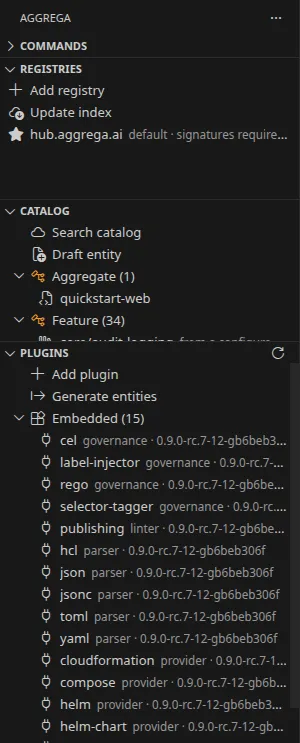
Das Commands-Panel
-
Eine einzige Einstellungsoberfläche, erreichbar über ein Zahnrad — das Commands-Panel trägt oben rechts ein Zahnrad, das die Einstellungen des Editors selbst öffnet, gefiltert auf diese Erweiterung. Es gibt keine zweite, eigene Einstellungsseite der Erweiterung, sodass eine Einstellung genau einen Ort hat, an dem sie liegt, und genau einen, an dem sie geschrieben wird. Jede Einstellung gehört Ihnen und nicht dem Projekt; siehe Einstellungen.
-
Zwei Formen für das Commands-Panel —
aggrega.operations.layoutwählt zwischenbuttons, dem Standard, bei dem jede Operation eine beschriftete Schaltfläche in einem einzigen durchgehenden Fluss ohne jegliche Gruppentitel ist, undsections, bei dem jede Gruppe ein Abschnitt ist, den Sie unter seinem eigenen Titel öffnen, und das Panel so viel zeigt, wie Sie geöffnet lassen. Beide enthalten dieselben Gruppen mit denselben Operationen in derselben Reihenfolge; die Einstellung ändert, wie eine Gruppe gezeichnet wird, nie, welche Operationen es gibt. In beiden Formen stehen die Zeilen Project folder, Aggrega workspace und Release über jeder Operation, sodass das Schließen eines Abschnitts nie die Angaben entfernt, die sagen, worauf eine Operation angewendet würde. Insectionsist das Aufklappelement neben Build eine eigene Zeile darunter, die vor ihrem Chevron Build options lautet, sodass sie sich nicht wie ein zu öffnender Abschnitt liest. Das Ändern der Einstellung zeichnet das geöffnete Panel neu und startet nichts neu. Das Commands-Panel öffnet sich mit einem größeren Anteil der Seitenleiste als die drei Panels daneben — in einem 900 Pixel hohen Fenster genug, um seinen gesamten Fluss bei der Standardbreite der Seitenleiste zu zeigen; von da an behält der Editor die Höhen der Panels für jeden Workspace bei, sodass ein Workspace, dessen Seitenleiste bereits zuvor angeordnet wurde, die Höhen behält, die er hatte. -
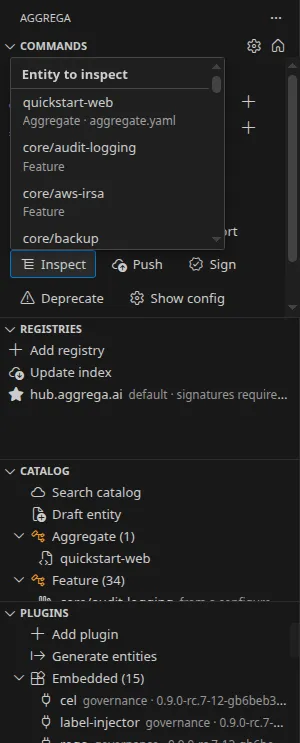
Eine Schaltfläche, die eine Auswahl anbietet, zeigt sie neben sich an — eine Operation, die auf einen Klick antwortet, indem sie fragt, auf welches Element oder welche Entität sie wirken soll, zeigt diese Auswahl als Menü neben der gedrückten Schaltfläche an statt in einem Dialog, der das ganze Fenster einnimmt: Cache… bietet die vier Cache-Operationen an, und Inspect und Push bieten die Entitäten an, die der Workspace sehen kann. Das Menü öffnet sich unter oder über der Schaltfläche, auf der Seite, auf der das Panel mehr Platz hat, und ist nicht höher als dieser Platz, sodass es nie über den Rand des Panels hinausragt — eine Liste, die länger als der Platz ist, scrollt darin — und sein Name, also das, was es auswählt, bleibt beim Scrollen oben stehen. Das gilt, wo immer sich das Panel befindet, auch angedockt in einer niedrigen Seitenleiste. Das Menü wird durch Drücken der Schaltfläche erreicht und nie per Tabulatortaste, sodass das Panel unabhängig von der Anzahl seiner Menüs nur einen Tabstopp kostet. Darin bewegen die Pfeiltasten zwischen den Optionen, und Enter übernimmt die, auf der Sie stehen; Tippen schränkt die Liste ein — die Übereinstimmung ist ein Fragment des Namens einer Option oder der Zeile darunter, und das Menü sagt, wie viele übrig bleiben — Backspace nimmt das Getippte zurück, Escape schließt das Menü und setzt den Fokus zurück auf die Schaltfläche, und ein Klick an einer beliebigen anderen Stelle — im Panel oder anderswo im Editor — schließt es, ohne etwas auszuführen. Dieselben Operationen stehen im Befehlsverzeichnis des Editors, wo es keine Schaltfläche gibt, neben der sich ein Menü öffnen könnte; von dort aufgerufen, stellt daher jede ihre Frage als Liste, aus der Sie wählen.
-
Ein Menü, dessen Optionen erst erfragt werden, sagt, dass es liest — die Menüs, die Inspect und Push öffnen, enthalten nichts, bis der Language Server antwortet, welche Entitäten der Workspace enthält; dies ist ein Lesevorgang, der Fortschritt anzeigt und abgebrochen werden kann. Beide öffnen sich mit einer Zeile, die sagt, dass sie lesen, und füllen sich, wenn die Antwort eintrifft, statt sich leer zu öffnen: Eine leere Liste von Optionen liest sich als es gibt nichts, und das ist eine andere Antwort als warten Sie. Was Sie getippt haben, während der Lesevorgang lief, gilt weiterhin, sobald die Optionen eintreffen. Wo es nichts anzubieten gibt — keine Entität, die die Operation benennen kann —, schließt sich das Menü, und eine Meldung sagt dies, dieselbe Meldung, die Sie erhalten, wenn Sie die Operation aus dem Befehlsverzeichnis ausführen, statt eines Menüs ohne Inhalt.
-
Auswählen und Zustimmen bleiben verschiedene Handlungen — ein Menü ist der Ort, an dem Sie sagen, welches, und es trägt nie eine Bestätigung. Die drei Cache-Operationen, die etwas entfernen, legen Ihnen nach der Auswahl dennoch eine modale Bestätigung vor, die die Caches nennt, die diese Operation erreicht, und das Generieren von Plugin-Entitäten fragt vor dem Schreiben dennoch nach einer Bestätigung. Eine Bestätigung rechtfertigt ihre Unterbrechung: Sie in eine Inline-Liste einzubauen, würde es einem versehentlichen Klick erlauben, einen Cache zu leeren. Die Suche im veröffentlichten Katalog behält ihre Filterliste, zu der Sie nach dem Bearbeiten jeder Facette zurückkehren, weil ein Menü schlecht zu etwas passt, das nach jeder Antwort erneut aufgerufen wird.
-
Was eine Gruppe von der nächsten trennt, in jeder Form — im Fluss wird zwischen einer Gruppe und der nächsten nichts gezeichnet: Die Gruppen bestimmen die Reihenfolge, in der die Schaltflächen erscheinen, und die Reihenfolge ist alles, was die Gruppierung ausdrückt, sodass das Panel keine Breite für eine Trennlinie aufwendet. In der Abschnittsform trägt die Gruppe Publish eine Linie über sich, weil ihre Operationen ändern, was jeder erhält, der diesen Katalog auflöst, während die übrigen auf diesem Rechner wirken — ein Unterschied der Art, der es wert ist, einmal markiert zu werden, und der einen Gruppenrahmen hat, an dem er markiert werden kann.
-
Ein schmales Panel bricht um, statt abzuschneiden oder seitlich zu scrollen — der Fluss nimmt so viele Zeilen ein, wie die Breite erfordert, und kein Umbruch ist fest: Verbreitern Sie das Panel, und die Schaltflächen ordnen sich auf weniger Zeilen neu an. Die Beschriftung jeder Schaltfläche ist allein der Name der Operation, mit der Erklärung beim Darüberfahren, sodass eine Zeile so viele Operationen trägt, wie sie kann. Nichts ist hinter einer seitlichen Geste verborgen, und keine Beschriftung wird abgeschnitten.
-
Jede Operation fragt vor der Ausführung nach dem, was sie braucht — eine Operation, die das Panel als nicht ausführbar erkennt, bleibt an ihrem Platz, ausgegraut, und sagt, warum: Beim Darüberfahren wird genannt, was fehlt, und ein Screenreader kündigt sie mit demselben Grund als nicht verfügbar an. Sie wird nicht entfernt, weil in einem Fluss von Schaltflächen das Entfernen einer Schaltfläche die anderen unter Ihren Zeiger verschiebt und ein Klick dann auf etwas anderem landet als dem, was einen Moment zuvor dort war — weshalb auch das Aufklappelement neben Build neben ihm bleibt, solange Build nicht ausgeführt werden kann, zusammen mit ihm ausgegraut, mit demselben Grund und ohne etwas zu öffnen. Zwei Bedingungen grauen ein Steuerelement aus: Die Operationen, die auf ein Release wirken, benötigen ein ausgewähltes, und die, die das Binary
aggregaausführen, benötigen einen verankerten Workspace-Ordner, in dem sie laufen. Eine Operation, die nur den Language Server benötigt, wird nicht ausgegraut, wenn der Server nicht läuft — sie meldet beim Drücken die eigene Meldung des Compilers, und die Statusleiste ist der Ort, an dem dieser Zustand benannt wird. Push, sign und deprecate fragen jeweils zuerst nach ihrem Gegenstand: push bietet die vom Catalog-Panel aufgelisteten Entitäten an, die ein Dokument im Workspace haben, während sign und deprecate nach einer Referenz auf ein Artefakt fragen, das bereits in einer Registry liegt, weil es das ist, was diese beiden ändern. Deprecate fragt außerdem nach einem Schweregrad und einem Grund, die der Compiler verlangt und die er Sie innerhalb des Editors nicht erfragen kann. Pull läuft gegen das ausgewählte Release, statt nach einem Gegenstand zu fragen. Die Operationen an der Spitze der Panels Registries, Catalog und Plugins fragen auf dieselbe Weise: Das Hinzufügen einer Registry fragt nach dem Host und danach, in welche Konfigurationsdatei sie geschrieben werden soll, das Hinzufügen eines Plugins stellt die zwei oder drei Fragen, die sein Typ benötigt, das Generieren von Plugin-Entitäten fragt, was abgedeckt und wohin geschrieben werden soll, die Suche im veröffentlichten Katalog öffnet eine Filterliste, die Sie vor der Ausführung zusammenstellen, und das Entwerfen einer Entität fragt nach der Art und dann nach einem Namen. Jede außer Draft entity benötigt einen verankerten Workspace-Ordner, sodass ohne einen solchen jede dieser Zeilen das neben ihrem Namen sagt und ein Drücken nichts ausführt — Sie erfahren es, bevor Sie etwas beantworten, nicht danach. Draft entity benötigt nur den Language Server und wird daher nie als nicht ausführbar gezeichnet.
Die Panels Registrys, Katalog und Plugins
-
Details zum Panel Registrys — jede Zeile nennt den Host der Registry, ihren Alias, sofern einer konfiguriert ist, welche Registry die Standard-Registry ist, ob für daraus bezogene Artefakte Signaturen erforderlich sind und ob eine Anmeldeinformation für diesen Host vorhanden ist. Das Lesen der Liste kontaktiert keine Registry: Der Status der Anmeldeinformation meldet nur deren Vorhandensein, er besagt also, dass eine Anmeldeinformation existiert, nicht, dass die Registry sie akzeptieren würde.
Die Operationen, die auf die gesamte Menge wirken, sind die ersten beiden Zeilen des Panels — Registry hinzufügen und Index aktualisieren, das den durchsuchbaren Index jeder konfigurierten Registry aktualisiert —, während die Operationen, die auf eine einzelne Registry wirken, in der Zeile dieser Registry stehen: den Index nur für sie aktualisieren, ihre gespeicherte Anmeldeinformation entfernen und die Registry entfernen. Die Titelleiste des Panels selbst enthält nur die Aktualisierung.
Das Hinzufügen und das Entfernen einer Registry fragen jeweils, welche Konfigurationsdatei geändert werden soll, und bieten zuerst die globale Datei an, die alle Projekte auf diesem Rechner gemeinsam nutzen, denn dorthin schreiben diese beiden, sofern Sie nichts anderes angeben; die andere Wahl ist die eigene Konfigurationsdatei dieses Projekts. Beide enden damit, dass sie die tatsächlich geänderte Datei nennen und wie weit diese Datei reicht, abgelesen an dem, was der Compiler getan hat, nicht an dem, was angefordert wurde. Der Language Server liest seine Konfiguration beim Start, daher folgt auf beide ohne Nachfrage ein Neustart des Language Servers, und das Panel sowie der Registry-Schritt der Willkommensseite werden erneut gelesen, sobald er wieder läuft: Die hinzugefügte Registry ist aufgeführt bzw. die entfernte ist verschwunden, ohne Neuladen und ohne Aktualisieren. Sobald der neu gestartete Server die Änderung gelesen hat, fügt der Abschluss hinzu, dass die Änderung nun wirksam ist; wo der Neustart fehlgeschlagen ist, geschieht das nicht, denn die Änderung steht dann in der Datei, ist aber noch nicht in Kraft.
Das Entfernen einer Registry und das Entfernen einer Anmeldeinformation fragen jeweils zuerst nach einer Bestätigung, und beide sagen, wie weit die Änderung reicht: Die Bestätigung für eine Registry nennt die von Ihnen gewählte Datei, sodass das Löschen eines Eintrags aus der globalen Datei so beschrieben wird, dass es jedes Projekt betrifft, das darüber auflöst, und das Löschen eines Eintrags aus der eigenen Datei dieses Projekts so, dass es kein anderes Projekt betrifft, während eine Anmeldeinformation aus dem gemeinsamen Anmeldeinformationsspeicher gelöscht wird und der Registry-Eintrag erhalten bleibt. Das Entfernen einer Anmeldeinformation bietet keine Wahl der Datei, da der Anmeldeinformationsspeicher von allen Projekten auf dem Rechner gemeinsam genutzt wird und keine projektbezogene Form hat, in die geschrieben werden könnte.
Das Erstellen des Index zeigt den Fortschritt an und kann abgebrochen werden, und es ist die einzige dieser Operationen, die mit einer Schaltfläche „Abbrechen“ angeboten wird. Ein Klick darauf beendet den Durchlauf selbst und nicht nur das Warten des Editors, und die Erstellung endet mit der Meldung, dass sie abgebrochen wurde. Die Einträge jeder Registry werden erst geschrieben, wenn ihr eigener Durchlauf abgeschlossen ist, sodass eine abgebrochene Erstellung die Registrys indiziert lässt, deren Durchläufe abgeschlossen waren, und die Registry, die gerade durchlaufen wurde, ihren vorherigen Index unverändert behält — es ist also ein Abbruch und kein Rückgängigmachen. Eine Erstellung, die bis zum Ende läuft, nennt, wie viele Entitäten aus wie vielen Registrys indiziert wurden, und das Verzeichnis, unter das der Index geschrieben wurde, woran abzulesen ist, dass eine Aktualisierung nichts ändert, worüber ein anderes Projekt auf diesem Rechner auflöst, und eine Registry, die nicht indiziert werden konnte, wird mit der eigenen Begründung des Compilers genannt: Von einer, die nicht erreicht werden konnte, heißt es, sie sei nicht erreicht worden — ⟨Registry⟩ konnte nicht erreicht werden: vor dieser Begründung —, und von einer, die geantwortet hat und auf andere Weise gescheitert ist, etwa einer, deren Repository-Auflistung sich wiederholte, was den Durchlauf dieser Registry beendet, statt ihr erneut im Kreis zu folgen, während die anderen Registrys weiterhin indiziert werden, heißt es, sie habe nicht indiziert werden können; der abschließende Satz nennt die beiden Gruppen getrennt. Das Aktualisieren des Index einer einzelnen Registry, die nicht erreicht werden kann, endet ebenso und nennt sie als nicht erreicht.
Auch das Hinzufügen einer Registry greift auf das Netzwerk zu, da es die Vertrauensrichtlinie abruft, die die Registry bekannt gibt, und es wird ohne Schaltfläche „Abbrechen“ angeboten; in beiden Fällen endet es damit, dass es die geschriebene Datei nennt. Eine Registry, die nicht erreicht werden konnte, wird in diesem Abschluss als nicht erreicht genannt, vor der eigenen Begründung des Compilers, statt dass es heißt, sie gebe keine Richtlinie bekannt — der offizielle Hub eingeschlossen, dessen Eintrag dann seine eingebaute Baseline trägt. Wo eine andere Registry als der offizielle Hub keine Vertrauensrichtlinie bekannt gibt oder nicht erreicht werden konnte — oder, bei einem Offline-Workspace, abgelehnt wird, weil keine abgerufen werden konnte —, folgt auf den Abschluss eine Frage, die anbietet, eine von Hand festzulegen, mit genau dem, was
--identityund--keyder Befehlszeile für diesen Fall annehmen: schlüssellose Identitäten, jeweils alsidentity=issuergeschrieben und einzeln eingegeben, eine in einem Dateidialog gewählte Public-Key-Datei, beides oder keines. Was Sie angeben, wird für denselben Host in derselben Datei erneut registriert, und dieser Abschluss nennt, welche Art von Richtlinie der Eintrag nun trägt, ohne die Identitäten oder die Datei zu wiederholen; eine fehlerhafte Identität oder eine Schlüsseldatei, die nicht gelesen werden kann oder kein öffentlicher Schlüssel ist, endet mit der eigenen Ablehnung des Compilers. Die Ablehnung einer Datei, die kein öffentlicher Schlüssel ist, nennt, was der Compiler erwartet hat, und lässt aus, was die Datei enthält, sodass ein versehentlich gewählter privater Schlüssel weder in der Benachrichtigung noch im Aggrega-Ausgabekanal erscheint. Ein Druck auf Escape bei einer dieser Eingabeaufforderungen oder die Wahl von „Keines“ legt nichts fest, und es gilt, was die Befehlszeile hinterlässt, wenn keines der beiden Flags angegeben wird. Eine Registry, deren bekannt gegebene Richtlinie festgelegt wurde, und der offizielle Hub mit seiner eingebauten Baseline werden nicht gefragt.Das Entfernen einer Registry, das Entfernen einer Anmeldeinformation und das Lesen der Liste kontaktieren keine Registry. Die Anmeldung bei einer Registry wird im Panel nicht angeboten, da der Befehl ein Passwort von einem Terminal liest und hinter einer Schaltfläche keines vorhanden ist — führen Sie ihn in einem Terminal aus und klicken Sie auf Aktualisieren.
-
Details zum Panel Katalog — die Entitäten, die der Workspace sehen kann, gruppiert unter einer Überschrift pro Art, wobei jede Zeile die Entität und die von ihr deklarierten Labels nennt, mit ihrer apiVersion und ihrer Beschreibung im Tooltip. Die Zeilen stammen aus zwei Quellen, und jede gibt an, aus welcher. Eine Entität, die von einem Dokument im Workspace deklariert wird, trägt den Pfad dieses Dokuments in ihrem Tooltip, und ein Klick auf die Zeile öffnet diese Datei. Eine Entität, die aus einem Katalogverzeichnis aufgelöst wird — dem Verzeichnis
catalog/im Stammverzeichnis des Workspace sowie denen, die Ihre Konfiguration für das ausgewählte Release unterworkspace.releasesnennt oder, wo sie für dieses keines nennt oder keines ausgewählt ist, für den gesamten Workspace unterworkspace.catalog_dirs—, ist als von dort stammend gekennzeichnet und trägt keinen Pfad: Der Workspace enthält keine eigene Datei dafür, daher nennt die Zeile ihre Herkunft, statt einen Klick anzubieten, der nirgendwohin führt.Die Liste ist die des ausgewählten Release: Ein Dokument unter einem Verzeichnis, das Ihre Konfiguration nur für andere Releases nennt, wird darin ausgelassen, sodass das Panel dort, wo jedes Release eine Variante einer Entität aus einem eigenen Verzeichnis liest, nur die Variante des ausgewählten Release auflistet. Ist kein Release ausgewählt, wird jedes Dokument im Workspace aufgelistet. Ein Dokument, das kein
kind:oder keinmetadata.name:deklariert, wird nicht aufgelistet; dadurch bleibt das Panel ein Index von Entitäten statt von Dateien.Der Language Server liest keine Entität über einen Link, der aus dem Workspace hinausführt — einen Link auf ein Verzeichnis außerhalb oder einen wie eine YAML-Datei benannten Link, der auf eine Datei außerhalb führt —, daher wird keine Entität hinter einem solchen Link aufgelistet, obwohl der Dateibaum Ihres Editors sie zeigt. Die einzige Ausnahme ist ein Release, das Ihre Workspace-Konfiguration als
build.authoring_releaseoder als Schlüssel vonworkspace.releasesnennt; es wird über seinen Link gelesen und an der Stelle des Links selbst aufgelistet. Wo die Liste einen solchen Link auslässt, sagt dies eine eigene Zeile nach der Liste: Über diesen Link erreichte Entitäten werden nicht aufgelistet, weil er aus dem Aggrega-Workspace hinausführt: gefolgt vom Pfad des Links relativ zum Workspace — oder Über diese Links erreichte Entitäten werden nicht aufgelistet, weil jeder aus dem Aggrega-Workspace hinausführt: bei mehreren, wobei zuerst die Links auf Verzeichnisse und dann die Links auf Dateien genannt werden. Beim Darüberfahren mit dem Mauszeiger zeigt die Zeile den ganzen Satz, da ein langer Pfad in der Zeile gekürzt wird. Ist ein Release ausgewählt, wird ein Link in einem Katalogverzeichnis, das nur andere Releases lesen, nicht genannt, da dahinter für dieses Release ohnehin nichts aufgelistet würde.Die Liste ist die eigene Antwort des Language Servers, daher nennt sie dieselben Entitäten, die der Compiler liest — ungespeicherte Editorpuffer eingeschlossen, die Vorrang vor den Bytes auf der Festplatte haben —, und sie wird in der Reihenfolge dargestellt, in der der Server sie gesendet hat, statt hier neu sortiert zu werden. Das Panel liest die Liste von sich aus erneut, wenn der Language Server antwortbereit wird, wenn sich das ausgewählte Release ändert, wenn ein
.yaml-Dokument in einem im Fenster geöffneten Ordner auf der Festplatte erstellt, geändert oder gelöscht wird — ob durch den Editor, ein Terminal oder einen Checkout —, und wenn der Editor ein YAML-Dokument schließt. Es fragt erst, nachdem der Language Server verworfen hat, was er für diese Datei vorhielt, sodass eine Datei, die gelöscht wurde, während sie im Editor geöffnet war, aus der Liste verschwindet, statt aus der zuletzt vom Editor gesendeten Kopie gemeldet zu werden, ein in einem Puffer umbenanntes und ohne Speichern geschlossenes Dokument wieder so aufgelistet wird, wie es auf der Festplatte steht, und eine Reihe solcher Änderungen und Schließvorgänge ein einziger Lesevorgang ist. Der Editor schließt ein Dokument, wenn er es freigibt, was er nicht in dem Moment zu tun verspricht, in dem der Tab des Dokuments geschlossen wird, sodass eine Zeile, die aus dem Text eines Dokuments mit geschlossenem Tab stammt, bestehen bleiben kann, bis der Editor es tut. Das Panel folgt Ihrer Eingabe nicht von sich aus. Eine Änderung, die sich noch in einem ungespeicherten Puffer befindet, wird an den Language Server gesendet, sobald Sie die Eingabe in diesem Dokument unterbrechen — jedes geöffnete Dokument wartet seine eigene Pause ab, sodass die Eingabe in einem nie ein anderes aufhält —, und sie erscheint beim nächsten Lesen der Liste danach. Ein Druck auf die Aktualisierung des Panels liest die Liste für jedes geöffnete Dokument so, wie der Editor es im Moment des Drückens hält, wie kurz auch immer nach Ihrem letzten Tastendruck oder Rückgängigmachen: Eine noch nicht gesendete Änderung wird sofort gesendet, und die Liste wird erst angefordert, wenn der Language Server auf jede bis zum Drücken an ihn gesendete Änderung geantwortet hat. Ein vollständig gelöschter Ordner erscheint beim nächsten Lesen der Liste oder beim Drücken der Aktualisierung, da der Editor ihn möglicherweise als eine Änderung am Ordner meldet statt als eine an jedem Dokument darin.Die Suche im veröffentlichten Katalog ist die erste Zeile dieses Panels, Search catalog: Sie fragt nach einem Filter und kopiert die Referenz dessen, was Sie auswählen. Das Entwerfen einer neuen Entität ist die zweite Zeile, Draft entity: Sie fragt nach der Art, als Liste, aus der Sie wählen, und öffnet das Startdokument in einem Tab, ohne etwas auf die Festplatte zu schreiben. Die Titelleiste dieses Panels selbst trägt nur die Aktualisierung. Die Operationen, die auf eine einzelne Entität wirken, liegen auf der Zeile dieser Entität, und eine Zeile bietet eine Operation nur dort an, wo der Compiler sie für die Art der Zeile akzeptiert. Welche Arten jede Operation akzeptiert, ist die eigene Antwort des Language Servers, die jedes Mal mit der Liste erneut gelesen wird, sodass die Zeilen dem Compiler folgen, den Sie ausführen, statt einer in der Erweiterung gepflegten Liste. Das Untersuchen dessen, wozu eine Entität aufgelöst wird, ist die einzige Operation, die ohne Öffnen des Zeilenmenüs erreichbar ist: Sie spricht die Entität über ihren Namen an, den jede Zeile trägt, daher wird sie auf einer Zeile angeboten, ob der Workspace ein Dokument dafür enthält oder nicht, überall dort, wo der Compiler einen Namen zu einer Entität dieser Art auflöst, und sie ändert nichts.
Das Validieren der Entität, das Prüfen ihrer Veröffentlichungskonventionen und ihr Veröffentlichen benötigen jeweils den Pfad der Entität, daher werden sie nur auf einer Zeile angeboten, deren Entität von einem Dokument in diesem Workspace deklariert wird; eine aus einem konfigurierten Katalogverzeichnis aufgelöste Zeile hat in diesem Workspace keinen Pfad, den sie ihnen übergeben könnte, und sie werden auf ihr weggelassen, statt als Steuerelemente angeboten zu werden, die nur ein fehlendes Argument melden könnten. Von diesen dreien wird das Prüfen der Veröffentlichungskonventionen auf jeder solchen Zeile angeboten. Das Validieren wird dort angeboten, wo der Compiler ein Dokument dieser Art für sich allein prüft: Ein Aggregate etwa wird mit dem gesamten Katalog geprüft, wenn es in einem Katalogverzeichnis liegt, und mit einem Release, das es bereitstellt, daher bietet seine Zeile keine Validierung an. Die Validierung prüft die Entität im Sinne des ausgewählten Release, wie es
aggrega validate <path> --release <Release>in einem Terminal tut, sodass das, worauf die Entität verweist — die Component, die ein Recipe implementiert, eine Bibliothek, die ihr Schema einbindet —, über die Katalogverzeichnisse aufgelöst wird, gegen die dieses Release baut; ohne ausgewähltes Release über die des Workspace selbst. Das Veröffentlichen wird dort angeboten, wo ein Dokument dieser Art für sich allein veröffentlicht wird, was ein Plugin ausschließt, dessen Veröffentlichung auch seine ausführbare Datei bindet, sowie ein Manifest oder ein Release, von denen keines veröffentlicht wird. Wenn der Language Server nicht angibt, welche Operationen die Art einer Zeile akzeptieren, werden die Zeilen dennoch aufgelistet, und eine Zeile mit einem Dokument bietet nur die Konventionsprüfung an; wo die Anfrage nach dieser Antwort fehlschlägt, wird ihr Grund in den Aggrega-Ausgabekanal geschrieben.Das Veröffentlichen fragt zuerst nach einer Bestätigung und sagt, wie weit die Änderung reicht: Die Entität wird gebündelt und unter ihrer eigenen deklarierten Version gepusht, und jeder, der diese Version aus dieser Registry bezieht, löst das Veröffentlichte auf. Das Veröffentlichen ist außerdem die einzige dieser Operationen, die etwas über diesen Rechner hinaus ändert; die beiden Prüfungen und die Untersuchung schreiben nichts und veröffentlichen nichts. Alle vier zeigen Fortschritt an und können abgebrochen werden.
-
Details zum Plugins-Panel — jede Zeile nennt das Plugin, seinen Typ und seine Version sowie seine Bereitschaft, wo das Plugin eine angibt. Ein Plugin, das der Compiler nicht auflösen oder beschreiben konnte, wird markiert und behält seine eigene Zeile, mit der Meldung des Compilers im Tooltip, sodass es nie für ein funktionierendes gehalten wird. Der Tooltip nennt außerdem den Konfigurationsschlüssel, aus dem ein Attachment stammt, seine Capabilities, seine Eingabearten, seine Boundary und seine Exporte — wobei nur gezeigt wird, was die Auflistung tatsächlich meldet.
Die Operationen, die auf die gesamte Menge wirken, sind die ersten beiden Zeilen des Panels — Add plugin und Generate entities, das Plugin-Katalogentitäten schreibt —, und die Titelleiste des Panels selbst trägt nur die Aktualisierung. Das Hinzufügen fragt nach dem Plugin-Typ, als Liste, aus der Sie wählen, dann nach der einen weiteren Antwort, die dieser Typ verlangt: der Capability, die ein
provider-Binding bedient, oder der Rolle, an die eingovernance-Attachment gebunden ist, und zuletzt nach dem Namen, nach dem in der konfigurierten Registry gesucht werden soll und der zu genau einem Plugin dieses Typs aufgelöst werden muss; das Attachment wird in die Workspace-Konfiguration dieses Projekts geschrieben. Das Hinzufügen ist hier die einzige Operation, die auf das Netzwerk zugreift, da sie die Registry durchsucht; daher zeigt sie Fortschritt an und kann abgebrochen werden. Wo eine veröffentlichte Version des Plugins zurückgezogen wurde, endet das Hinzufügen damit, dies zu sagen, statt es dem späteren Auffinden zu überlassen: die zurückgezogenen und nicht ausgewählten Versionen, der jeweils dazu festgehaltene Grund und woher die Rückzugsdatensätze gelesen wurden und wann sie zuletzt aktualisiert wurden, wobei nur gezeigt wird, was der Compiler meldet — und wo diese Datensätze überhaupt nicht gelesen werden konnten, sagt es stattdessen das, mit dem eigenen Grund des Compilers, was eine andere Antwort ist als die, dass nichts zurückgezogen wurde.Das Generieren von Katalogentitäten fragt, ob jedes in den Compiler eingebaute Plugin oder ein Plugin-Artefakt auf diesem Rechner abgedeckt werden soll, ebenfalls als Liste, aus der Sie wählen, dann nach dem verfassten Overlay, das eingemischt werden soll, und dem Verzeichnis, unter das geschrieben werden soll, und fragt vor dem Schreiben nach einer Bestätigung: Jede Entität wird unter einem Pfad geschrieben, der aus Typ, Name und Version ihres Plugins abgeleitet ist, sodass eine bereits vorhandene Entität für dasselbe Plugin und dieselbe Version ersetzt wird.
Das Entfernen eines Plugins liegt auf der Zeile dieses Plugins. Es fragt zuerst nach einer Bestätigung und sagt, welche Konfigurationsdatei es schreibt, weil das vom Typ des Plugins abhängt — ein
cli-Plugin wird aus der globalen Konfiguration entfernt, die von allen Workspaces auf diesem Rechner geteilt wird, jeder andere Typ aus der eigenen Konfiguration dieses Projekts —, und es arbeitet nur am Text der Konfiguration, sodass sonst nichts auf diesem Rechner entfernt wird. Das Entfernen wird nur für ein konfiguriertes Plugin angeboten, für das der Compiler geantwortet hat: Ein in den Compiler eingebautes Plugin ist überhaupt kein Konfigurationseintrag, und ein Attachment, das nichts auflösen oder beschreiben konnte, kommt ohne Typ an, den das Entfernen neben der Referenz benötigt — daher wird es auf diesen Zeilen weggelassen, statt als Steuerelement angeboten zu werden, das nur ein fehlendes Argument melden könnte. Das Hinzufügen einescli-Plugins wird im Panel nicht angeboten, weil bei seiner Installation die deklarierten Capabilities in einem Terminal bestätigt werden und hinter einer Schaltfläche keines steht — führen Sie es in einem Terminal aus und drücken Sie auf Aktualisieren. Auch das Synchronisieren der maschinenverwalteten Datensätze einer Plugin-Entität wird nicht angeboten: Es nimmt die Entitätsdatei und das.wasm-Artefakt als zwei Pfade entgegen, und eine Zeile nennt keinen von beiden. -
Suche im veröffentlichten Katalog — durchsucht die konfigurierten Registries nach Katalogentitäten und kopiert eine Referenz, die Sie in ein Aggregate einfügen können. Die Suche wird über eine einzige Liste eingegrenzt, in der jede Facette ihren aktuellen Wert zeigt: Freitext, der mit Name und Beschreibung abgeglichen wird, eine oder mehrere Entitätsarten, ein Label-Selektor (die Kategorie ist ein Label), eine oder mehrere Plugin-Capabilities, ein Plugin-Socket und eine Obergrenze für die Anzahl der zurückgegebenen Ergebnisse. Eine unveränderte Facette grenzt nichts ein. Was Sie einstellen, bleibt erhalten: Die nächste Suche öffnet sich mit dem Filter, den die letzte hinterlassen hat, ob sie ausgeführt wurde, nichts gefunden hat oder nach einer Änderung geschlossen wurde, sodass ein erneutes Eingrenzen eine einzige Änderung ist, statt den ganzen Filter neu einzugeben. Reset search filter, die Zeile direkt über Search, setzt jede Facette darauf zurück, nichts einzugrenzen, und bringt Sie ohne Suche zur Liste zurück; ihre Beschreibung nennt die Facetten, die sie zurücksetzen würde, oder sagt, dass nichts gesetzt ist. Der Filter wird nur gehalten, solange die Erweiterung in diesem Fenster läuft, und nirgends gespeichert — er steht in keiner Einstellung, sodass ein anderes Fenster mit seinem eigenen sucht, und ein Neuladen des Fensters oder alles andere, was die Erweiterungen des Editors neu startet, beginnt mit einem leeren Filter. Die Suche liest den lokalen Index, den
aggrega registry updateschreibt — Update index im Panel Registries —, und kontaktiert kein Netzwerk, sodass eine Registry, deren Index noch nicht erstellt wurde, nicht durchsucht wird. Der Ausgabekanal sagt dies in der eigenen Zeile dieser Registry, mit Update index, um ihren Index zu erstellen, und meldet einen veralteten Index in einer eigenen Zeile, mit Update index, um ihn zu aktualisieren; eine Suche, die bei einer so konfigurierten Registry nichts gefunden hat, nennt die Registries, die sie durchsucht hat, und die, die sie nicht durchsucht hat; und wo keine konfigurierte Registry überhaupt einen Index hat, gibt die Suche die eigene Meldung des Compilers wieder, die den auszuführenden Schritt nennt.