

La vue Aggrega
Le graphe de topologie s’ouvre dans un panneau dédié, décrit dans Le graphe de topologie, et les commandes exécutées par les boutons du panneau Commands sont décrites dans Commandes.
Vue Aggrega de la barre d’activité — quatre panneaux dans l’ordre de lecture : Commands, Registries, Catalog et Plugins. Les trois autres listent ce que contiennent votre configuration et l’espace de travail, et chacun commence par les opérations qui agissent sur ce qu’il liste, sous forme de lignes libellées en tête de sa liste ; toute autre opération est un bouton libellé du panneau Commands, de sorte que chaque opération a un seul endroit où la chercher. Une opération qui agit sur un registre, une entité ou un plugin particulier se trouve sur la ligne correspondante.
Le panneau Commands commence par trois lignes simples qui nomment ce sur quoi l’éditeur agit — Project folder, puis Aggrega workspace, puis Release —, chacune ouvrant son propre sélecteur. La ligne du milieu affiche son nom abrégé, en Agg. worksp., afin que la valeur de chaque ligne dispose d’une plus grande part de la largeur du panneau ; son infobulle le donne en entier, en Aggrega workspace, tout comme chaque message qui le concerne. Leurs valeurs se tiennent dans une seule colonne, après le plus large des trois libellés ; dans un panneau trop étroit pour ce libellé, celui-ci est tronqué par des points de suspension plutôt que d’élargir le panneau latéralement, et l’infobulle de la ligne indique toujours de laquelle il s’agit. Elles sont dans cet ordre parce que chacune se trouve à l’intérieur de celle du dessus, et la disposition le montre plutôt que de l’expliquer. La ligne du milieu conserve le nom du produit, abrégé ou non, parce que « espace de travail » seul désigne déjà l’ensemble des dossiers ouverts dans votre fenêtre. La ligne Aggrega workspace nomme le dossier auquel le serveur de langage s’est ancré, celui par rapport auquel la liste des Release est calculée ; la survoler donne le chemin complet et, lorsqu’il diffère du dossier que vous avez ouvert, nomme aussi celui-ci — vous pouvez ainsi comprendre pourquoi les Releases proposées sont celles-là. Lorsque votre fenêtre a exactement un dossier ouvert, l’infobulle de la ligne Project folder indique qu’il est le seul, plutôt que de vous laisser ouvrir une liste d’un seul élément, et se termine par ce qu’un clic sur la ligne y propose — ouvrir un dossier ou en ajouter un à la fenêtre — et lorsqu’aucune Release n’est sélectionnée et que rien n’a encore lu ce que propose cet espace de travail Aggrega, l’infobulle le dit au lieu de deviner. Lorsqu’un niveau ne contient rien, l’infobulle nomme le moyen de sortir de cet état plutôt que de vous dire de choisir : rien de sélectionné et rien à sélectionner se lisent différemment, car seul le premier est une décision qui vous attend. À un projet ne contenant aucun espace de travail Aggrega, on répond en ouvrant un dossier qui en contient un ou en en créant un ; à un espace de travail Aggrega ne contenant aucune Release, en travaillant dans un autre ou en rédigeant une Release.
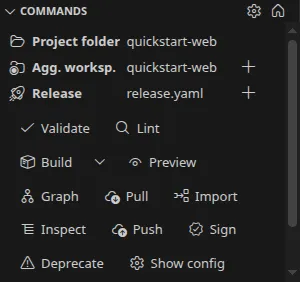
Les lignes Aggrega workspace et Release portent chacune un + à droite, à côté de la ligne plutôt que sur elle : appuyer sur la ligne permet de choisir parmi ceux qui existent, et appuyer sur le + ouvre la voie pour en créer un nouveau. Le + de Release ouvre le même parcours de rédaction que Draft entity en tête du panneau Catalog, avec le type déjà fixé : il demande le nom et rien d’autre, et l’invite indique qu’elle nomme une Release. La ligne Project folder n’en porte aucun — faire exister un dossier de projet relève de votre éditeur plutôt que d’Aggrega.
Lorsque votre espace de travail Aggrega n’est pas le dossier que vous avez ouvert — il se trouve au-dessus de ce dossier ou à l’intérieur —, la ligne Aggrega workspace porte une commande supplémentaire, qui ouvre cet espace de travail comme dossier de projet. Elle est proposée plutôt qu’exécutée à votre place, et son nom indique ce qu’elle coûte aussi bien que là où elle mène : ouvrir un dossier recharge la fenêtre, de sorte que le serveur de langage et cette extension redémarrent tous deux et que tout ce qui n’est pas enregistré dans la fenêtre disparaît avec eux. Lorsque le dossier que vous avez ouvert est lui-même l’espace de travail Aggrega, il n’y a rien à ouvrir, et la commande n’est pas affichée.
Lorsqu’une fenêtre s’ouvre sur un dossier dont l’espace de travail Aggrega se trouve à l’extérieur — ni ce dossier ni à l’intérieur de celui-ci —, l’éditeur le signale aussi dans une boîte de dialogue que vous fermez avant de continuer : elle commence par Aggrega is using a workspace from outside the folder you opened. et, en dessous, une ligne Aggrega workspace: et une ligne Project folder: donnant le chemin complet de chacun. Ses boutons sont Open workspace (reloads the window), qui ouvre l’espace de travail Aggrega comme dossier de projet exactement comme la commande de la ligne ; Continue here, qui ferme la boîte de dialogue et ne change rien ; et Don’t show again for this folder. Fermer la boîte de dialogue de toute autre manière — avec Échap ou avec sa propre commande de fermeture — équivaut à Continue here. La boîte de dialogue apparaît une fois pour un dossier dans chaque fenêtre, et de nouveau si l’espace de travail Aggrega auquel ce dossier appartient change ; après Continue here, elle ne réapparaît pas tant que la fenêtre n’est pas rechargée ou rouverte, puis elle revient. Don’t show again for this folder est mémorisé pour cette fenêtre et restauré lorsque vous la rouvrez, de sorte que la boîte de dialogue ne revient pas pour ce dossier. Aucun des trois n’efface le fait lui-même : tant que l’espace de travail se trouve hors de votre dossier, la ligne Aggrega workspace porte une marque d’avertissement à droite de sa valeur, et survoler la ligne donne le même titre et les deux mêmes chemins que la boîte de dialogue. Un espace de travail Aggrega situé dans le dossier que vous avez ouvert n’est pas à l’extérieur, il ne déclenche donc aucune boîte de dialogue et sa ligne ne porte ni marque ni ce titre ; survoler la ligne nomme toujours le dossier que vous avez ouvert, et la commande qui ouvre l’espace de travail comme dossier de projet est toujours affichée.
La boîte de dialogue est dessinée par votre système d’exploitation, sauf si le paramètre window.dialogStyle de l’éditeur vaut custom ; par défaut, elle suit donc le thème de votre bureau plutôt que celui de l’éditeur, et aucune extension ne peut changer son apparence ; avec window.dialogStyle défini sur custom, l’éditeur la dessine dans son propre thème.
Cliquer sur la ligne Aggrega workspace ouvre le choix quel que soit ce que vous avez attaché, y compris lorsqu’il s’agit d’un seul espace de travail ou d’aucun : le sélecteur liste les espaces de travail Aggrega que votre Project folder atteint — en remontant depuis lui et en parcourant tout ce qu’il contient —, chacun nommé par sa propre racine, et, en dernier, un moyen d’atteindre un dossier que votre fenêtre n’a pas ouvert du tout : Choose another folder Aggrega recognises…, ou Choose a folder Aggrega recognises… lorsque le sélecteur n’a aucun espace de travail à lister. Cette dernière entrée est là parce que l’atteinte est bornée par ce que contient votre fenêtre : votre éditeur ne recherche jamais que dans les dossiers que vous avez ouverts, de sorte qu’un espace de travail situé ailleurs est atteignable en ajoutant son dossier, et par rien de plus court. Le serveur de langage démarre dès que la remontée a trouvé un point de départ, sans attendre la fin de cette recherche, si bien qu’une fenêtre peut s’attacher et ne signaler qu’un instant plus tard qu’un second espace de travail est atteignable — la liste du sélecteur se met à jour au retour de la recherche. L’espace de travail Aggrega dans lequel cette fenêtre a travaillé en dernier est lui aussi repris immédiatement, y compris celui que vous avez choisi à l’intérieur de votre Project folder, car l’éditeur interroge le propre marqueur de cet espace de travail au lieu d’attendre la recherche ; ce n’est qu’une fois ce marqueur disparu, ou lorsqu’il ne marque plus un espace de travail que votre Project folder atteint, que le choix est abandonné, et vous en êtes informé. Choisir une autre entrée y déplace le serveur de langage et le signale, qu’elle soit atteinte depuis le même dossier que celle en cours d’utilisation ou depuis un autre, et choisir l’entrée déjà utilisée ne redémarre rien et indique où l’éditeur travaille déjà : Aggrega: the editor already works in ⟨path⟩., en nommant la racine de l’espace de travail en entier. Un espace de travail Aggrega atteint depuis deux dossiers ouverts à la fois est une seule entrée et compte pour une : la découverte remonte, de sorte qu’une racine située un niveau au-dessus répond pour chaque dossier en dessous, et demander lequel de ces dossiers contient l’espace de travail serait une question à deux réponses vraies.
Cliquer sur la ligne Project folder ouvre le même type de choix : les dossiers ouverts dans votre fenêtre, chacun désigné par son propre chemin, et, en dernier, deux moyens d’atteindre un dossier qu’elle n’a pas ouvert. Open folder… demande un dossier au moyen de la boîte de dialogue de dossiers de votre éditeur, dont le bouton indique Open, et ouvre le dossier choisi dans cette fenêtre à la place de ce qui y est ouvert, comme le fait la commande Open Folder de votre éditeur. Cela recharge la fenêtre, ce que la description de l’entrée annonce à l’avance, et si l’éditeur ne peut pas ouvrir le dossier, vous en êtes informé. Add folder to this window… demande de la même façon, avec un bouton indiquant Add, et ajoute le dossier choisi à la fenêtre, après ceux déjà ouverts, comme dossier à partir duquel l’éditeur travaille : vous l’avez choisi sur cette ligne, donc la ligne le nomme au lieu de vous le redemander, et les espaces de travail Aggrega proposés sont ceux qu’il atteint. Dans une fenêtre déjà ouverte sur un fichier d’espace de travail, le dossier s’y ajoute sur place, et vous êtes informé que l’éditeur travaille désormais à partir de lui. Un dossier que la fenêtre a déjà ouvert n’est pas ajouté une seconde fois, et vous en êtes informé ; si l’éditeur refuse le dossier, vous en êtes également informé, et l’éditeur continue de travailler à partir du dossier précédent. Fermer l’une ou l’autre boîte de dialogue sans choisir ne change rien.
Ajouter un dossier à une fenêtre qui n’en contient qu’un, ou aucun, fait de la fenêtre un espace de travail multi-racine, ce que votre éditeur réalise en redémarrant ses extensions — celle-ci comprise — ou, dans une fenêtre distante comme un dev container, en rechargeant la fenêtre. Si la page d’accueil était ouverte au redémarrage des extensions, elle est redessinée à sa place, de sorte que la fenêtre contient toujours une seule page et que celle-ci décrit la fenêtre telle qu’elle est maintenant. Add folder to this window… comme la dernière entrée du sélecteur d’espace de travail Aggrega aboutissent à un tel ajout ; lorsque choisir l’une ou l’autre aurait cet effet, sa description l’annonce donc à l’avance. Cet espace de travail est nouveau pour votre éditeur et démarre sans ce que la fenêtre quittée avait mémorisé, à l’exception de la seule réponse donnée par l’ajout lui-même : un dossier ajouté par Add folder to this window… y est le Project folder, et un espace de travail Aggrega choisi par la dernière entrée du sélecteur d’espace de travail Aggrega, ou par Use a folder that already has one de la page d’accueil, y est l’espace de travail Aggrega. La Release que vous aviez choisie, ainsi que les dossiers pour lesquels vous aviez demandé à la boîte de dialogue de ne plus s’afficher, restent avec la fenêtre quittée.
Le choix est mémorisé pour cette fenêtre et restauré lorsque vous la rouvrez, et il détermine ce que propose la ligne en dessous : les espaces de travail Aggrega proposés sont ceux que ce dossier atteint. Atteindre n’est pas contenir : comme la découverte remonte, l’espace de travail qu’un dossier atteint est souvent le dossier situé au-dessus, si bien que choisir un sous-répertoire de votre dépôt propose tout de même l’espace de travail du dépôt lui-même. Avec un seul dossier ouvert, il n’y a rien à choisir et la ligne se contente de le nommer. Avec plusieurs dossiers et aucun choisi, la ligne indique none selected, et les espaces de travail Aggrega proposés sont ceux que la fenêtre entière atteint. S’il n’y en a qu’un, ou si l’un d’eux est celui dans lequel cette fenêtre a travaillé en dernier, le serveur de langage y démarre ; s’il y en a plusieurs et qu’aucun n’est mémorisé, il ne démarre pas tant que vous n’en avez pas choisi un, et Choose Aggrega workspace… dans la barre d’état ainsi qu’une notification vous invitent à le faire. Un serveur de langage qui s’arrête ou ne parvient pas à démarrer de lui-même laisse la ligne Project folder nommer votre dossier — votre espace de travail reste choisi, et c’est l’indicateur du serveur de langage qui rend compte du serveur.
Sous ces lignes, les opérations sont regroupées selon ce que vous êtes venu faire : Build (validate, lint, build, preview, graph), Dependencies (pull), Author (import, inspect), Publish (push, sign, deprecate) et Configuration (show config, cache).
À côté de Commands se trouvent un panneau Registries, ouvert par Add registry et Update index et listant chaque registre que déclare la configuration effective ; un panneau Catalog, ouvert par Search catalog et Draft entity et listant les entités que l’espace de travail voit ; et un panneau Plugins, ouvert par Add plugin et Generate entities et listant les plugins Wasm intégrés et configurés. Ces premières lignes font partie de la liste même du panneau : chacune porte un libellé et son icône, elle est donc visible sans pointer quoi que ce soit, appuyer dessus exécute l’opération, et réduire le panneau la replie avec le reste. Elles sont présentes quoi qu’affiche la liste en dessous — y compris lorsqu’elle indique que rien n’est configuré, ce qui est précisément le moment où ajouter le premier élément est ce pour quoi vous êtes venu, et lorsqu’elle indique qu’aucun espace de travail Aggrega n’est disponible. Lorsqu’une ligne ne peut pas encore s’exécuter, elle reste en place et en indique la raison à côté de son nom, avec les mots qu’emploie le panneau Commands pour le même état, et appuyer dessus n’exécute rien. Chacun de ces trois panneaux porte aussi dans sa barre de titre une actualisation, qui relit cette seule liste, et rien d’autre — une opération à cet endroit serait une icône sans libellé qu’il faudrait survoler pour la trouver. Validate, build, preview build et lint rendent compte dans le panneau Problems ; les opérations reposant sur la ligne de commande diffusent leur sortie dans le canal de sortie Aggrega.
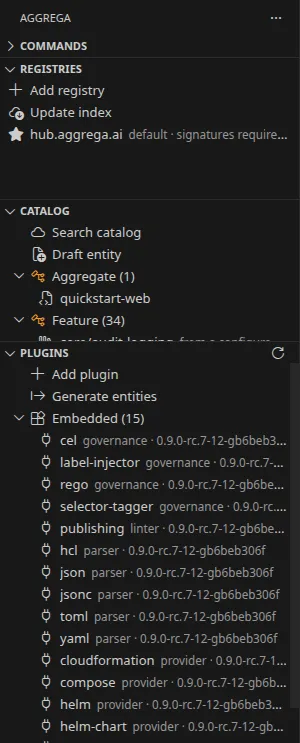
Le panneau Commands
-
Une seule surface de paramètres, accessible depuis un engrenage — le panneau Commands porte un engrenage en haut à droite, qui ouvre les paramètres de l’éditeur lui-même, filtrés sur cette extension. Il n’existe pas de seconde page de paramètres propre à l’extension, de sorte qu’une préférence a un seul endroit où elle réside et un seul endroit où elle est écrite. Chaque préférence est la vôtre et non celle du projet ; voir Paramètres.
-
Deux formes pour le panneau Commands —
aggrega.operations.layoutchoisit entrebuttons, la valeur par défaut, où chaque opération est un bouton libellé dans un seul flux continu sans aucun titre de groupe, etsections, où chaque groupe est une section que vous ouvrez sous son propre titre et où le panneau affiche autant que vous en laissez ouvert. Les deux portent les mêmes groupes avec les mêmes opérations, dans le même ordre ; le paramètre change la façon dont un groupe est dessiné, jamais les opérations qui existent. Dans les deux formes, les lignes Project folder, Aggrega workspace et Release se trouvent au-dessus de toute opération, de sorte que fermer une section ne retire jamais les informations qui disent à quoi une opération s’appliquerait. Danssections, le contrôle déroulant à côté de Build est une ligne à part entière sous celui-ci, qui indique Build options avant son chevron, afin qu’il ne se lise pas comme une section à ouvrir. Modifier le paramètre redessine le panneau ouvert et ne redémarre rien. Le panneau Commands s’ouvre avec une part de la barre latérale plus grande que les trois panneaux à côté de lui — dans une fenêtre de 900 pixels de haut, assez pour afficher tout son flux à la largeur par défaut de la barre latérale ; l’éditeur conserve ensuite la hauteur des panneaux pour chaque espace de travail, de sorte qu’un espace de travail dont la barre latérale a déjà été disposée conserve les hauteurs qu’il avait. -
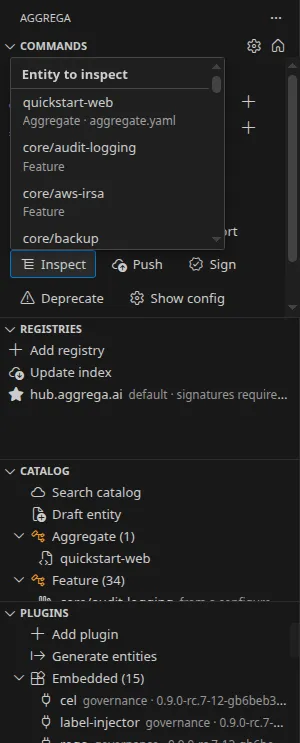
Un bouton qui propose un choix le présente à côté de lui — une opération qui répond à un clic en demandant sur quel élément ou quelle entité agir présente ce choix sous forme de menu à côté du bouton sur lequel vous avez appuyé plutôt que dans une boîte de dialogue qui occupe toute la fenêtre : Cache… propose les quatre opérations de cache, et Inspect et Push proposent les entités que l’espace de travail peut voir. Le menu s’ouvre sous le bouton ou au-dessus, du côté où le panneau a le plus de place, et n’est pas plus haut que cette place, de sorte qu’il ne dépasse jamais le bord du panneau — une liste plus longue que la place disponible défile à l’intérieur — et son nom, ce qu’il sert à choisir, reste en tête pendant que vous faites défiler. Cela vaut où que soit le panneau, y compris ancré dans une barre latérale de faible hauteur. Le menu s’atteint en appuyant sur le bouton et jamais avec la touche Tab, de sorte que le panneau ne coûte toujours qu’un arrêt, quel que soit le nombre de menus qu’il contient. À l’intérieur, les touches fléchées se déplacent entre les choix et Enter prend celui sur lequel vous êtes ; la saisie restreint la liste — la correspondance est un fragment du nom d’un choix ou de la ligne en dessous, et le menu indique combien il en reste — Backspace défait ce que vous avez saisi, Escape ferme le menu et remet le focus sur le bouton, et cliquer n’importe où ailleurs — dans le panneau ou ailleurs dans l’éditeur — le ferme sans rien exécuter. Les mêmes opérations figurent dans l’index des commandes de l’éditeur, où il n’y a pas de bouton à côté duquel ouvrir un menu ; invoquée depuis là, chacune pose donc sa question sous forme de liste dans laquelle vous choisissez.
-
Un menu dont les choix doivent être demandés indique qu’il lit — les menus qu’ouvrent Inspect et Push ne contiennent rien tant que le serveur de langage n’a pas répondu quelles entités contient l’espace de travail, une lecture qui affiche sa progression et peut être arrêtée. Les deux s’ouvrent avec une ligne indiquant qu’ils lisent et se remplissent à l’arrivée de la réponse, plutôt que de s’ouvrir vides : une liste de choix vide se lit comme il n’y a rien, ce qui est une autre réponse que patientez. Ce que vous avez saisi pendant la lecture s’applique toujours une fois les choix arrivés. Là où il n’y a rien à proposer — aucune entité que l’opération puisse nommer — le menu se ferme et un message le dit, le même message que celui que vous obtenez en exécutant l’opération depuis l’index des commandes, plutôt qu’un menu sans rien dedans.
-
Choisir et consentir restent des actes distincts — un menu est l’endroit où vous dites lequel, et il ne porte jamais de confirmation. Les trois opérations de cache qui suppriment quelque chose vous présentent tout de même une confirmation modale après votre choix, en nommant les caches que cette opération atteint, et la génération d’entités Plugin demande tout de même une confirmation avant d’écrire. Une confirmation mérite son interruption : l’intégrer dans une liste en ligne permettrait à un clic égaré de vider un cache. La recherche dans le catalogue publié conserve sa liste de filtres, à laquelle vous revenez après avoir modifié chaque facette, parce qu’un menu convient mal à quelque chose que l’on rouvre après chaque réponse.
-
Ce qui sépare un groupe du suivant, dans chaque forme — dans le flux, rien n’est dessiné entre un groupe et le suivant : les groupes décident de l’ordre dans lequel viennent les boutons, et l’ordre est tout ce qui exprime le regroupement, de sorte que le panneau ne consacre aucune largeur à un séparateur. Dans la forme à sections, le groupe Publish porte un filet au-dessus de lui, parce que ses opérations changent ce qu’obtient quiconque résout ce catalogue, tandis que les autres agissent sur cette machine — une différence de nature, qui mérite d’être marquée une fois et dispose d’un cadre de groupe sur lequel la marquer.
-
Un panneau étroit passe à la ligne plutôt que de tronquer ou de défiler latéralement — le flux occupe autant de lignes que la largeur l’exige, et aucun saut n’est fixe : élargissez le panneau et les boutons se réorganisent sur moins de lignes. Le libellé de chaque bouton est le seul nom de l’opération, avec l’explication au survol, de sorte qu’une ligne porte autant d’opérations qu’elle le peut. Rien n’est caché derrière un geste latéral, et aucun libellé n’est tronqué.
-
Chaque opération demande ce dont elle a besoin avant de s’exécuter — une opération que le panneau voit comme non exécutable reste en place, grisée, et dit pourquoi : la survoler nomme ce qui manque, et un lecteur d’écran l’annonce comme indisponible avec la même raison. Elle n’est pas retirée, car dans un flux de boutons, en retirer un déplace les autres sous votre pointeur, et un clic tombe alors sur autre chose que ce qui s’y trouvait un instant plus tôt — c’est aussi pourquoi le contrôle déroulant à côté de Build reste à côté de lui tant que Build ne peut pas s’exécuter, grisé avec lui, donnant la même raison et n’ouvrant rien. Deux conditions grisent un contrôle : les opérations qui agissent sur une Release en exigent une sélectionnée, et celles qui exécutent le binaire
aggregaexigent un dossier d’espace de travail ancré dans lequel s’exécuter. Une opération qui n’a besoin que du serveur de langage n’est pas grisée quand le serveur est arrêté — elle renvoie le propre message du compilateur quand on appuie dessus, et la barre d’état est l’endroit où cet état est nommé. Push, sign et deprecate demandent chacune d’abord leur objet : push propose les entités listées par le panneau Catalog qui ont un document dans l’espace de travail, tandis que sign et deprecate demandent une référence à un artefact déjà présent dans un registre, parce que c’est ce que ces deux-là modifient. Deprecate demande aussi une gravité et une raison, que le compilateur exige et qu’il n’a aucun moyen de vous demander depuis l’éditeur. Pull s’exécute sur la Release sélectionnée plutôt que de demander un objet. Les opérations en tête des panneaux Registries, Catalog et Plugins demandent de la même façon : ajouter un registre demande l’hôte et dans quel fichier de configuration l’écrire, ajouter un plugin pose les deux ou trois questions dont son type a besoin, générer des entités Plugin demande ce qu’il faut couvrir et où écrire, la recherche dans le catalogue publié ouvre une liste de filtres que vous composez avant qu’elle s’exécute, et rédiger une entité demande le type puis un nom. Chacune sauf Draft entity a besoin d’un dossier d’espace de travail ancré ; sans lui, chacune de ces lignes le dit à côté de son nom et appuyer dessus n’exécute rien — vous en êtes informé avant de répondre à quoi que ce soit plutôt qu’après. Draft entity n’a besoin que du serveur de langage, elle n’est donc jamais dessinée comme non exécutable.
Les panneaux Registres, Catalogue et Plugins
-
Détail du panneau Registres — chaque ligne indique l’hôte du registre, son alias lorsqu’un alias est configuré, le registre par défaut, si des signatures sont exigées pour les artefacts récupérés depuis ce registre, et si un identifiant est présent pour cet hôte. La lecture de la liste ne contacte aucun registre : l’état de l’identifiant n’en signale que la présence ; il indique donc qu’un identifiant existe, et non que le registre l’accepterait.
Les opérations qui agissent sur l’ensemble sont les deux premières lignes du panneau — Ajouter un registre, et Mettre à jour l’index, qui met à jour l’index consultable de chaque registre configuré — tandis que les opérations qui agissent sur un seul registre se trouvent sur la ligne de ce registre : mettre à jour l’index pour lui seul, supprimer son identifiant enregistré et supprimer le registre. La barre de titre du panneau lui-même ne porte que l’actualisation.
L’ajout et la suppression d’un registre demandent chacun quel fichier de configuration modifier, en proposant d’abord le fichier global partagé par tous les projets de cette machine, car c’est là que ces deux opérations écrivent sauf indication contraire de votre part ; l’autre choix est le fichier de configuration propre à ce projet. Chacune des deux se termine en nommant le fichier qu’elle a réellement modifié et la portée de ce fichier, tirés de ce que le compilateur a fait et non de ce qui a été demandé. Le serveur de langage lit sa configuration au démarrage ; chacune des deux est donc suivie d’un redémarrage du serveur de langage, sans demander, et le panneau ainsi que l’étape des registres de la page d’accueil sont relus une fois qu’il est de nouveau disponible : le registre ajouté est listé, ou celui supprimé a disparu, sans rechargement ni actualisation. Une fois que le serveur redémarré a lu la modification, le message final ajoute que la modification est désormais en vigueur ; si le redémarrage a échoué, il ne l’ajoute pas, car la modification se trouve alors dans le fichier sans être encore en vigueur.
La suppression d’un registre et la suppression d’un identifiant demandent chacune d’abord une confirmation, et chacune indique ce que la modification atteint : la confirmation pour un registre nomme le fichier que vous avez choisi, de sorte que retirer une entrée du fichier global est décrit comme affectant chaque projet qui résout par son intermédiaire, et en retirer une du fichier propre à ce projet comme n’affectant aucun autre projet, tandis qu’un identifiant est supprimé du magasin d’identifiants partagé et que l’entrée du registre reste en place. La suppression d’un identifiant ne propose aucun choix de fichier, car le magasin d’identifiants est partagé par tous les projets de la machine et n’a aucune forme propre à un projet dans laquelle écrire.
La construction de l’index affiche sa progression et peut être arrêtée, et c’est la seule de ces opérations proposée avec un bouton Annuler. Appuyer dessus met fin au parcours lui-même et pas seulement à l’attente de l’éditeur, et la construction se termine en indiquant qu’elle a été arrêtée. Les enregistrements de chaque registre ne sont écrits qu’une fois son propre parcours terminé ; une construction arrêtée laisse donc indexés les registres dont le parcours était terminé, et le registre en cours de parcours conserve l’index qu’il avait auparavant, inchangé — il s’agit donc d’un arrêt et non d’une annulation. Une construction menée à son terme indique combien d’entités ont été indexées depuis combien de registres et le répertoire sous lequel l’index a été écrit, ce qui montre qu’une actualisation ne change rien à ce par quoi un autre projet de cette machine résout, et un registre qui n’a pas pu être indexé est nommé avec la raison donnée par le compilateur lui-même : celui qui n’a pas pu être joint est signalé comme non joint — Impossible de joindre ⟨registre⟩ : devant cette raison — et celui qui a répondu mais a échoué autrement, par exemple un registre dont la liste des dépôts se répétait, ce qui met fin au parcours de ce registre au lieu de le reparcourir en boucle pendant que les autres registres sont toujours indexés, est signalé comme n’ayant pas pu être indexé ; la phrase finale nomme les deux groupes séparément. La mise à jour de l’index d’un seul registre injoignable se termine de la même manière, en le signalant comme non joint.
L’ajout d’un registre accède lui aussi au réseau, puisqu’il récupère la politique de confiance que le registre annonce, et il est proposé sans bouton Annuler ; dans les deux cas, il se termine en nommant le fichier qu’il a écrit. Un registre qui n’a pas pu être joint est signalé comme non joint dans ce message final, devant la raison donnée par le compilateur lui-même, au lieu d’être décrit comme n’annonçant aucune politique — hub officiel compris, dont l’entrée porte alors sa base de référence intégrée. Lorsqu’un registre autre que le hub officiel n’annonce aucune politique de confiance ou n’a pas pu être joint — ou, l’espace de travail étant hors ligne, est refusé parce qu’aucune n’a pu être récupérée —, le message final est suivi d’une question proposant d’en épingler une à la main, avec exactement ce que
--identityet--keyde la ligne de commande acceptent dans ce cas : des identités sans clé, chacune écriteidentity=issueret saisie une à la fois, un fichier de clé publique choisi dans une boîte de dialogue de fichiers, les deux, ou aucun. Ce que vous fournissez est enregistré à nouveau pour le même hôte dans le même fichier, et ce message final indique quel type de politique l’entrée porte désormais, sans répéter les identités ni le fichier ; une identité mal formée, ou un fichier de clé illisible ou qui n’est pas une clé publique, se termine par le refus du compilateur lui-même. Le refus d’un fichier qui n’est pas une clé publique indique ce que le compilateur attendait et omet ce que le fichier contient, de sorte qu’une clé privée choisie par erreur n’apparaît ni dans la notification ni dans le canal de sortie Aggrega. Appuyer sur Échap à l’une de ces invites, ou choisir Aucun, n’épingle rien, et ce qui s’applique est ce que la ligne de commande laisse lorsqu’aucun des deux flags n’est donné. Un registre dont la politique annoncée a été épinglée, et le hub officiel avec sa base de référence intégrée, ne sont pas interrogés.La suppression d’un registre, la suppression d’un identifiant et la lecture de la liste ne contactent aucun registre. La connexion à un registre n’est pas proposée depuis le panneau, car la commande lit un mot de passe depuis un terminal et il n’y en a aucun derrière un bouton — exécutez-la depuis un terminal et appuyez sur actualiser.
-
Détail du panneau Catalogue — les entités que l’espace de travail peut voir, regroupées sous un titre par type, chaque ligne nommant l’entité et les labels qu’elle déclare, avec son apiVersion et sa description dans l’infobulle. Les lignes proviennent de deux endroits, et chacune indique lequel. Une entité déclarée par un document de l’espace de travail porte le chemin de ce document dans son infobulle, et un clic sur la ligne ouvre ce fichier. Une entité résolue depuis un répertoire de catalogue — le répertoire
catalog/à la racine de l’espace de travail, et ceux que votre configuration nomme pour la Release sélectionnée sousworkspace.releasesou, si elle n’en nomme aucun pour celle-ci ou si aucune n’est sélectionnée, pour l’ensemble de l’espace de travail sousworkspace.catalog_dirs— est marquée comme provenant de là et ne porte aucun chemin : l’espace de travail ne contient aucun fichier propre pour elle, la ligne indique donc sa provenance au lieu de proposer un clic qui ne mènerait nulle part.La liste est celle de la Release sélectionnée : un document situé sous un répertoire que votre configuration nomme uniquement pour d’autres Releases en est exclu ; ainsi, lorsque chaque Release lit une variante d’une même entité depuis un répertoire qui lui est propre, le panneau ne liste que la variante de la Release sélectionnée. Sans Release sélectionnée, chaque document de l’espace de travail est listé. Un document qui ne déclare pas de
kind:ou pas demetadata.name:n’est pas listé, ce qui fait du panneau un index d’entités plutôt que de fichiers.Le serveur de langage ne lit aucune entité à travers un lien qui sort de l’espace de travail — un lien vers un répertoire extérieur, ou un lien nommé comme un fichier YAML qui mène à un fichier extérieur —, de sorte qu’aucune entité derrière un tel lien n’est listée, bien que l’arborescence de fichiers de votre éditeur l’affiche. La seule exception est une Release que la configuration de votre espace de travail nomme, comme
build.authoring_releaseou comme clé deworkspace.releases, qui est lue à travers son lien et listée à l’emplacement du lien lui-même. Là où la liste omet un tel lien, une ligne à part après la liste l’indique : Les entités atteintes par ce lien ne sont pas listées, car il sort de l’espace de travail Aggrega : suivi du chemin du lien relatif à l’espace de travail — ou Les entités atteintes par ces liens ne sont pas listées, car chacun sort de l’espace de travail Aggrega : pour plusieurs liens, en nommant d’abord les liens vers des répertoires, puis les liens vers des fichiers. Survoler la ligne affiche la phrase entière, car un long chemin est tronqué dans la ligne. Lorsqu’une Release est sélectionnée, un lien situé dans un répertoire de catalogue que seules d’autres Releases lisent n’est pas nommé, puisque rien derrière lui ne serait de toute façon listé pour cette Release.La liste est la propre réponse du serveur de langage ; elle nomme donc les mêmes entités que celles que lit le compilateur — tampons non enregistrés de l’éditeur compris, qui priment sur les octets sur disque — et elle est présentée dans l’ordre où le serveur l’a envoyée plutôt que retriée ici. Le panneau relit la liste de lui-même lorsque le serveur de langage devient capable de répondre, lorsque la Release sélectionnée change, lorsqu’un document
.yamlsitué dans un dossier ouvert dans la fenêtre est créé, modifié ou supprimé sur disque — que ce soit par l’éditeur, un terminal ou un checkout — et lorsque l’éditeur ferme un document YAML. Il ne la demande qu’une fois que le serveur de langage a abandonné ce qu’il conservait pour ce fichier, de sorte qu’un fichier supprimé alors qu’il était ouvert dans l’éditeur quitte la liste au lieu d’être signalé à partir de la dernière copie envoyée par l’éditeur, qu’un document renommé dans un tampon et fermé sans enregistrer est de nouveau listé tel qu’il se trouve sur disque, et qu’une rafale de telles modifications et fermetures donne lieu à une seule lecture. L’éditeur ferme un document lorsqu’il le libère, ce qu’il ne promet pas de faire au moment où l’onglet du document se ferme, de sorte qu’une ligne tirée du texte d’un document dont l’onglet est fermé peut subsister jusqu’à ce que l’éditeur le fasse. Le panneau ne suit pas votre saisie de lui-même. Une modification encore dans un tampon non enregistré est envoyée au serveur de langage dès que vous faites une pause dans la saisie de ce document — chaque document ouvert attend sa propre pause, de sorte que la saisie dans l’un ne retarde jamais un autre — et elle apparaît à la lecture suivante de la liste. Appuyer sur l’actualisation du panneau lit la liste pour chaque document ouvert tel que l’éditeur le détient au moment où vous appuyez, si peu de temps que ce soit après votre dernière frappe ou annulation : une modification pas encore envoyée l’est immédiatement, et la liste n’est demandée qu’une fois que le serveur de langage a répondu pour chaque modification qui lui a été envoyée jusqu’à l’appui. Un dossier supprimé en entier apparaît à la lecture suivante de la liste, ou lorsque l’actualisation est actionnée, car l’éditeur peut le signaler comme une seule modification du dossier plutôt que comme une modification de chaque document qu’il contient.La recherche dans le catalogue publié est la première ligne de ce panneau, Search catalog : elle demande un filtre et copie la référence de ce que vous choisissez. La rédaction d’une nouvelle entité est sa deuxième ligne, Draft entity : elle demande le type, sous forme de liste dans laquelle vous choisissez, et ouvre le document de départ dans un onglet sans rien écrire sur disque. La barre de titre de ce panneau ne porte que l’actualisation. Les opérations qui agissent sur une seule entité se trouvent sur la ligne de cette entité, et une ligne ne propose une opération que là où le compilateur l’accepte pour le type de la ligne. Les types qu’accepte chaque opération sont la propre réponse du serveur de langage, relue avec la liste à chaque fois, de sorte que les lignes suivent le compilateur que vous exécutez plutôt qu’une liste tenue dans l’extension. L’inspection de ce en quoi une entité se résout est la seule accessible sans ouvrir le menu de la ligne : elle désigne l’entité par son nom, que porte chaque ligne ; elle est donc proposée sur une ligne, que l’espace de travail contienne ou non un document pour elle, partout où le compilateur résout un nom en une entité de ce type, et elle ne modifie rien.
La validation de l’entité, la vérification de ses conventions de publication et sa publication prennent chacune le chemin de l’entité ; elles ne sont donc proposées que sur une ligne dont l’entité est déclarée par un document de cet espace de travail ; une ligne résolue depuis un répertoire de catalogue configuré n’a aucun chemin dans cet espace de travail à leur fournir, et elles y sont omises plutôt que proposées sous forme de contrôles qui ne pourraient que signaler un argument manquant. De ces trois opérations, la vérification des conventions de publication est proposée sur chacune de ces lignes. La validation est proposée là où le compilateur vérifie à lui seul un document de ce type : un Aggregate, par exemple, est vérifié avec l’ensemble du catalogue lorsqu’il se trouve dans un répertoire de catalogue, et avec une Release qui le déploie, si bien que sa ligne ne propose pas de validation. La validation vérifie l’entité selon les termes de la Release sélectionnée, comme le fait
aggrega validate <path> --release <Release>dans un terminal, de sorte que ce à quoi l’entité fait référence — le Component qu’implémente une Recipe, une bibliothèque que compose son schéma — se résout à travers les répertoires de catalogue sur lesquels cette Release se construit ; sans Release sélectionnée, à travers ceux de l’espace de travail lui-même. La publication est proposée là où un document de ce type est publié à lui seul, ce qui exclut un Plugin, dont la publication lie aussi son exécutable, ainsi qu’un Manifest ou une Release, dont aucun n’est publié. Si le serveur de langage n’indique pas quelles opérations acceptent le type d’une ligne, les lignes sont tout de même listées et une ligne avec un document ne propose que la vérification des conventions ; là où la requête pour obtenir cette réponse échoue, sa raison est écrite dans le canal de sortie Aggrega.La publication demande d’abord une confirmation et indique jusqu’où porte la modification : l’entité est empaquetée et poussée sous sa propre version déclarée, et quiconque récupère cette version depuis ce registre résout ce qui est publié. La publication est aussi la seule de ces opérations qui modifie quelque chose au-delà de cette machine ; les deux vérifications et l’inspection n’écrivent rien et ne publient rien. Les quatre affichent leur progression et peuvent être arrêtées.
-
Détail du panneau Plugins — chaque ligne nomme le plugin, son type et sa version, et son état de disponibilité lorsque le plugin en porte un. Un plugin que le compilateur n’a pas pu résoudre ou décrire est signalé et garde sa propre ligne, avec le message du compilateur dans l’infobulle, de sorte qu’il n’est jamais pris pour un plugin qui fonctionne. L’infobulle nomme aussi la clé de configuration dont provient un rattachement, ses capacités, ses types d’entrée, son boundary et ses exports — en n’affichant que ce que la liste signale réellement.
Les opérations qui agissent sur l’ensemble sont les deux premières lignes du panneau — Add plugin, et Generate entities, qui écrit des entités de catalogue Plugin — et la barre de titre du panneau ne porte que l’actualisation. L’ajout demande quel type de plugin, sous forme de liste dans laquelle vous choisissez, puis la seule réponse supplémentaire que ce type exige : la capacité que sert une liaison
provider, ou le rôle auquel est lié un rattachementgovernance, et enfin le nom à rechercher dans le registre configuré, qui doit se résoudre en exactement un plugin de ce type ; le rattachement est écrit dans la configuration de l’espace de travail de ce projet. L’ajout est ici la seule opération qui accède au réseau, puisqu’il effectue une recherche dans le registre ; il affiche donc sa progression et peut être arrêté. Là où une version publiée du plugin a été retirée, l’ajout se termine en le disant plutôt que de le laisser découvrir : les versions retirées et non sélectionnées, la raison enregistrée pour chacune, et l’endroit d’où les enregistrements de retrait ont été lus et la date de leur dernière mise à jour, en n’affichant que ce que le compilateur signale — et là où ces enregistrements n’ont pas pu être lus du tout, il dit cela à la place, avec la propre raison du compilateur, ce qui est une autre réponse que le fait que rien n’ait été retiré.La génération d’entités de catalogue demande s’il faut couvrir chaque plugin intégré au compilateur ou un artefact de plugin présent sur cette machine, également sous forme de liste dans laquelle vous choisissez, puis l’overlay rédigé à fusionner et le répertoire sous lequel écrire, et demande une confirmation avant d’écrire : chaque entité est écrite à un chemin dérivé du type, du nom et de la version de son plugin, de sorte qu’une entité déjà présente pour ce même plugin et cette même version est remplacée.
La suppression d’un plugin se trouve sur la ligne de ce plugin. Elle demande d’abord une confirmation et indique quel fichier de configuration elle écrit, car cela dépend du type du plugin — un plugin
cliest retiré de la configuration globale partagée entre tous les espaces de travail de cette machine, tout autre type de la configuration propre à ce projet — et elle n’opère que sur le texte de la configuration, de sorte que rien d’autre n’est supprimé sur cette machine. La suppression n’est proposée que sur un plugin configuré pour lequel le compilateur a répondu : un plugin intégré au compilateur n’est pas du tout une entrée de configuration, et un rattachement que rien n’a pu résoudre ou décrire arrive sans type, dont la suppression a besoin en plus de la référence — sur ces lignes, elle est donc omise plutôt que proposée sous forme d’un contrôle qui ne pourrait que signaler un argument manquant. L’ajout d’un pluginclin’est pas proposé depuis le panneau, car l’installer confirme ses capacités déclarées dans un terminal et il n’y en a aucun derrière un bouton — exécutez-le depuis un terminal et appuyez sur actualiser. La synchronisation des enregistrements gérés par la machine d’une entité de plugin n’est pas proposée non plus : elle prend le fichier de l’entité et l’artefact.wasmcomme deux chemins, et une ligne ne nomme ni l’un ni l’autre. -
Recherche dans le catalogue publié — recherche les entités de catalogue dans les registres configurés et copie une référence à coller dans un Aggregate. La recherche s’affine depuis une liste unique où chaque facette affiche sa valeur actuelle : texte libre comparé au nom et à la description, un ou plusieurs types d’entité, un sélecteur de labels (la catégorie est un label), une ou plusieurs capacités de plugin, un socket de plugin et un plafond du nombre de résultats renvoyés. Une facette laissée telle quelle ne restreint rien. Ce que vous définissez est conservé : la recherche suivante s’ouvre avec le filtre laissé par la précédente, qu’elle ait été exécutée, n’ait rien trouvé ou ait été fermée après une modification, de sorte qu’affiner à nouveau ne demande qu’une modification au lieu de ressaisir tout le filtre. Reset search filter, la ligne juste au-dessus de Search, ramène chaque facette à ne rien restreindre et vous ramène à la liste sans lancer de recherche ; sa description nomme les facettes qu’elle effacerait, ou indique que rien n’est défini. Le filtre n’est conservé que tant que l’extension s’exécute dans cette fenêtre et n’est stocké nulle part — il ne figure dans aucun paramètre, de sorte qu’une autre fenêtre recherche à partir du sien, et recharger la fenêtre, ou toute autre chose qui redémarre les extensions de l’éditeur, repart d’un filtre vide. La recherche lit l’index local écrit par
aggrega registry update— Update index dans le panneau Registries — et ne contacte aucun réseau, de sorte qu’un registre dont l’index n’a pas encore été construit n’est pas parcouru. Le canal de sortie le signale sur la ligne propre à ce registre, avec Update index pour construire son index, et signale qu’un index est obsolète sur une ligne à part, avec Update index pour l’actualiser ; une recherche qui n’a rien trouvé alors qu’un tel registre est configuré nomme les registres qu’elle a parcourus et ceux qu’elle n’a pas parcourus ; et lorsqu’aucun registre configuré n’a d’index, la recherche rapporte le message du compilateur lui-même qui nomme l’étape à exécuter.