

Commandes
Ce que fait une commande quand vous l’exécutez
Chaque commande se termine par quelque chose que vous pouvez voir. Rien ne réussit en silence, car une commande qui ne dit rien ressemble exactement à une commande qui ne s’est jamais exécutée.
- Choisir une Release modifie les deux indicateurs et ne déclenche aucune notification. Vous voyez déjà le résultat, et une notification à ce sujet ne ferait que vous apprendre à fermer les notifications sans les lire.
- Validate et lint indiquent combien de problèmes ils ont trouvés — y compris lorsqu’ils n’en ont trouvé aucun. Une exécution sans problème le dit, au lieu de laisser le panneau Problems intact et vous dans le doute quant à l’exécution de la commande.
- Draft entity et inspect se terminent avec le document ouvert dans un onglet. Show config se termine par un panneau plutôt que par un document, car ce qu’il rapporte est une liste de paramètres à lire de haut en bas plutôt qu’un fichier à conserver.
- Une opération longue affiche sa progression avec un bouton Cancel. Cela couvre tout ce qui atteint un registre, effectue le rendu d’une Release ou la résout, parcourt le catalogue ou exécute un plugin sur votre entrée : validate, lint, build, preview build, le graphe de topologie, pull, inspect, push, sign, deprecate et import. Rédiger un document, rapporter la configuration effective et entretenir les caches n’en font pas partie, ils s’exécutent donc sans. L’entretien du cache ne peut en outre pas du tout être interrompu — le compilateur n’a aucun moyen d’en arrêter un en cours de route —, il est donc couvert par la confirmation préalable plutôt que par un bouton qui ne pourrait qu’arrêter l’attente de l’éditeur.
- Appuyer sur Cancel arrête le compilateur, et pas seulement l’attente de l’éditeur. Via le serveur de langage, l’extension envoie l’annulation pour la requête qu’elle a émise ; via un sous-processus, elle termine le processus. L’annulation d’une compilation prend effet aux frontières de phase de la compilation elle-même, de sorte qu’une phase lourde déjà en cours se termine d’abord — c’est pourquoi le message indique que l’opération a été arrêtée plutôt qu’elle s’est arrêtée instantanément. Dans les deux cas, le résultat est signalé comme stopped, jamais comme un échec.
- Une opération de cache qui supprime quelque chose demande d’abord, et nomme les caches qu’elle atteindra. Vider et élaguer touchent les caches propres à ce workspace et les caches de modules compilés et de plugin-describe partagés par tous les projets de cette machine, ces confirmations nomment donc les deux. Réduire ne touche que le cache partagé des modules compilés, sa confirmation nomme donc celui-ci et indique que les caches propres au workspace restent intacts. Ensuite, un message indique ce qui a été supprimé et, le cas échéant, ce qui a été laissé en place parce qu’un autre processus le tient ouvert ; refuser indique que rien ne l’a été.
- Push, sign et deprecate indiquent ce qui est désormais vrai pour les consommateurs — que la version que vous avez publiée est ce que les autres qui la récupèrent résolvent désormais, que la signature est là pour être vérifiée, que le marqueur de dépréciation est ce que les résolveurs voient désormais. Chacun nomme le registre qu’il a atteint et indique si quelque chose a réellement quitté cette machine, d’après ce que le compilateur a fait plutôt que d’après ce qui a été demandé, de sorte qu’une publication qui n’a rien déposé n’est jamais signalée comme en ayant déposé.
- Un échec affiche le message du compilateur lui-même, avec un bouton à côté, jamais un résumé reformulé à sa place. Le message du compilateur nomme généralement ce qu’il faut exécuter ou corriger, et le bouton Show output vous amène au texte complet dans le canal de sortie Aggrega. Une opération qui exécute le binaire
aggregaet est refusée nomme le statut avec lequel le binaire s’est terminé, puis les mots qu’il a écrits en refusant, inchangés, et le canal de sortie se termine par la même phrase, ligne pour ligne. Une inspection refusée à cause du document qui déclare l’entité propose plutôt Open document, car c’est de ce document que parle le message et le canal ne contient rien de plus.
Les commandes
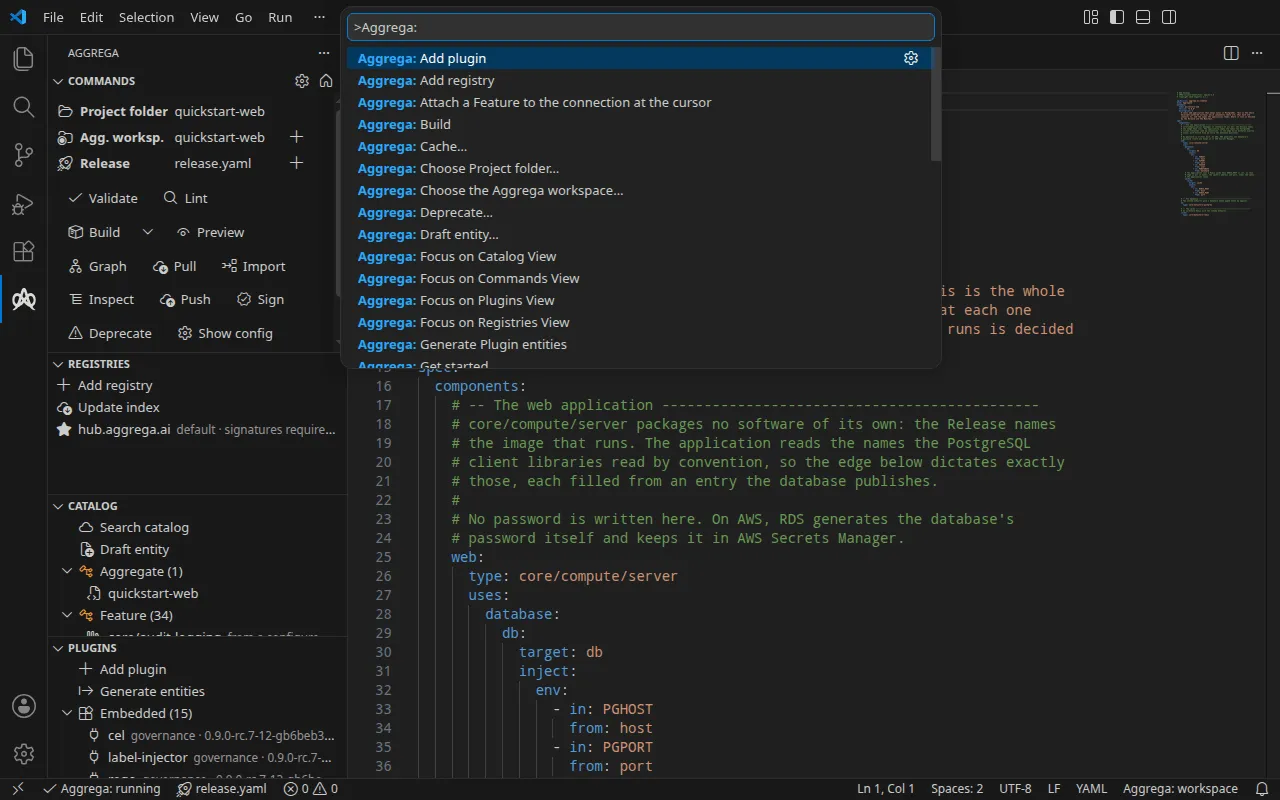
-
Aggrega: Get started — fait revenir la page d’accueil après que vous l’avez désactivée, et l’ouvre. Elle réactive
aggrega.getStarted.show, de sorte que désactiver la page est un choix que vous pouvez annuler plutôt qu’une porte qui se referme derrière vous. Cocher la case au pied de la page réactive le même paramètre et n’ouvre rien : la page est celle sur laquelle vous vous trouvez, la case conserve donc le focus clavier et la touche Espace la coche et la décoche tour à tour. L’icône de maison dans la barre de titre du panneau Commands est autre chose : elle ouvre la page et ne modifie aucun paramètre, de sorte qu’un coup d’œil à la page n’est jamais aussi une décision sur le démarrage. -
Aggrega: Stop opening the welcome page on startup — empêche la page d’accueil de s’ouvrir au démarrage, en désactivant
aggrega.getStarted.showdans vos propres paramètres. Cela l’empêche d’arriver sans être demandée plutôt que de la mettre hors de portée : Aggrega: Get started la fait revenir. Décocher la case au pied de la page exécute cette même commande, de sorte que la décision peut être prise depuis l’endroit où la page est lue aussi bien que depuis la palette. -
Aggrega: Open settings — ouvre les préférences de cette extension. C’est aussi la roue dentée en haut à droite du panneau Commands. Elle ouvre la page de paramètres de l’éditeur lui-même filtrée sur cette extension, de sorte qu’il existe un seul endroit où réside une préférence et un seul endroit où elle est écrite. Distincte de Show config, qui rapporte ce que le compilateur a résolu pour le workspace plutôt que la configuration de votre éditeur.
-
Aggrega: Select Release… — choisit la Release sur laquelle travaille l’éditeur. Prend effet immédiatement, revérifie les fichiers ouverts par rapport à elle et fait relire sa liste au panneau Catalog ; rien ne redémarre. Accessible aussi en cliquant sur l’indicateur de Release dans la barre d’état. Voir Sélectionner une Release.
-
Aggrega: Set the selected Release as this workspace’s default — enregistre la Release sélectionnée dans
.aggrega/active-release, de sorte qu’une session ultérieure démarre dessus. Le serveur de langage écrit le fichier, et refuse, avec ses propres mots, lorsque.aggregaou le marqueur est un lien qui sort du workspace Aggrega. Local à votre checkout, et ne modifie pas la sélection actuelle. -
Aggrega: Set authoring_release in .aggrega-config.yaml… — ouvre le fichier de configuration pour définir
build.authoring_release, la valeur par défaut commitée qu’une équipe partage. Prime sur le fichier marqueur. Un fichier de configuration que le serveur de langage signale comme un lien qui sort du workspace Aggrega n’est pas ouvert, et une erreur indique pourquoi. -
Aggrega: Select Compiler Version — choisit la version du compilateur
aggregaque cette machine exécute, parmi les versions avec lesquelles cette extension fonctionne, après un avertissement que vous confirmez ; la nouvelle version ne remplace la précédente qu’une fois que le serveur de langage a démarré avec elle. Voir Obtenir le compilateur. -
Aggrega: Start or restart the language server — démarre le serveur de langage lorsqu’aucun ne s’exécute, et lorsqu’il y en a un, le termine et en lance un nouveau, en réinitialisant le compteur de tentatives de relance. Elle n’est jamais omise de la palette de commandes : démarrer est ce qu’elle fait, la masquer tant que rien ne s’exécute la masquerait donc dans la seule situation qui en a besoin. Accessible aussi en cliquant sur l’indicateur du serveur de langage dans la barre d’état. Lorsqu’aucun dossier de la fenêtre n’est un dossier qu’Aggrega reconnaît, elle le dit au lieu de sembler ne rien faire.
-
Aggrega: Toggle the artifact-rendering stage while inspecting — bascule sur place le paramètre
aggrega.server.buildOnInspect, de sorte que l’interface des paramètres soit toujours en accord avec lui, et propose le redémarrage qui l’applique — le serveur de langage lit le paramètre au démarrage. Accessible aussi depuis le menu d’actions rapides de la barre d’état, qui indique si le paramètre est actuellement activé. L’étape ajoute les avertissements queaggrega buildémet pendant le rendu, et aucune des vérifications sur lesquelles un build s’arrête. Les constats arrivent étiquetés avec la couche qui les a émis, de sorte que les avertissements de l’étape se regroupent à part de la validation dans le panneau Problems et s’effacent indépendamment d’elle. Le redémarrage qui applique le changement vide le panneau Problems et revérifie les fichiers ouverts, de sorte qu’avec l’étape désactivée ses avertissements en disparaissent, et qu’avec l’étape activée ils reviennent la prochaine fois que le graphe est dessiné. -
Aggrega: Validate active file / Build / Preview build / Lint — exécutent l’opération correspondante du compilateur via le serveur de langage. Build, preview build et pull agissent sur la Release sélectionnée au lieu de la demander à chaque fois. Build compile la Release sélectionnée avec tous les contrôles actifs et écrit les artefacts qu’elle produit dans un répertoire
dist/de votre dossier de projet, de sorte qu’ils arrivent à côté du travail que vous avez choisi d’ouvrir — ou, lorsqu’aucun dossier de projet n’est choisi ou que celui choisi n’est pas dans votre espace de travail Aggrega, dans le répertoiredist/à la racine de l’espace de travail Aggrega — et la ligne finale de la build et sa notification nomment le répertoire où elle a écrit.aggrega buildexécuté dans un terminal écrit dans le répertoiredist/à la racine de l’espace de travail Aggrega, où qu’il soit exécuté, de sorte qu’avec un dossier de projet sous cette racine, l’éditeur et le terminal écrivent dans deux répertoires différents ; preview build exécute la même compilation et indique ce qu’elle aurait écrit, sans toucher au répertoire de sortie.Dans le panneau Commands, le bouton Build porte à côté de lui une flèche, nommée Build options, qui ouvre les options s’appliquant à la prochaine build — Auto pull résout les dépendances de la Release sélectionnée dans le fichier de verrouillage avant le rendu, et elle est désactivée à moins que vous ne l’activiez, ce qui est la valeur par défaut de la ligne de commande elle-même pour le même choix. Tant que Build ne peut pas s’exécuter, la flèche reste à sa place, grisée, et la pointer indique pourquoi Build ne peut pas s’exécuter ; elle n’ouvre rien tant que Build ne peut pas s’exécuter. Chaque option porte une case à côté d’elle — vide lorsqu’elle est désactivée, cochée lorsqu’elle est activée — de sorte que vous pouvez lire son état sans appuyer sur quoi que ce soit, et la phrase qui dit ce que fait son activation apparaît pendant que vous pointez la ligne ou une fois que vous l’avez atteinte avec les touches fléchées. Basculer une option n’exécute rien et laisse la liste ouverte, de sorte que vous pouvez en basculer une autre ; appuyer sur Build — ou à nouveau sur la flèche — range la liste. Les options durent le temps de la session et ne sont écrites nulle part, de sorte que fermer la fenêtre les supprime, et elles appartiennent à Build seul : preview build indique ce qu’une build écrirait sans en écrire quoi que ce soit, et la résolution des dépendances écrit le fichier de verrouillage, elle n’accepte donc aucune option.
Toutes deux placent dans le panneau Problems les constats qui portent une position dans le document, étiquetés avec la couche qui les a levés — parmi eux un refus que le compilateur lève pendant le rendu, classé sur le document qu’il nomme, comme la Recipe dont il a refusé le Workload, avec son code court qui ouvre la page qui l’explique, tandis que la build ou l’aperçu se termine par les propres mots du compilateur dans le canal de sortie et dans une notification — et écrivent les avertissements qui ne nomment aucune position — un pin retiré, un parent impossible à résoudre — dans le canal de sortie Aggrega avec la liste des artefacts. Fermer un fichier retire ses propres constats du panneau Problems et laisse en place ce qu’une build, un aperçu ou un graphe y a trouvé : ceux-ci concernent la Release plutôt que le fichier que vous aviez ouvert, ils restent donc jusqu’à ce que le compilateur cesse de les signaler. Une Build, une Preview ou un graphe que le compilateur refuse parce qu’une dépendance ne se résout pas place aussi ce refus dans le panneau Problems — sur le document que le compilateur nomme, ou sur la Release s’il n’en nomme aucun — et ce refus reste à travers l’ouverture et la fermeture de ce fichier, jusqu’à ce que la prochaine Build, Preview ou le prochain graphe de cette Release reçoive une réponse sans lui.
Une build avec Auto pull écrit, avant ceux-ci, ce qu’a fait sa résolution des dépendances : une ligne pour chaque référence qu’elle a épinglée, avec la version vers laquelle elle s’est résolue, son type lorsque le compilateur en nomme un et, lorsque le compilateur l’indique, l’endroit d’où cette exécution a pris la référence, dans le mot que
aggrega pull --detailaffiche pour elle —fetched-fresh,cache-reuse,local,in-binaryouexternal— puis le résumé queaggrega pullaffiche dans un terminal,Pull complete:suivi du fichier de verrouillage écrit, nommé à partir de la racine de l’espace de travail, et des décomptes de ce que la résolution a enregistré.Lint vérifie les conventions de publication et place chaque constat dans le panneau Problems, de sorte qu’un clic sur l’un d’eux ouvre l’entité qu’il concerne. Chacun est étiqueté avec le code court que
aggrega lintaffiche pour la règle qui l’a produit, et l’étiquette ouvre la page qui explique ce code ; une règle sans code court est étiquetée avec son propre nom à la place. Un constat localisé dans un fichier mais pas sur une ligne se trouve en haut de ce fichier plutôt qu’à une position devinée, et chaque constat est aussi écrit dans le canal de sortie Aggrega, sous le document qu’il concerne, comme la ligne queaggrega lintaffiche pour lui : sa gravité, le code court de la règle, l’identité propre de la règle et la formulation propre de la règle, inchangée. Lorsque votre configuration donne à ses Releases des répertoires de catalogue propres sousworkspace.releases, Lint vérifie le catalogue une fois pour chaque Release, sur les répertoires que lit cette Release — les Releases qui lisent les mêmes répertoires sont vérifiées ensemble — et signale chaque vérification séparément : le canal de sortie l’ouvre par la ligne par laquelleaggrega lintl’ouvre, en nommant ses Releases et les répertoires lus, et liste ses constats en dessous ; la notification finale indique ce que chaque vérification a trouvé et sur combien d’entités, pour ses propres Releases ; et chaque entrée de Problems se termine en nommant les Releases dont la vérification l’a trouvée, de sorte qu’un constat dans un répertoire que lisent deux vérifications est listé une fois pour chacune.Les quatre indiquent combien de constats ils ont produits, y compris quand la réponse est aucun, de sorte qu’une exécution sans problème se distingue d’une commande qui ne s’est pas exécutée ; les quatre affichent la progression avec un bouton Cancel pendant qu’ils travaillent.
-
Aggrega: Pull — exécute le binaire
aggregasur la Release sélectionnée et diffuse sa sortie dans le canal de sortie Aggrega. Il résout dans le cache les dépendances de catalogue et de source que la Release déclare et écrit le lockfile propre à la Release, en y enregistrant les entrées externes que consomme le rendu de la Release, de sorte qu’un build ultérieur les serve depuis le stockage local. Il atteint un registre, il affiche donc sa progression avec un bouton Cancel, et il se termine par un message indiquant ce qu’il a fait. Un Build, une Preview ou un graphe que vous ouvrez et que le compilateur refuse parce que la Release n’a pas de lockfile se termine par une seule notification,Aggrega: <release> has no lockfile.suivie de la phrase propre du compilateur, avec un bouton Pull : le presser exécute cette commande, avec le binaire avec lequel l’extension est configurée, pour la Release que le compilateur a nommée — ou pour la Release sélectionnée lorsque le compilateur n’en a nommé aucune — et le canal de sortie contient la phrase du compilateur dans la ligne par laquelle l’opération se termine. Un nouveau dessin que vous n’avez pas demandé, comme un graphe ouvert redessiné après un enregistrement, déclenche le même avis au plus aussi souvent que le permettent les deux paramètresaggrega.notifications. Quel que soit ce qui écrit le lockfile de la Release sélectionnée — cette commande, un build avec Auto pull, ouaggrega pulltapé dans un terminal —, les fichiers ouverts sont revérifiés par rapport à lui, et un avertissement indiquant que le lockfile a dérivé quitte de lui-même le panneau Problems une fois que l’écriture l’a résolu : un graphe ouvert sur cette Release est redessiné, ce qui revérifie le lockfile, et lorsqu’aucun graphe n’affiche cette Release — aucun n’est ouvert, ou celui qui l’est affiche encore une Release sélectionnée auparavant —, l’extension demande son graphe une fois sans rien dessiner. Seul le lockfile de la Release sélectionnée est suivi de cette manière, et seulement dans les dossiers que la fenêtre a ouverts ; un avertissement sur le lockfile d’une autre Release persiste jusqu’à ce que vous affichiez le graphe de cette Release. -
Aggrega: Draft entity… — vous choisissez un type parmi ceux pour lesquels le compilateur répond, puis l’extension demande au serveur de langage un document de départ et l’ouvre dans un nouvel onglet non enregistré. Les types sont demandés plutôt que conservés dans l’extension, de sorte que le choix suit le compilateur que vous exécutez : un type qu’il acquiert est proposé sans que cette extension soit modifiée. Vous lisez le nom que portera votre document, et le brouillon est demandé par le jeton propre du compilateur pour ce type — et l’invite qui demande ensuite un nom indique quel type elle nomme, avec les mêmes mots que vous venez de lire. Rien n’est écrit sur le disque : le brouillon est à vous pour le modifier, l’enregistrer ou l’abandonner. Une invocation qui nomme un type que le compilateur ne reconnaît pas — un raccourci clavier ou un flux enregistré peut en porter un — revient avec le message propre du compilateur qui nomme les types qu’il reconnaît. C’est aussi la deuxième ligne du panneau Catalog, Draft entity.
-
Aggrega: Inspect… — vous choisissez une entité que le workspace peut voir et voyez ce vers quoi elle se résout, ouvert dans un nouvel onglet. Une inspection s’adresse par nom, de sorte qu’une entité résolue depuis un répertoire de catalogue configuré est proposée ici tout comme une entité que le workspace déclare. Elle se résout selon les termes de la Release sélectionnée, et les entités proposées sont celles que le panneau Catalog liste pour cette Release : un nom que plusieurs variantes déclarent, une par Release, se résout en celle de la Release sélectionnée, et un nom que cette Release ne résout pas est signalé comme non résolu, avec la raison du compilateur, qui nomme l’entrée de cette Release sous
workspace.releases. Sans Release sélectionnée, elle se résout à travers les répertoires de catalogue propres au workspace. Lorsqu’un document du workspace déclare l’entité et que le catalogue n’en a rien résolu — le document enfreint le schéma de son type, par exemple, ou se trouve en dehors de tout répertoire de catalogue —, la notification indique que l’entité ne peut pas être inspectée à cause du document qui la déclare, suivie de la phrase propre du compilateur qui dit ce qui ne va pas, et son bouton Open document ouvre ce document ; le canal de sortie Aggrega contient la même phrase. Une inspection refusée pour toute autre raison se termine comme toute opération échouée. La lecture des entités que contient le workspace affiche sa progression et peut être arrêtée, tout comme la résolution qui suit. Lorsque la commande est pressée dans le panneau Commands, les entités sont proposées sous forme de menu à côté du bouton ; exécutée d’ici, elles sont proposées sous forme de liste dans laquelle vous choisissez. L’inspection que propose une ligne du panneau Catalog est celle-ci, et elle se termine de la même manière. -
Aggrega: Import into Aggrega — voir Importer dans Aggrega.
-
Aggrega: Cache… — choisissez une opération de cache, puis exécutez-la via le serveur de langage. Depuis le panneau Commands, les quatre opérations sont proposées sous forme de menu à côté du bouton ; lancées d’ici, elles sont proposées sous forme de liste dans laquelle vous choisissez. Aucun processus n’est lancé, et chaque réponse revient sous la forme d’un résultat structuré que le panneau affiche : status liste chaque cache, ce qu’il contient et dans quelle mesure chacun est partagé, et ne supprime rien ; prune supprime les entrées qu’aucun lockfile ne référence et nomme ce qu’il a conservé, ainsi que tout ce qu’il n’avait aucune raison de récupérer et l’opération qui le ferait ; evict demande d’abord une taille maximale — une quantité d’octets comme
5GiBou512MiB, ou un nombre d’octets, lue par le même analyseur que celui de la ligne de commande — et réduit à cette taille le cache partagé des modules compilés ; clear vide tous les caches. Les trois qui suppriment quelque chose demandent d’abord une confirmation, et chaque confirmation nomme les caches que cette opération atteint réellement : le vidage atteint les caches propres à cet espace de travail pour les entités, les artefacts sources et les entrées externes et les caches des modules compilés, des descriptions de plugins, des bundles de documentation et des plugins de CLI que partagent tous les projets de cette machine ; l’élagage atteint les mêmes caches de l’espace de travail et les caches partagés des modules compilés, des descriptions de plugins et des plugins de CLI ; et la réduction n’atteint que le cache partagé des modules compilés. Chaque taille que ces opérations indiquent est écrite dans le même vocabulaire que celui dans lequel cette taille maximale est lue, de sorte qu’une valeur lue dans un rapport de cache peut être saisie telle quelle dans l’invite de la taille maximale. Une taille maximale que le compilateur ne peut pas lire revient avec le message du compilateur lui-même, qui indique à quoi ressemble une taille maximale. Les caches vidés et réduits se remplissent à nouveau lors du prochain build qui en a besoin. Windows refuse de supprimer un fichier qu’un autre processus tient ouvert, et un élagage, une réduction ou un vidage le laisse alors en place et poursuit avec le reste au lieu d’échouer : le canal de sortie Aggrega nomme chaque entrée laissée par un élagage ou une réduction, avec sa classe, son degré de partage et sa taille, et indique, sous chaque cache atteint par un vidage, combien de fichiers y ont été laissés et leur taille ; le message par lequel l’opération se termine indique combien ont été laissés en place, vous demande de relancer l’opération une fois ce processus terminé et vous renvoie au canal pour savoir lesquels. Lorsque rien n’a été laissé en place, ce qui est le cas de chaque exécution sur une plateforme qui supprime un fichier ouvert, ni l’un ni l’autre n’en dit rien. -
Aggrega: Push… / Sign… / Deprecate… — les opérations qui modifient ce que d’autres personnes résolvent. Push demande laquelle des entités listées par le panneau Catalog publier — un menu à côté du bouton dans le panneau Commands, une liste dans laquelle choisir lorsqu’elle est lancée d’ici — puis la met en bundle et la publie dans un registre configuré. Sign et deprecate demandent une référence à un artefact déjà publié, car toutes deux modifient des octets publiés plutôt que l’espace de travail : sign attache une signature, deprecate attache un marqueur de dépréciation signé et demande la gravité —
warning,errorouretracted— ainsi que le motif qu’il enregistre. Toutes trois passent par le serveur de langage, toutes trois affichent la progression avec un bouton Cancel qui met fin à la publication et pas seulement à l’attente, et chacune se termine en nommant ce que le compilateur a réellement fait : la référence et la version vers lesquelles l’entité a été résolue et le digest vers lequel cette version pointe désormais, le digest auquel chaque signature s’engage, ou le digest propre du marqueur. Une publication qui a trouvé les mêmes octets déjà publiés le dit, au lieu de se présenter comme une publication ayant déposé quelque chose. Leurs constats et le compte rendu complet vont dans le canal de sortie Aggrega. -
Aggrega: Show config — ouvre un panneau qui liste chaque paramètre déclaré par le schéma de configuration, généré à partir de ce schéma afin que les paramètres, leurs noms, leurs valeurs par défaut et ce qu’ils acceptent aient un seul emplacement et qu’un nouveau paramètre apparaisse sans aucune modification ici. Le panneau s’ouvre sous forme de tableau avec une ligne par paramètre, sous une ligne d’en-tête pour chaque groupe de la configuration —
workspace,build,plugins,mcp,signinget les autres — avec les paramètres de premier niveau en tête. Chaque ligne présente le paramètre tel que vous l’écririez dans le fichier, son nom en toutes lettres, sa valeur, ce que le paramètre accepte et l’origine de la valeur. Le nom est dérivé de la clé : un acronyme est écrit en capitales et, lorsque les noms de deux paramètres se liraient de la même façon, le groupe où se trouve chacun est ajouté, de sorte que deux lignes ne partagent jamais un nom. L’unique colonne de valeur indique ce qui s’applique maintenant : une valeur définie dans un fichier ou dans l’environnement, ou une valeur qui n’est pas la valeur par défaut déclarée par le schéma, est marquée ●, et pointer sur la marque indique pourquoi et quelle est la valeur par défaut déclarée — c’est ainsi que vous retrouvez les paramètres que vous avez modifiés ; un paramètre sans valeur en vigueur affiche none, et une liste vide affiche[].Le complément additif d’une liste —
workspace.catalog_dirs_appendà côté deworkspace.catalog_dirs, par exemple — n’a pas de ligne propre : il est nommé sous le chemin de sa liste, et la ligne de la liste affiche la valeur unique et la source unique que le rapport du compilateur attribue aux deux ensemble, ce qui n’indique pas quelles entrées le complément a ajoutées. Un paramètre qui appartient à la machine plutôt qu’à un seul projet — un registre et sa politique de confiance des signatures, le cache des modules compilés, la liste des plugins qui apportent des commandes — est marqué Global sur sa ligne. La description du paramètre se trouve derrière un petit cercle marqué i dans la dernière colonne, intitulée Description, ce qui garde hors de la ligne l’élément le plus long que porte un paramètre : cliquez dessus ou survolez-le pour lire la description, tout code qu’elle nomme étant affiché comme du code. Le chemin d’un paramètre ne passe à la ligne qu’après_ou., et une valeur ou un chemin de fichier qu’après/,.ou_ou à une espace, de sorte que rien n’est coupé au milieu d’un mot.Le tableau reste plus large qu’un panneau ancré et y défile horizontalement, et la clé du paramètre reste visible pendant ce défilement, de sorte que la valeur jusqu’à laquelle vous faites défiler a toujours à côté d’elle le paramètre auquel elle appartient ; la légende au-dessus du tableau passe à la ligne selon la largeur du panneau. Chaque en-tête de colonne libellé possède un coin de redimensionnement sur son bord droit : faites-le glisser pour élargir ou rétrécir cette colonne. Élargir une colonne n’élargit pas le tableau : la colonne suit donc le pointeur tant que les autres colonnes ont de la place à céder et s’arrête une fois qu’elles sont toutes à leur largeur minimale ; lorsque le panneau est trop étroit pour le tableau même à sa largeur minimale — ancré dans la barre latérale, par exemple —, chaque colonne y est déjà et les coins ne déplacent rien. Une colonne cesse de rétrécir à la plus longue séquence qu’elle ne peut pas couper — son en-tête, un mot du nom d’un paramètre, ou la partie d’un chemin ou d’une valeur entre deux endroits où il peut être coupé — et la colonne des paramètres conserve une largeur minimale propre ; tout le reste d’une colonne rétrécie passe à la ligne à l’intérieur de celle-ci au lieu de déborder sur la suivante. Le panneau n’exécute aucun script, et trois limites en découlent : une largeur que vous définissez ne dure que jusqu’à ce que le panneau soit redessiné, si bien que passer à l’autre forme, appuyer de nouveau sur Show config ou rouvrir le panneau redessine chaque colonne à neuf, à la largeur que le tableau lui donne ; une colonne ne peut pas être ajustée à son contenu sur demande, par un double-clic ou autrement ; et le coin s’atteint avec le pointeur, pas avec le clavier.
Un contrôle au-dessus du tableau bascule vers une seconde forme qui donne à chaque paramètre un bloc propre, avec sa description et sa portée affichées sur place et la règle de la marque Global énoncée en tête, et le panneau se rouvre dans la forme que vous avez utilisée en dernier. Chaque paramètre affiche la valeur en vigueur et, lorsque le compilateur peut le dire, le fichier dont provient cette valeur. Le rapport du compilateur attribue chaque paramètre, le complément d’une liste sur la ligne de sa liste ; lorsqu’il ne nomme un paramètre nulle part — un rapport qui n’a pas pu être lu, par exemple —, le panneau le dit plutôt que de suggérer une source qu’il n’a pas : un tel paramètre est affiché avec sa valeur par défaut déclarée, marquée comme la déclaration plutôt que comme une lecture, sans source, et l’encadré en tête du panneau les nomme un par un.
Appuyer sur Show config alors que le panneau est ouvert le place au premier plan et relit la configuration. Lorsque la configuration ne peut pas être lue, l’appui ferme le panneau, qu’il ait été ouvert ou non, et une notification en indique la raison ; lorsque la raison est que le serveur de langage n’est pas en cours d’exécution, la notification propose Start, qui exécute Aggrega: Start or restart the language server. Le panneau rapporte ; il n’écrit pas. Modifier un paramètre, c’est modifier le fichier de configuration.
-
Aggrega: Show topology graph — ouvre le graphe de topologie de la Release sélectionnée. Le dessiner compile cette Release jusqu’à sa topologie, il affiche donc la progression avec un bouton Cancel.
-
Aggrega: Attach a Feature to the connection at the cursor — attache une Feature à une connexion à partir de son entrée dans votre document. La commande figure dans le menu contextuel de l’éditeur et dans la palette de commandes, et uniquement dans un document que le serveur de langage signale comme l’un des Aggregates ou des Releases de l’espace de travail. Elle demande au serveur de langage dans l’entrée de quelle connexion se trouve le curseur, dans les termes de la Release sélectionnée comme les autres fonctionnalités liées au curseur : l’entrée par laquelle un composant trace une connexion, sous l’alias de la connexion, ou l’entrée qu’une Release écrit pour une connexion. Sur une telle entrée, elle ouvre le graphe de topologie sur la Release sélectionnée avec cette connexion sélectionnée, et vous attachez depuis sa section May attach comme après avoir cliqué sur l’arête de la connexion, sauf que l’entrée est écrite dans le document dans lequel vous avez lancé la commande. Partout ailleurs, elle n’ouvre rien et indique pourquoi : le curseur n’est pas dans l’entrée d’une connexion, une Feature a tracé la connexion, ou l’entrée de la Release concerne une connexion que son graphe compilé ne contient pas. Sans Release sélectionnée, elle propose d’en sélectionner une, comme le fait Aggrega: Show topology graph, et un refus du serveur de langage est affiché dans ses propres termes. Les modifications non enregistrées sont d’abord envoyées au serveur de langage, de sorte que le curseur est lu par rapport au texte que vous voyez.
-
Aggrega: Search published catalog — ouvre la liste des filtres, affine la recherche par texte libre, type, labels, capacité, socket de plugin ou nombre maximal de résultats, puis l’exécute et copie une référence trouvée. Chaque facette est modifiable dans n’importe quel ordre et revient à la liste, de sorte que le filtre entier est lisible avant son exécution. Tant que l’extension s’exécute dans la fenêtre, la liste s’ouvre avec le filtre laissé par la dernière recherche, et Reset search filter, juste au-dessus de Search, efface chaque facette sans lancer de recherche. Une recherche qui n’a rien trouvé nomme le filtre qu’elle a exécuté et, lorsqu’un registre configuré n’a pas encore d’index, les registres qu’elle a parcourus, puis ceux qu’elle n’a pas parcourus et comment construire leur index ; c’est une réponse différente de celle d’un index qui n’a pas pu être lu du tout — la seconde rapporte le message du compilateur lui-même et le texte complet va dans le canal de sortie Aggrega, avec la ligne de fraîcheur qui nomme chaque registre parcouru et la date de dernière mise à jour de son index. C’est aussi la première ligne du panneau Catalog, Search catalog.
-
Aggrega: Refresh plugins — recharge le panneau Plugins.
-
Aggrega: Refresh registries — relit les registres configurés. Aucun registre n’est contacté, l’opération est donc peu coûteuse à répéter.
-
Aggrega: Refresh workspace catalog — redemande au serveur de langage quelles entités l’espace de travail peut voir. L’opération lit l’espace de travail que le serveur a déjà ouvert et ne contacte aucun registre, elle est donc peu coûteuse à répéter. Le panneau redemande de lui-même lorsque le serveur de langage devient capable de répondre, lorsque la Release sélectionnée change, après qu’un document a été créé, modifié ou supprimé sur le disque, et après que l’éditeur en a fermé un ; cette commande sert donc à ce qu’aucun de ces cas ne couvre, comme une modification encore dans un tampon non enregistré. Elle se trouve dans la barre de titre du panneau Catalog, où elle est le seul élément : elle relit cette liste au lieu d’agir sur ce que la liste contient, elle appartient donc au panneau plutôt qu’à l’espace de travail.