

명령
명령을 실행하면 일어나는 일
모든 명령은 눈으로 볼 수 있는 결과로 끝납니다. 아무것도 조용히 성공하지 않습니다. 아무 말도 하지 않는 명령은 실행된 적이 없는 명령과 똑같아 보이기 때문입니다.
- Release 선택은 두 표시기를 바꾸며 알림을 띄우지 않습니다. 결과를 이미 볼 수 있으므로, 그에 대한 알림은 알림을 읽지 않고 닫는 습관만 들게 할 것입니다.
- 검증과 lint는 발견한 문제의 수를 보고합니다 — 아무것도 발견하지 못한 경우를 포함해서. 문제없는 실행은 Problems 패널을 그대로 두고 명령이 실행되었는지 궁금하게 만드는 대신 그렇다고 알려 줍니다.
- 엔터티 초안 작성과 검사는 문서가 탭에서 열린 상태로 끝납니다. 구성 표시는 문서가 아니라 패널로 끝납니다. 그것이 보고하는 것은 보관할 파일이 아니라 위에서부터 읽어 내려갈 설정 목록이기 때문입니다.
- 오래 걸리는 작업은 Cancel 버튼과 함께 진행 상황을 표시합니다. 이는 레지스트리에 접근하거나, Release를 렌더링하거나 해석하거나, 카탈로그를 순회하거나, 입력에 대해 플러그인을 실행하는 모든 작업에 해당합니다. 검증, lint, 빌드, 미리 보기 빌드, 토폴로지 그래프, 가져오기, 검사, 푸시, 서명, 사용 중단, 임포트입니다. 문서 초안 작성, 유효 구성 보고, 캐시 유지 관리는 그 어느 것에도 해당하지 않으므로 버튼 없이 실행됩니다. 게다가 캐시 유지 관리는 전혀 중단할 수 없으므로 — 컴파일러에는 도중에 멈출 방법이 없습니다 — 편집기의 대기만 멈출 수 있는 버튼 대신 사전 확인으로 보호됩니다.
- Cancel을 누르면 컴파일러가 중지됩니다. 편집기의 대기만 멈추는 것이 아닙니다. 언어 서버를 통하는 경우 확장은 자신이 보낸 요청에 대한 취소를 전송하고, 하위 프로세스를 통하는 경우 그 프로세스를 종료합니다. 컴파일 취소는 컴파일 자체의 단계 경계에서 적용되므로, 이미 진행 중인 무거운 단계는 먼저 끝납니다 — 메시지가 즉시 멈췄다고 하지 않고 작업이 중지되었다고 하는 것은 그 때문입니다. 어느 경우든 결과는 실패가 아니라 항상 stopped로 보고됩니다.
- 무언가를 제거하는 캐시 작업은 먼저 묻고, 영향을 줄 캐시를 알려 줍니다. 비우기와 정리는 이 워크스페이스 자체의 캐시와 이 머신의 모든 프로젝트가 공유하는 컴파일된 모듈 캐시 및 플러그인 describe 캐시에 영향을 주므로, 그 확인에서는 둘 다 알려 줍니다. 트리밍은 공유된 컴파일된 모듈 캐시에만 영향을 주므로, 그 확인에서는 그 캐시만 알려 주고 워크스페이스 자체의 캐시는 건드리지 않는다고 알려 줍니다. 그 후 메시지가 무엇이 제거되었는지, 그리고 다른 프로세스가 열고 있어서 남겨 둔 것이 있다면 그 양을 알려 주며, 거절하면 아무것도 제거되지 않았다고 알려 줍니다.
- 푸시, 서명, 사용 중단은 이제 소비자에게 무엇이 사실인지 알려 줍니다 — 게시한 버전이 이제 다른 사람들이 가져올 때 해석되는 버전이라는 것, 서명이 검증될 수 있도록 거기에 있다는 것, 사용 중단 표시가 이제 해석기가 보는 것이라는 것입니다. 각 작업은 도달한 레지스트리와 실제로 무언가가 이 머신을 떠났는지를, 요청된 내용이 아니라 컴파일러가 실제로 한 일에서 읽어 알려 주므로, 아무것도 도착하지 않은 게시가 도착한 게시로 보고되는 일은 없습니다.
- 실패하면 컴파일러 자신의 메시지가 옆의 버튼과 함께 표시되며, 다시 표현한 요약이 그것을 대신하는 일은 없습니다. 컴파일러의 메시지는 보통 무엇을 실행하거나 고쳐야 하는지 알려 주며, Show output 버튼을 누르면 Aggrega 출력 채널의 전체 텍스트로 이동합니다.
aggrega바이너리를 실행하다 거부된 작업은 바이너리가 종료될 때의 상태를 알려 주고, 이어서 거부할 때 바이너리가 쓴 말을 그대로 보여 주며, 출력 채널도 같은 문장으로, 한 줄 한 줄 똑같이 끝납니다. 엔터티를 선언하는 문서 때문에 거부된 검사는 대신 Open document를 제공합니다. 메시지가 바로 그 문서에 관한 것이고 채널에는 더 이상의 내용이 없기 때문입니다.
명령
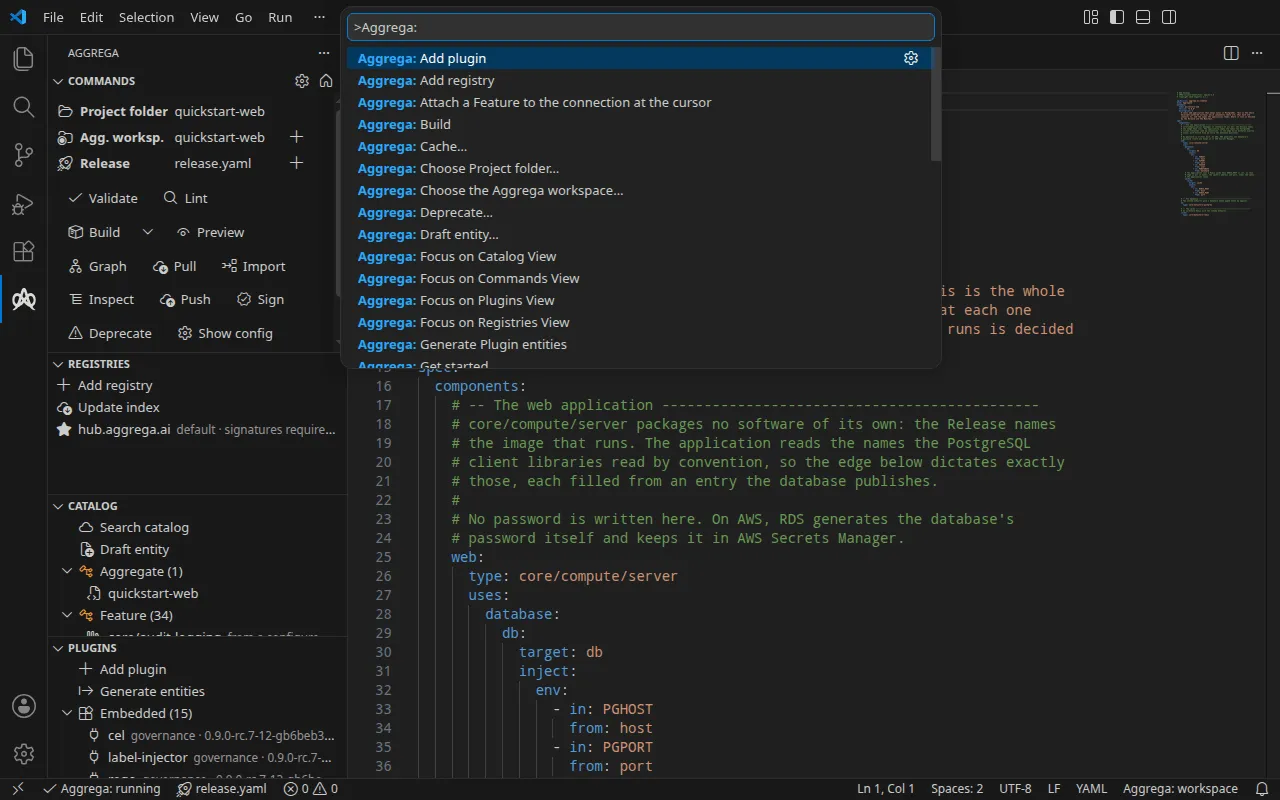
-
Aggrega: Get started — 끈 시작 페이지를 되살려 엽니다.
aggrega.getStarted.show를 다시 켜므로, 페이지를 끄는 것은 등 뒤에서 잠기는 문이 아니라 되돌릴 수 있는 선택입니다. 페이지 하단의 체크박스를 선택하면 같은 설정이 다시 켜지지만 아무것도 열지 않습니다. 지금 보고 있는 페이지가 바로 그 페이지이므로 체크박스가 키보드 포커스를 유지하고, Space 키로 선택과 해제를 번갈아 할 수 있습니다. Commands 패널 제목 표시줄의 집 아이콘은 다른 것입니다. 페이지를 열지만 설정은 바꾸지 않으므로, 페이지를 잠깐 보는 것이 시작에 관한 결정이 되는 일은 없습니다. -
Aggrega: Stop opening the welcome page on startup — 사용자 설정에서
aggrega.getStarted.show를 꺼서 시작 시 시작 페이지가 열리지 않게 합니다. 이는 페이지가 요청 없이 나타나는 것을 막을 뿐 접근할 수 없게 만드는 것이 아닙니다. Aggrega: Get started로 되살릴 수 있습니다. 페이지 하단의 체크박스 선택을 해제하면 이 명령이 실행되므로, 이 결정은 명령 팔레트뿐 아니라 페이지를 읽고 있는 곳에서도 내릴 수 있습니다. -
Aggrega: Open settings — 이 확장의 기본 설정을 엽니다. Commands 패널 오른쪽 위의 톱니바퀴로도 열 수 있습니다. 이 확장으로 필터링된 편집기 자체의 설정 페이지를 열므로, 기본 설정이 존재하는 곳도 기록되는 곳도 한 곳뿐입니다. Show config와는 다릅니다. Show config는 편집기의 설정이 아니라 컴파일러가 작업 공간에 대해 확인한 내용을 보고합니다.
-
Aggrega: Select Release… — 편집기가 작업할 Release를 선택합니다. 즉시 적용되며, 열린 파일을 해당 Release에 대해 다시 검사하고 Catalog 패널이 목록을 다시 읽게 합니다. 아무것도 다시 시작되지 않습니다. 상태 표시줄의 Release 표시기를 클릭해서도 실행할 수 있습니다. Release 선택을 참조하십시오.
-
Aggrega: Set the selected Release as this workspace’s default — 선택한 Release를
.aggrega/active-release에 기록하여 이후 세션이 그 Release로 시작되게 합니다. 파일은 언어 서버가 기록하며,.aggrega또는 마커가 Aggrega 작업 공간 밖을 가리키는 링크인 경우 언어 서버가 자체 문구로 거부합니다. 사용자의 체크아웃에만 적용되며 현재 선택은 바꾸지 않습니다. -
Aggrega: Set authoring_release in .aggrega-config.yaml… — 구성 파일을 열어 팀이 공유하는 커밋된 기본값인
build.authoring_release를 설정합니다. 이 값은 마커 파일보다 우선합니다. 언어 서버가 Aggrega 작업 공간 밖을 가리키는 링크라고 보고한 구성 파일은 열리지 않으며, 오류가 그 이유를 알려 줍니다. -
Aggrega: Select Compiler Version — 확인하는 경고를 거친 후, 이 확장이 지원하는 릴리스 중에서 이 머신에서 실행할
aggrega컴파일러 버전을 선택합니다. 새 버전은 언어 서버가 그 버전으로 시작된 후에야 이전 버전을 대체합니다. 컴파일러 받기를 참조하십시오. -
Aggrega: Start or restart the language server — 실행 중인 언어 서버가 없으면 시작하고, 있으면 종료한 뒤 새로 시작하며 재시작 시도 카운터를 초기화합니다. 명령 팔레트에서 빠지는 일은 없습니다. 시작하는 것이 이 명령의 역할이므로, 아무것도 실행되지 않을 때 이를 숨기면 정확히 필요한 유일한 상황에서 숨기는 셈이 되기 때문입니다. 상태 표시줄의 언어 서버 표시기를 클릭해서도 실행할 수 있습니다. 창에 Aggrega가 인식하는 폴더가 없으면 아무것도 하지 않는 것처럼 보이는 대신 그렇다고 알려 줍니다.
-
Aggrega: Toggle the artifact-rendering stage while inspecting —
aggrega.server.buildOnInspect설정을 그 자리에서 전환하므로 설정 UI가 항상 이와 일치하며, 이를 적용하는 재시작을 제안합니다 — 언어 서버는 시작할 때 설정을 읽습니다. 상태 표시줄의 빠른 작업 메뉴에서도 실행할 수 있으며, 이 메뉴는 설정이 현재 켜져 있는지 보여 줍니다. 이 단계는aggrega build가 렌더링 중에 내는 권고 사항을 추가하며, 빌드를 중단시키는 검사는 추가하지 않습니다. 발견 사항은 이를 낸 계층의 태그가 붙어 도착하므로, 이 단계의 권고 사항은 Problems 패널에서 검증과 별도로 그룹화되고 검증과 독립적으로 지워집니다. 변경을 적용하는 재시작은 Problems 패널을 비우고 열린 파일을 다시 검사하므로, 단계를 끄면 그 권고 사항이 패널에서 사라지고 켜면 다음에 그래프가 그려질 때 다시 나타납니다. -
Aggrega: Validate active file / Build / Preview build / Lint — 해당 컴파일러 작업을 언어 서버를 통해 실행합니다. Build, preview build, pull은 매번 묻는 대신 선택된 Release에 대해 작동합니다. Build는 선택된 Release를 모든 검사를 켠 상태로 컴파일하고 렌더링한 아티팩트를 프로젝트 폴더의
dist/디렉터리에 기록하므로, 아티팩트는 열기로 선택한 작업 바로 옆에 놓입니다 — 또는 프로젝트 폴더가 선택되지 않았거나 선택된 폴더가 Aggrega 작업 공간 안에 있지 않으면 Aggrega 작업 공간 루트의dist/디렉터리에 기록합니다 — 그리고 빌드의 마지막 줄과 알림에 기록한 디렉터리가 표시됩니다. 터미널에서 실행한aggrega build는 어디에서 실행하든 Aggrega 작업 공간 루트의dist/디렉터리에 기록하므로, 프로젝트 폴더가 그 루트 아래에 있으면 편집기와 터미널은 서로 다른 두 디렉터리에 기록합니다. preview build는 같은 컴파일을 실행하고 기록했을 내용을 보고하며, 출력 디렉터리는 건드리지 않습니다.Commands 패널에서 Build 버튼 옆에는 Build options라는 이름의 캐럿이 있어 다음 빌드에 적용되는 옵션을 엽니다 — Auto pull은 렌더링 전에 선택된 Release의 종속성을 잠금 파일로 해결하며, 직접 켜지 않는 한 꺼져 있습니다. 이는 같은 선택에 대한 명령줄 자체의 기본값입니다. Build를 실행할 수 없는 동안 캐럿은 회색으로 표시된 채 그 자리에 남아 있고, 가리키면 Build를 실행할 수 없는 이유가 표시됩니다. Build를 실행할 수 있을 때까지는 아무것도 열지 않습니다. 각 옵션 옆에는 상자가 있어 — 꺼져 있으면 비어 있고 켜져 있으면 체크 표시가 됩니다 — 아무것도 누르지 않고도 상태를 읽을 수 있으며, 옵션을 켜면 무엇을 하는지 설명하는 문장은 해당 행을 가리키고 있거나 화살표 키로 그 행에 도달했을 때 나타납니다. 옵션을 전환해도 아무것도 실행되지 않고 목록이 열린 채로 남으므로 다른 옵션도 전환할 수 있습니다. Build를 누르거나 — 캐럿을 다시 누르면 — 목록이 닫힙니다. 옵션은 세션 동안만 유지되고 어디에도 기록되지 않으므로 창을 닫으면 버려지며, Build에만 속합니다. preview build는 빌드가 기록할 내용을 아무것도 기록하지 않고 보고하며, 종속성 해결은 잠금 파일을 기록하므로 preview build는 옵션을 전혀 받지 않습니다.
둘 다 문서 위치를 가진 결과를, 그것을 발생시킨 계층으로 태그를 붙여 Problems 패널에 넣습니다 — 여기에는 컴파일러가 렌더링 중에 발생시킨 거부도 포함되며, 거부는 그것이 지목하는 문서, 예를 들어 Workload가 거부된 Recipe에 등록되고 그 짧은 코드로 이를 설명하는 페이지가 열립니다. 한편 빌드나 미리 보기는 출력 채널과 알림에서 컴파일러 자신의 말로 끝납니다 — 그리고 위치를 지목하지 않는 권고 — 철회된 고정, 해결할 수 없는 부모 — 는 아티팩트 목록과 함께 Aggrega 출력 채널에 기록합니다. 파일을 닫으면 그 파일 자체의 결과는 Problems 패널에서 제거되지만, 빌드, 미리 보기 또는 그래프가 그 파일에서 찾은 것은 남습니다. 이는 열려 있던 파일이 아니라 Release에 관한 것이므로 컴파일러가 더 이상 보고하지 않을 때까지 남아 있습니다. 종속성이 해결되지 않아 컴파일러가 거부한 Build, Preview 또는 그래프도 그 거부를 Problems 패널에 넣습니다 — 컴파일러가 지목한 문서에, 또는 아무 문서도 지목하지 않으면 Release에 — 그리고 그 거부는 해당 파일을 열고 닫는 동안에도 남아 있으며, 그 Release의 다음 Build, Preview 또는 그래프가 그 거부 없이 응답될 때까지 유지됩니다.
Auto pull을 사용한 빌드는 그보다 앞에 종속성 해결이 수행한 일을 기록합니다. 고정한 참조마다 한 줄씩, 해결된 버전, 컴파일러가 종류를 지목하는 경우 그 종류, 그리고 컴파일러가 보고하는 경우 이번 실행이 참조를 어디에서 가져왔는지를
aggrega pull --detail이 출력하는 단어 —fetched-fresh,cache-reuse,local,in-binary또는external— 로 기록하고, 이어서aggrega pull이 터미널에서 출력하는 요약, 즉Pull complete:뒤에 작업 공간 루트 기준으로 이름을 붙인 기록된 잠금 파일과 해결 과정에서 기록한 항목의 개수를 기록합니다.Lint는 게시 관례를 검사하고 각 결과를 Problems 패널에 배치하므로, 결과를 클릭하면 해당 엔터티가 열립니다. 각 결과에는 그것을 생성한 규칙에 대해
aggrega lint가 출력하는 짧은 코드가 태그로 붙으며, 태그를 누르면 그 코드를 설명하는 페이지가 열립니다. 짧은 코드가 없는 규칙은 대신 규칙 자체의 이름이 태그로 붙습니다. 파일까지는 특정되지만 줄까지는 특정되지 않은 결과는 추측한 위치가 아니라 해당 파일의 맨 위에 놓이며, 모든 결과는 Aggrega 출력 채널에도 해당 문서 아래에aggrega lint가 출력하는 줄로 기록됩니다. 즉 심각도, 규칙의 짧은 코드, 규칙 자체의 식별자, 규칙 자체의 문구가 변경 없이 기록됩니다. 구성이workspace.releases아래에서 해당 Releases에 고유한 카탈로그 디렉터리를 지정하는 경우, Lint는 Release마다 한 번씩 그 Release가 읽는 디렉터리를 대상으로 카탈로그를 검사하고 — 같은 디렉터리를 읽는 Releases는 함께 검사됩니다 — 각 검사를 따로 보고합니다. 출력 채널은aggrega lint가 검사를 시작할 때와 같은 줄로 검사를 시작하여 그 Releases와 읽은 디렉터리를 표시하고 그 아래에 결과를 나열합니다. 마지막 알림은 각 검사가 자신의 Releases에 대해 무엇을 몇 개의 엔터티에서 찾았는지 알려 줍니다. 그리고 Problems의 각 항목은 끝에 그것을 찾은 검사의 Releases를 표시하므로, 두 검사가 읽는 디렉터리의 결과는 검사마다 한 번씩 나열됩니다.네 명령 모두 생성한 결과의 개수를 보고하며 결과가 없을 때도 보고하므로, 문제없는 실행을 실행되지 않은 명령과 구별할 수 있습니다. 네 명령 모두 작업하는 동안 Cancel 버튼과 함께 진행 상황을 표시합니다.
-
Aggrega: Pull — 선택한 Release에 대해
aggrega바이너리를 실행하고 그 출력을 Aggrega 출력 채널로 스트리밍합니다. Release가 선언한 카탈로그 종속성과 소스 종속성을 캐시로 확인하고 Release별 잠금 파일을 기록하며, Release의 렌더링이 사용하는 외부 입력을 그 잠금 파일에 기록하므로 이후 빌드는 이를 로컬 저장소에서 제공합니다. 레지스트리에 접근하므로 Cancel 버튼과 함께 진행 상황을 표시하며, 무엇을 했는지 알리는 메시지로 끝납니다. Release에 잠금 파일이 없어 컴파일러가 거부한 Build, Preview 또는 사용자가 연 그래프는 하나의 알림으로 끝납니다.Aggrega: <release> has no lockfile.다음에 컴파일러 자체의 문장이 오고 Pull 버튼이 있습니다. 이 버튼을 누르면 확장에 구성된 바이너리로, 컴파일러가 지목한 Release — 컴파일러가 지목하지 않으면 선택한 Release — 에 대해 이 명령이 실행되며, 출력 채널은 작업이 끝나는 줄에 컴파일러의 문장을 담습니다. 저장 후 열린 그래프가 다시 그려지는 경우처럼 요청하지 않은 다시 그리기는 두aggrega.notifications설정이 허용하는 빈도를 넘어 같은 알림을 표시하지 않습니다. 선택한 Release의 잠금 파일을 무엇이 기록하든 — 이 명령, Auto pull을 사용한 빌드, 또는 터미널에서 입력한aggrega pull— 열린 파일은 그에 대해 다시 검사되며, 잠금 파일이 어긋났다는 경고는 기록으로 해소되면 Problems 패널에서 저절로 사라집니다. 해당 Release로 열린 그래프는 다시 그려지면서 잠금 파일을 다시 검사하고, 해당 Release를 표시하는 그래프가 없는 경우 — 열린 그래프가 없거나 열린 그래프가 아직 이전에 선택한 Release를 표시하는 경우 — 확장은 아무것도 그리지 않고 그 그래프를 한 번 요청합니다. 이런 방식으로 추적되는 것은 선택한 Release의 잠금 파일뿐이며, 창이 연 폴더 안으로 한정됩니다. 다른 Release의 잠금 파일에 대한 경고는 그 Release의 그래프를 표시할 때까지 남습니다. -
Aggrega: Draft entity… — 컴파일러가 응답하는 종류 중 하나를 선택한 다음, 언어 서버에 시작 문서를 요청하여 저장되지 않은 새 탭에서 엽니다. 종류는 확장에 보관되지 않고 요청을 통해 얻으므로, 선택지는 실행 중인 컴파일러를 따릅니다. 컴파일러가 새로 얻은 종류는 이 확장을 변경하지 않아도 제공됩니다. 사용자가 읽는 것은 문서에 붙을 이름이고, 초안은 해당 종류에 대한 컴파일러 자체의 토큰으로 요청됩니다 — 그리고 이어서 이름을 묻는 프롬프트는 방금 읽은 것과 같은 말로 어떤 종류에 이름을 붙이는지 알려 줍니다. 디스크에는 아무것도 기록되지 않습니다. 초안은 자유롭게 편집, 저장 또는 폐기할 수 있습니다. 컴파일러가 인식하지 못하는 종류를 지정한 호출 — 키 바인딩이나 기록된 워크플로가 이런 종류를 담을 수 있습니다 — 에는 컴파일러가 인식하는 종류를 밝히는 컴파일러 자체의 메시지가 돌아옵니다. 이 명령은 Catalog 패널의 두 번째 행인 Draft entity이기도 합니다.
-
Aggrega: Inspect… — 작업 공간이 볼 수 있는 엔터티를 선택하고 그것이 무엇으로 확인되는지 새 탭으로 열어 봅니다. 검사는 이름으로 지정되므로, 구성된 카탈로그 디렉터리에서 확인된 엔터티도 작업 공간이 선언한 엔터티와 마찬가지로 여기에서 제공됩니다. 선택한 Release 기준으로 확인되며, 제공되는 엔터티는 Catalog 패널이 해당 Release에 대해 나열하는 엔터티입니다. 여러 변형(Release마다 하나)이 선언하는 이름은 선택한 Release의 것으로 확인되고, 해당 Release가 확인하지 못하는 이름은 확인되지 않은 것으로 컴파일러의 이유와 함께 보고되며, 그 이유는
workspace.releases아래의 해당 Release 항목을 밝힙니다. 선택된 Release가 없으면 작업 공간 자체의 카탈로그 디렉터리를 통해 확인합니다. 작업 공간의 문서가 엔터티를 선언하는데 카탈로그가 그 문서에서 아무것도 확인하지 못한 경우 — 예를 들어 문서가 해당 종류의 스키마를 위반하거나 모든 카탈로그 디렉터리 밖에 있는 경우 — 알림은 엔터티를 선언하는 문서 때문에 엔터티를 검사할 수 없다고 알리고, 이어서 무엇이 잘못되었는지 말하는 컴파일러 자체의 문장을 보여 주며, Open document 버튼은 그 문서를 엽니다. Aggrega 출력 채널에도 같은 문장이 기록됩니다. 다른 이유로 거부된 검사는 실패한 작업과 같은 방식으로 끝납니다. 작업 공간에 어떤 엔터티가 있는지 읽는 동안 진행 상황이 표시되고 중지할 수 있으며, 이어지는 확인도 마찬가지입니다. Commands 패널에서 누르면 엔터티가 버튼 옆의 메뉴로 제공되고, 여기에서 실행하면 선택할 수 있는 목록으로 제공됩니다. Catalog 패널의 행이 제공하는 검사도 이것이며, 같은 방식으로 끝납니다. -
Aggrega: Import into Aggrega — Aggrega로 가져오기를 참조하십시오.
-
Aggrega: Cache… — 캐시 작업을 선택한 다음 언어 서버를 통해 실행합니다. Commands 패널에서 누르면 네 가지 작업이 버튼 옆의 메뉴로 제공되고, 여기에서 실행하면 선택할 수 있는 목록으로 제공됩니다. 아무것도 생성되지 않으며, 각 응답은 패널이 보고하는 구조화된 결과로 돌아옵니다. status는 모든 캐시와 그 내용, 각 캐시의 공유 범위를 나열하며 아무것도 제거하지 않습니다. prune은 어떤 잠금 파일도 참조하지 않는 항목을 제거하고, 유지한 것과 함께 회수할 근거가 없었던 것과 그것을 회수할 수 있는 작업을 밝힙니다. evict는 먼저 크기 상한을 묻고 —
5GiB또는512MiB같은 바이트 양이나 바이트 수로, 명령줄이 사용하는 것과 같은 파서로 읽습니다 — 공유된 컴파일된 모듈 캐시를 그 크기까지 줄입니다. clear는 모든 캐시를 비웁니다. 무언가를 제거하는 세 작업은 먼저 확인을 요청하며, 각 확인은 그 작업이 실제로 미치는 캐시를 밝힙니다. 비우기는 이 작업 공간 자체의 엔터티, 소스 아티팩트, 외부 입력 캐시와 이 머신의 모든 프로젝트가 공유하는 컴파일된 모듈, 플러그인 설명, 문서 번들, CLI 플러그인 캐시에 미치고, 정리는 같은 작업 공간 캐시와 공유된 컴파일된 모듈, 플러그인 설명, CLI 플러그인 캐시에 미치며, 줄이기는 공유된 컴파일된 모듈 캐시에만 미칩니다. 이 작업들이 보고하는 모든 크기는 상한을 읽을 때와 같은 표기로 쓰이므로, 캐시 보고서에서 읽은 숫자를 그대로 상한 프롬프트에 입력할 수 있습니다. 컴파일러가 읽을 수 없는 상한에는 크기 상한의 형식을 알려 주는 컴파일러 자체의 메시지가 돌아옵니다. 비워지거나 줄어든 캐시는 그것이 필요한 다음 빌드에서 다시 채워집니다. Windows는 다른 프로세스가 연 파일의 제거를 거부하며, 이때 정리, 줄이기 또는 비우기는 실패하는 대신 그 파일을 그 자리에 두고 나머지를 계속 처리합니다. Aggrega 출력 채널은 정리나 줄이기가 남긴 각 항목을 그 클래스, 공유 범위, 크기와 함께 밝히고, 비우기가 미친 각 캐시 아래에 그곳에 남긴 파일 수와 크기를 표시합니다. 작업이 끝날 때의 메시지는 몇 개가 그 자리에 남았는지 알리고, 해당 프로세스가 끝난 뒤 작업을 다시 실행하도록 요청하며, 어떤 것인지는 채널을 보도록 안내합니다. 아무것도 남지 않은 경우 — 열린 파일을 제거할 수 있는 플랫폼에서는 매번 그렇습니다 — 둘 다 이에 대해 아무 말도 하지 않습니다. -
Aggrega: Push… / Sign… / Deprecate… — 다른 사람이 확인하는 내용을 바꾸는 작업입니다. Push는 Catalog 패널에 나열된 엔터티 중 어느 것을 게시할지 묻고 — Commands 패널에서는 버튼 옆의 메뉴, 여기에서 실행하면 선택할 수 있는 목록 — 이를 번들로 묶어 구성된 레지스트리에 게시합니다. Sign과 deprecate는 이미 게시된 아티팩트에 대한 참조를 묻습니다. 둘 다 작업 공간이 아니라 게시된 바이트를 수정하기 때문입니다. sign은 서명을 첨부하고, deprecate는 서명된 사용 중단 마커를 첨부하며 심각도 —
warning,error또는retracted— 와 기록할 이유를 묻습니다. 세 작업 모두 언어 서버로 전달되고, 세 작업 모두 Cancel 버튼과 함께 진행 상황을 표시하며, 이 버튼은 대기만 끝내는 것이 아니라 게시 자체를 끝냅니다. 그리고 각 작업은 컴파일러가 실제로 한 일을 밝히며 끝납니다. 엔터티가 확인된 참조와 버전 및 그 버전이 현재 가리키는 다이제스트, 각 서명이 커밋하는 다이제스트, 또는 마커 자체의 다이제스트입니다. 같은 바이트가 이미 게시되어 있음을 발견한 게시는 무언가를 게시한 것처럼 보고하지 않고 그렇다고 알립니다. 발견 사항과 전체 기록은 Aggrega 출력 채널로 갑니다. -
Aggrega: Show config — 구성 스키마가 선언하는 모든 설정을 나열하는 패널을 엽니다. 이 패널은 해당 스키마에서 생성되므로 설정, 설정의 이름, 기본값, 허용하는 값은 정확히 한 곳에만 정의되며, 새 설정은 여기를 변경하지 않아도 나타납니다. 패널은 설정마다 한 행인 표로 열리며, 구성의 각 그룹(
workspace,build,plugins,mcp,signing등)의 제목 행 아래에 배치되고 최상위 설정이 맨 앞에 옵니다. 각 행에는 파일에 작성하는 형태의 설정, 말로 풀어 쓴 이름, 값, 설정이 허용하는 값, 값의 출처가 표시됩니다. 이름은 키에서 파생됩니다. 약어는 대문자로 쓰고, 두 설정의 이름이 같게 읽힐 경우 각 설정이 속한 그룹을 덧붙이므로 이름이 같은 행은 없습니다. 하나뿐인 값 열은 현재 적용되는 내용을 알려 줍니다. 파일이나 환경에서 설정된 값, 또는 스키마가 선언한 기본값이 아닌 값에는 ●가 표시되며, 이 표시를 가리키면 그 이유와 선언된 기본값이 무엇인지 알 수 있습니다. 이를 통해 변경한 설정을 찾을 수 있습니다. 적용 중인 값이 없는 설정은 none으로, 빈 목록은[]로 표시됩니다.목록의 추가용 짝 설정(예:
workspace.catalog_dirs에 대한workspace.catalog_dirs_append)에는 자체 행이 없습니다. 이 설정은 해당 목록의 경로 아래에 이름이 표시되며, 목록의 행에는 컴파일러 보고서가 둘을 합쳐 제시하는 하나의 값과 하나의 출처가 표시되는데, 이는 짝 설정이 어떤 항목을 추가했는지는 알려 주지 않습니다. 하나의 프로젝트가 아니라 머신에 속하는 설정(레지스트리와 그 서명 신뢰 정책, 컴파일된 모듈 캐시, 명령을 제공하는 플러그인 목록)은 해당 행에 Global로 표시됩니다. 설정 자체의 설명은 Description이라는 제목의 마지막 열에 있는, i가 표시된 작은 원 뒤에 있어 설정이 가진 가장 긴 내용을 행에서 빼 둡니다. 원을 누르거나 그 위에 포인터를 올리면 설명을 읽을 수 있으며, 설명에 언급된 코드는 코드로 표시됩니다. 설정 경로는_또는.뒤에서만 줄바꿈되고, 값이나 파일 경로는/,.,_뒤 또는 공백에서만 줄바꿈되므로 단어 중간에서 잘리는 일이 없습니다.그래도 표는 도킹된 패널보다 넓으므로 그 안에서 가로로 스크롤되며, 스크롤하는 동안 설정 자체의 키는 계속 보이므로 스크롤해서 보는 값 옆에는 항상 그 값이 속한 설정이 있습니다. 표 위의 캡션은 패널 너비에 맞춰 줄바꿈됩니다. 레이블이 있는 각 열 머리글의 오른쪽 가장자리에는 크기 조정 모서리가 있습니다. 이를 끌어 해당 열을 넓히거나 좁힐 수 있습니다. 열을 넓혀도 표가 넓어지지는 않으므로, 열은 다른 열에 내줄 공간이 있는 동안 포인터를 따라가다가 다른 열이 모두 가장 좁은 너비가 되면 멈춥니다. 표를 가장 좁게 해도 패널이 너무 좁은 경우(예: 사이드바에 도킹된 경우)에는 모든 열이 이미 그 너비에 있으므로 모서리를 움직여도 아무것도 바뀌지 않습니다. 열은 줄바꿈할 수 없는 가장 넓은 부분(머리글, 설정 이름의 한 단어, 또는 경로나 값에서 끊을 수 있는 두 위치 사이의 부분)에서 더 좁아지지 않으며, 설정 열은 자체 최소 너비를 유지합니다. 좁아진 열의 나머지 내용은 모두 다음 열로 넘어가지 않고 열 안에서 줄바꿈됩니다. 패널은 스크립트를 실행하지 않으므로 세 가지 제한이 따릅니다. 설정한 너비는 패널이 다시 그려질 때까지만 유지되므로, 다른 형태로 전환하거나 Show config를 다시 누르거나 패널을 다시 열면 모든 열이 표가 정하는 너비로 새로 그려집니다. 더블클릭이나 다른 방법으로 열을 요청에 따라 내용에 맞출 수 없습니다. 그리고 모서리는 키보드가 아니라 포인터로만 다룰 수 있습니다.
표 위의 컨트롤로 두 번째 형태로 전환할 수 있습니다. 이 형태에서는 각 설정에 자체 블록이 주어지고, 설명과 적용 범위가 그 자리에 표시되며, 맨 앞에 Global 표시의 규칙이 명시됩니다. 패널은 마지막으로 사용한 형태로 다시 열립니다. 각 설정에는 적용 중인 값과, 컴파일러가 알려 줄 수 있는 경우 그 값이 어느 파일에서 왔는지가 표시됩니다. 컴파일러 보고서는 각 설정의 출처를 밝히며, 목록의 짝 설정은 그 목록 자체의 행에서 밝힙니다. 보고서가 어떤 설정을 어디에서도 언급하지 않는 경우(예: 보고서를 읽을 수 없었던 경우), 패널은 가지고 있지 않은 출처를 암시하는 대신 그 사실을 알립니다. 이러한 설정은 선언된 기본값과 함께 표시되며, 읽은 값이 아니라 선언으로 표시되고 출처는 없습니다. 패널 맨 앞의 상자에는 이러한 설정이 하나하나 나열됩니다.
패널이 열려 있는 상태에서 Show config를 누르면 패널이 앞으로 나오고 구성을 다시 읽습니다. 구성을 읽을 수 없으면, 누르는 동작은 패널이 열려 있었든 아니든 패널을 닫고 알림 하나로 이유를 알려 줍니다. 그 이유가 언어 서버가 실행 중이 아니기 때문이라면 알림에서 Start를 제공하며, 이는 Aggrega: Start or restart the language server를 실행합니다. 패널은 보고만 하며 쓰지 않습니다. 설정을 변경하려면 구성 파일을 편집해야 합니다.
-
Aggrega: Show topology graph — 선택한 Release의 토폴로지 그래프를 엽니다. 그래프를 그리려면 해당 Release를 토폴로지로 컴파일해야 하므로 진행 상황과 함께 Cancel 버튼이 표시됩니다.
-
Aggrega: Attach a Feature to the connection at the cursor — 문서에 있는 연결의 항목에서 그 연결에 Feature를 부착합니다. 이 명령은 편집기의 컨텍스트 메뉴와 명령 팔레트에 있으며, 언어 서버가 작업 공간의 Aggregates 또는 Releases 중 하나로 보고하는 문서에서만 사용할 수 있습니다. 다른 커서 기능과 마찬가지로 선택한 Release의 관점에서, 커서가 어느 연결의 항목 안에 있는지 언어 서버에 묻습니다. 그 항목은 컴포넌트가 연결의 별칭 아래에서 연결을 그리는 항목이거나, Release가 연결에 대해 작성하는 항목입니다. 그러한 항목에서는 해당 연결이 선택된 상태로 선택한 Release의 토폴로지 그래프를 열며, 연결의 엣지를 클릭한 후와 마찬가지로 May attach 섹션에서 부착할 수 있습니다. 다만 항목은 명령을 실행한 문서에 작성됩니다. 그 밖의 위치에서는 아무것도 열지 않고 이유를 알려 줍니다. 커서가 연결의 항목 안에 있지 않거나, 연결을 그린 것이 Feature이거나, Release의 항목이 컴파일된 그래프에 없는 연결에 대한 것인 경우입니다. Release가 선택되어 있지 않으면 Aggrega: Show topology graph와 마찬가지로 Release를 선택하도록 제안하며, 언어 서버의 거부는 그 문구 그대로 표시됩니다. 저장되지 않은 변경 사항은 먼저 언어 서버로 전송되므로, 커서는 화면에 보이는 텍스트를 기준으로 읽힙니다.
-
Aggrega: Search published catalog — 필터 목록을 열고, 자유 텍스트, 종류, 레이블, 기능, 플러그인 소켓 또는 결과 개수 상한으로 검색 범위를 좁힌 다음, 검색을 실행하고 일치하는 참조를 복사합니다. 각 항목은 어떤 순서로든 편집할 수 있으며 편집 후 목록으로 돌아오므로, 실행하기 전에 필터 전체를 읽을 수 있습니다. 창에서 확장이 실행되는 동안 목록은 마지막 검색이 남긴 필터로 열리며, Search 바로 위에 있는 Reset search filter는 검색하지 않고 모든 항목을 지웁니다. 아무것도 일치하지 않은 검색은 실행한 필터를 알려 주고, 구성된 레지스트리에 아직 인덱스가 없는 경우에는 검색한 레지스트리, 검색하지 않은 레지스트리, 그리고 그 인덱스를 빌드하는 방법을 알려 줍니다. 이는 인덱스를 전혀 읽을 수 없는 경우와는 다른 응답입니다. 후자는 컴파일러 자체의 메시지를 보고하고, 전체 텍스트는 검색한 각 레지스트리와 그 인덱스가 마지막으로 업데이트된 시점을 나타내는 최신성 줄과 함께 Aggrega 출력 채널로 전송됩니다. 이 명령은 Catalog 패널의 첫 번째 행인 Search catalog이기도 합니다.
-
Aggrega: Refresh plugins — Plugins 패널을 다시 로드합니다.
-
Aggrega: Refresh registries — 구성된 레지스트리를 다시 읽습니다. 어떤 레지스트리에도 접속하지 않으므로 반복해도 부담이 적습니다.
-
Aggrega: Refresh workspace catalog — 작업 공간이 볼 수 있는 엔터티를 언어 서버에 다시 묻습니다. 서버가 이미 열어 둔 작업 공간을 읽고 어떤 레지스트리에도 접속하지 않으므로 반복해도 부담이 적습니다. 패널은 언어 서버가 응답할 수 있게 될 때, 선택한 Release가 바뀔 때, 디스크에서 문서가 생성, 변경 또는 삭제된 후, 그리고 편집기가 문서를 닫은 후에 스스로 다시 묻습니다. 따라서 이 명령은 저장되지 않은 버퍼에 아직 남아 있는 변경 사항처럼 그 어느 경우에도 해당하지 않는 상황을 위한 것입니다. 이 명령은 Catalog 패널의 제목 표시줄에 있으며 그곳의 유일한 항목입니다. 목록에 담긴 내용에 대해 작업하는 것이 아니라 그 목록을 다시 읽으므로, 작업 공간이 아니라 패널에 속합니다.