

Comandi
Cosa fa un comando quando lo esegui
Ogni comando termina con qualcosa che puoi vedere. Nulla riesce in silenzio, perché un comando che non dice nulla sembra esattamente uno che non è mai stato eseguito.
- La scelta di una Release cambia i due indicatori e non genera alcuna notifica. Puoi già vedere il risultato, e una notifica per esso ti insegnerebbe solo a chiudere le notifiche senza leggerle.
- Validate e lint riportano quanti problemi hanno trovato — anche quando non ne hanno trovato nessuno. Un’esecuzione pulita lo dice, invece di lasciare intatto il pannello Problems e te a chiederti se il comando sia stato eseguito.
- Draft entity e inspect terminano con il documento aperto in una scheda. Show config termina con un pannello anziché con un documento, perché ciò che riporta è un elenco di impostazioni da leggere dall’alto in basso piuttosto che un file da conservare.
- Un’operazione lunga mostra l’avanzamento con un pulsante Cancel. Questo copre tutto ciò che raggiunge un registro, esegue il rendering o risolve una Release, percorre il catalogo o esegue un plugin sul tuo input: validate, lint, build, preview build, il grafo della topologia, pull, inspect, push, sign, deprecate e import. Redigere un documento, riportare la configurazione effettiva e manutenere le cache non rientrano in nessuno di questi casi, quindi vengono eseguiti senza. La manutenzione della cache inoltre non può essere interrotta affatto — il compilatore non ha modo di fermarla a metà — quindi è coperta dalla conferma preventiva piuttosto che da un pulsante che potrebbe solo far smettere l’editor di attendere.
- Premere Cancel ferma il compilatore, non solo l’attesa dell’editor. Tramite il language server l’estensione invia la cancellazione per la richiesta che ha emesso; tramite un sottoprocesso termina il processo. La cancellazione di una compilazione ha effetto ai confini di fase della compilazione stessa, quindi una fase pesante già in corso termina prima — ed è per questo che il messaggio dice che l’operazione è stata fermata piuttosto che si è fermata all’istante. In entrambi i casi il risultato viene riportato come stopped, mai come un fallimento.
- Un’operazione sulla cache che rimuove qualcosa chiede prima, e nomina le cache che raggiungerà. Svuotare e potare toccano le cache proprie di questo workspace e le cache dei moduli compilati e di plugin-describe condivise da ogni progetto su questa macchina, quindi quelle conferme nominano entrambe. Ridurre tocca solo la cache condivisa dei moduli compilati, quindi la sua conferma nomina quella e dice che le cache proprie del workspace restano intatte. Dopo, un messaggio dice cosa è stato rimosso e, se ce n’è, quanto è stato lasciato al suo posto perché un altro processo lo tiene aperto; rifiutare dice che non è stato rimosso nulla.
- Push, sign e deprecate dicono cosa è ora vero per i consumatori — che la versione che hai pubblicato è ciò che altri che la scaricano ora risolvono, che la firma è lì per essere verificata, che il marcatore di deprecazione è ciò che i resolver ora vedono. Ciascuno nomina il registro raggiunto e se qualcosa ha effettivamente lasciato questa macchina, ricavato da ciò che il compilatore ha fatto e non da ciò che è stato chiesto, quindi una pubblicazione che non ha depositato nulla non viene mai segnalata come una che l’ha fatto.
- Un fallimento mostra il messaggio del compilatore stesso, con un pulsante accanto, mai un riassunto riformulato al suo posto. Il messaggio del compilatore di solito nomina cosa eseguire o cosa correggere, e il pulsante Show output ti porta al testo completo nel canale di output Aggrega. Un’operazione che esegue il binario
aggregae viene rifiutata nomina lo stato con cui il binario è terminato e poi le parole che ha scritto quando ha rifiutato, invariate, e il canale di output termina con la stessa frase, riga per riga. Un’ispezione rifiutata a causa del documento che dichiara l’entità offre invece Open document, perché quel documento è ciò di cui parla il messaggio e il canale non contiene altro.
I comandi
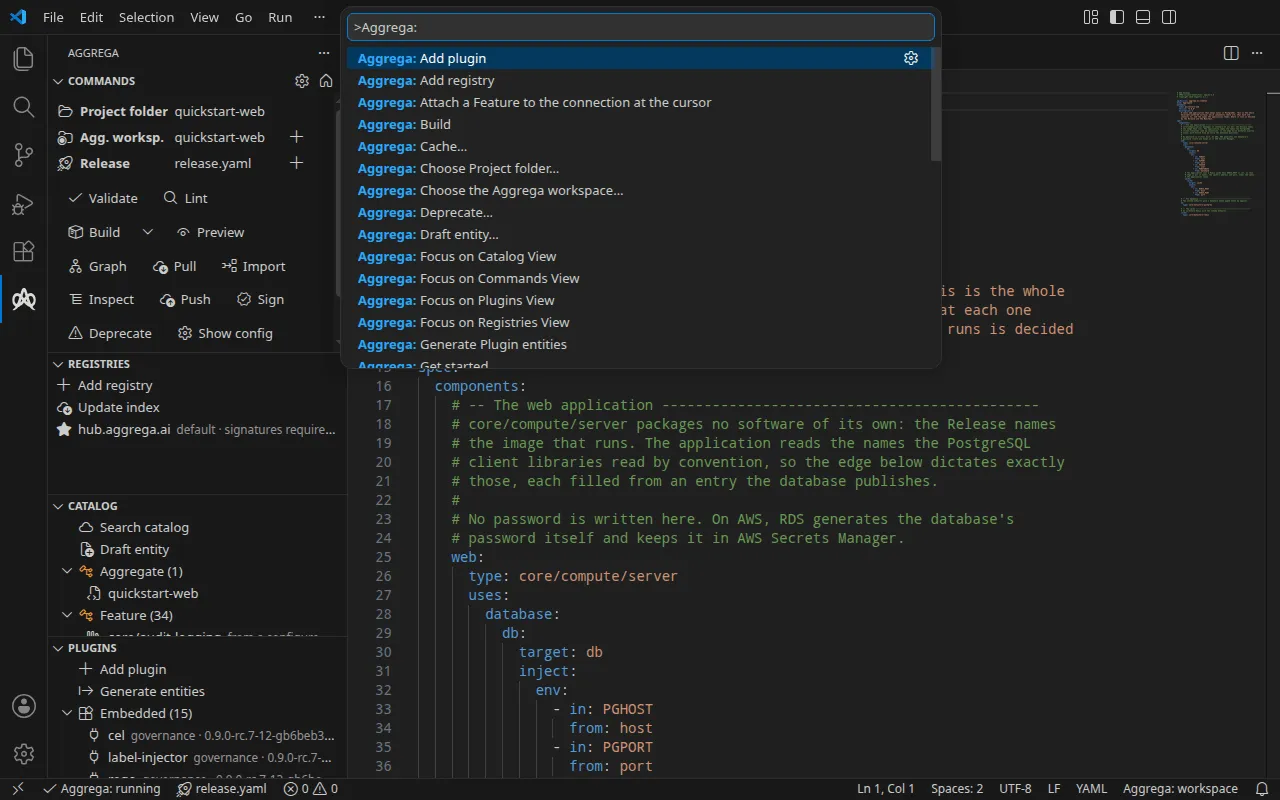
-
Aggrega: Get started — riporta la pagina di benvenuto dopo che l’hai disattivata, e la apre. Riattiva
aggrega.getStarted.show, così disattivare la pagina è una scelta che puoi annullare e non una porta che si chiude alle tue spalle. Spuntare la casella in fondo alla pagina riattiva la stessa impostazione e non apre nulla: la pagina è quella su cui ti trovi, quindi la casella mantiene il focus della tastiera e Spazio la spunta e la deseleziona a turno. L’icona a forma di casa nella barra del titolo del pannello Commands è un’altra cosa: apre la pagina e non cambia alcuna impostazione, così un’occhiata alla pagina non è mai anche una decisione sull’avvio. -
Aggrega: Stop opening the welcome page on startup — impedisce che la pagina di benvenuto si apra all’avvio, disattivando
aggrega.getStarted.shownelle tue impostazioni. Questo le impedisce di arrivare senza essere richiesta invece di metterla fuori portata: Aggrega: Get started la riporta. Togliere la spunta dalla casella in fondo alla pagina esegue questo stesso comando, così la decisione può essere presa dal punto in cui si sta leggendo la pagina oltre che dalla palette. -
Aggrega: Open settings — apre le preferenze di questa estensione. È anche l’ingranaggio in alto a destra del pannello Commands. Apre la pagina delle impostazioni dell’editor stesso filtrata su questa estensione, così c’è un solo posto in cui vive una preferenza e un solo posto in cui viene scritta. È distinto da Show config, che riporta ciò che il compilatore ha risolto per il workspace anziché ciò su cui è impostato il tuo editor.
-
Aggrega: Select Release… — sceglie la Release su cui lavora l’editor. Ha effetto subito, ricontrolla i file aperti rispetto a essa e fa rileggere al pannello Catalog il proprio elenco; nulla si riavvia. Raggiungibile anche facendo clic sull’indicatore della Release nella barra di stato. Vedi Selezione di una Release.
-
Aggrega: Set the selected Release as this workspace’s default — registra la Release selezionata in
.aggrega/active-release, così una sessione successiva parte da essa. Il language server scrive il file, e rifiuta, con parole proprie, dove.aggregao il marcatore è un link che porta fuori dal workspace Aggrega. Locale al tuo checkout, e non cambia la selezione corrente. -
Aggrega: Set authoring_release in .aggrega-config.yaml… — apre il file di configurazione per impostare
build.authoring_release, il default sottoposto a commit condiviso da un team. Prevale sul file marcatore. Un file di configurazione che il language server segnala come un link che porta fuori dal workspace Aggrega non viene aperto, e un errore dice perché. -
Aggrega: Select Compiler Version — sceglie la versione del compilatore
aggregaeseguita da questa macchina, tra le versioni con cui questa estensione funziona, dopo un avviso che confermi; la nuova versione sostituisce la precedente solo dopo che il language server si è avviato con essa. Vedi Ottenere il compilatore. -
Aggrega: Start or restart the language server — avvia il language server dove non ce n’è uno in esecuzione, e dove ce n’è uno lo termina e ne avvia uno nuovo, azzerando il contatore dei tentativi di riavvio. Non viene mai omesso dalla command palette: avviare è ciò che fa, quindi nasconderlo mentre nulla è in esecuzione lo nasconderebbe nell’unica situazione che ne ha bisogno. Raggiungibile anche facendo clic sull’indicatore del language server nella barra di stato. Dove nessuna cartella nella finestra è una che Aggrega riconosce, lo dice invece di sembrare non fare nulla.
-
Aggrega: Toggle the artifact-rendering stage while inspecting — inverte sul posto l’impostazione
aggrega.server.buildOnInspect, così l’interfaccia delle impostazioni concorda sempre con essa, e offre il riavvio che la applica — il language server legge l’impostazione all’avvio. Raggiungibile anche dal menu delle azioni rapide della barra di stato, che mostra se l’impostazione è attualmente attiva. La fase aggiunge gli avvisi cheaggrega buildgenera durante il rendering, e nessuno dei controlli su cui una build si arresta. Le segnalazioni arrivano etichettate con il livello che le ha generate, così gli avvisi della fase si raggruppano separatamente dalla validazione nel pannello Problems e si cancellano indipendentemente da essa. Il riavvio che applica la modifica svuota il pannello Problems e ricontrolla i file aperti, quindi con la fase disattivata i suoi avvisi lo lasciano, e con la fase attivata ritornano la prossima volta che il grafo viene disegnato. -
Aggrega: Validate active file / Build / Preview build / Lint — esegue l’operazione corrispondente del compilatore tramite il language server. Build, preview build e pull agiscono sulla Release selezionata invece di chiederla ogni volta. Build compila la Release selezionata con tutti i controlli attivi e scrive gli artefatti che produce in una directory
dist/nella tua cartella di progetto, così arrivano accanto al lavoro che hai scelto di aprire — oppure, se non è scelta alcuna cartella di progetto o quella scelta non è all’interno del tuo workspace Aggrega, nella directorydist/alla radice del workspace Aggrega — e la riga conclusiva della build e la sua notifica indicano la directory in cui ha scritto.aggrega buildeseguito in un terminale scrive nella directorydist/alla radice del workspace Aggrega da qualunque punto venga eseguito, quindi con una cartella di progetto sotto quella radice l’editor e il terminale scrivono in due directory diverse; preview build esegue la stessa compilazione e riporta ciò che avrebbe scritto, lasciando intatta la directory di output.Nel pannello Commands il pulsante Build ha accanto una freccia, chiamata Build options, che apre le opzioni valide per la build successiva — Auto pull risolve le dipendenze della Release selezionata nel lockfile prima del rendering, ed è disattivata a meno che non la attivi tu, che è il default della riga di comando per la stessa scelta. Finché Build non può essere eseguito la freccia resta dov’è, in grigio, e puntandoci sopra si legge il motivo per cui Build non può essere eseguito; non apre nulla finché Build non può essere eseguito. Ogni opzione ha accanto una casella — vuota quando è disattivata, spuntata quando è attiva — così puoi leggerne lo stato senza premere nulla, e la frase che dice cosa fa attivarla compare mentre punti la riga o dopo che l’hai raggiunta con i tasti freccia. Cambiare un’opzione non esegue nulla e lascia aperto l’elenco, così puoi cambiarne un’altra; premere Build — o di nuovo la freccia — chiude l’elenco. Le opzioni durano per la sessione e non vengono scritte da nessuna parte, quindi chiudere la finestra le scarta, e appartengono solo a Build: preview build riporta ciò che una build scriverebbe senza scriverne nulla, e la risoluzione delle dipendenze scrive il lockfile, quindi non accetta alcuna opzione.
Entrambi mettono nel pannello Problems i risultati che hanno una posizione nel documento, etichettati con il livello che li ha sollevati — tra questi un rifiuto che il compilatore solleva durante il rendering, registrato sul documento che nomina, come la Recipe di cui ha rifiutato il Workload, con il suo codice breve che apre la pagina che lo spiega, mentre la build o l’anteprima termina con le parole del compilatore stesso nel canale di output e in una notifica — e scrivono gli avvisi che non indicano alcuna posizione — un pin ritirato, un genitore irrisolvibile — nel canale di output Aggrega insieme all’elenco degli artefatti. Chiudere un file toglie dal pannello Problems i suoi risultati e lascia ciò che una build, un’anteprima o un grafo vi hanno trovato: questi riguardano la Release e non il file che avevi aperto, quindi restano finché il compilatore non smette di segnalarli. Una Build, una Preview o un grafo che il compilatore rifiuta perché una dipendenza non si risolve mette anche quel rifiuto nel pannello Problems — sul documento che il compilatore nomina, o sulla Release se non ne nomina alcuno — e il rifiuto resta durante l’apertura e la chiusura di quel file, finché la successiva Build, Preview o grafo di quella Release non riceve risposta senza di esso.
Una build con Auto pull scrive, prima di questi, ciò che ha fatto la sua risoluzione delle dipendenze: una riga per ogni riferimento che ha fissato, con la versione a cui si è risolto, il suo tipo dove il compilatore ne nomina uno e, dove il compilatore lo riporta, da dove questa esecuzione ha preso il riferimento, con la parola che
aggrega pull --detailstampa per esso —fetched-fresh,cache-reuse,local,in-binaryoexternal— e poi il riepilogo cheaggrega pullstampa in un terminale,Pull complete:seguito dal lockfile scritto, indicato a partire dalla radice del workspace, e dai conteggi di ciò che la risoluzione ha registrato.Lint controlla le convenzioni di pubblicazione e colloca ogni risultato nel pannello Problems, così facendo clic su uno si apre l’entità a cui si riferisce. Ognuno è etichettato con il codice breve che
aggrega lintstampa per la regola che lo ha prodotto, e l’etichetta apre la pagina che spiega quel codice; una regola che non ha un codice breve è etichettata invece con il proprio nome. Un risultato localizzato in un file ma non in una riga si trova in cima a quel file invece che in una posizione indovinata, e ogni risultato viene scritto anche nel canale di output Aggrega, sotto il documento a cui si riferisce, come la riga cheaggrega lintstampa per esso: la sua gravità, il codice breve della regola, l’identità della regola stessa e la formulazione della regola stessa, invariata. Dove la tua configurazione assegna alle sue Releases directory di catalogo proprie sottoworkspace.releases, Lint controlla il catalogo una volta per ogni Release, sulle directory che quella Release legge — le Releases che leggono le stesse directory vengono controllate insieme — e riporta ogni controllo separatamente: il canale di output lo apre con la riga con cui lo apreaggrega lint, indicando le sue Releases e le directory lette, ed elenca sotto i suoi risultati; la notifica conclusiva indica cosa ha trovato ogni controllo e su quante entità, per le sue Releases; e ogni voce di Problems termina indicando le Releases il cui controllo l’ha trovata, così un risultato in una directory letta da due controlli è elencato una volta per ciascuno.Tutti e quattro riportano quanti risultati hanno prodotto, anche quando la risposta è nessuno, così un’esecuzione pulita si distingue da un comando che non è stato eseguito; tutti e quattro mostrano l’avanzamento con un pulsante Cancel mentre lavorano.
-
Aggrega: Pull — esegue il binario
aggregasulla Release selezionata e trasmette il suo output al canale di output Aggrega. Risolve nella cache le dipendenze di catalogo e di sorgente che la Release dichiara e scrive il lockfile per Release, registrando in quel lockfile gli input esterni che il render della Release consuma, così una build successiva li serve dallo store locale. Raggiunge un registro, quindi mostra l’avanzamento con un pulsante Cancel, e termina con un messaggio che dice cosa ha fatto. Una Build, una Preview o un grafo che apri e che il compilatore rifiuta perché la Release non ha lockfile termina con un’unica notifica,Aggrega: <release> has no lockfile.seguita dalla frase del compilatore stesso, con un pulsante Pull: premerlo esegue questo comando, con il binario con cui è configurata l’estensione, per la Release che il compilatore ha nominato — o per la Release selezionata dove il compilatore non ne ha nominata alcuna — e il canale di output riporta la frase del compilatore nella riga con cui l’operazione termina. Un ridisegno che non hai chiesto, come un grafo aperto ridisegnato dopo un salvataggio, genera lo stesso avviso al massimo con la frequenza consentita dalle due impostazioniaggrega.notifications. Qualunque cosa scriva il lockfile della Release selezionata — questo comando, una build con Auto pull oaggrega pulldigitato in un terminale — i file aperti vengono ricontrollati rispetto a esso, e un avviso che il lockfile è disallineato lascia da solo il pannello Problems una volta che la scrittura lo ha risolto: un grafo aperto su quella Release viene ridisegnato, il che ricontrolla il lockfile, e dove nessun grafo mostra quella Release — nessuno è aperto, o quello aperto mostra ancora una Release selezionata in precedenza — l’estensione chiede il suo grafo una volta senza disegnare nulla. Solo il lockfile della Release selezionata viene seguito in questo modo, e solo all’interno delle cartelle aperte nella finestra; un avviso sul lockfile di un’altra Release resta finché non mostri il grafo di quella Release. -
Aggrega: Draft entity… — sceglie un tipo tra quelli per cui il compilatore risponde, poi chiede al language server un documento iniziale e lo apre in una nuova scheda non salvata. I tipi vengono richiesti invece di essere mantenuti nell’estensione, quindi la scelta segue il compilatore che stai eseguendo: un tipo che acquisisce viene offerto senza che questa estensione venga modificata. Leggi il nome che il tuo documento porterà, e la bozza viene richiesta con il token del compilatore stesso per quel tipo — e il prompt che poi chiede un nome dice quale tipo sta nominando, con le stesse parole che hai appena letto. Nulla viene scritto su disco: la bozza è tua da modificare, salvare o scartare. Un’invocazione che nomina un tipo che il compilatore non riconosce — una scorciatoia da tastiera o un flusso registrato può contenerne uno — torna con il messaggio del compilatore stesso che nomina i tipi che riconosce. È anche la seconda riga del pannello Catalog, Draft entity.
-
Aggrega: Inspect… — scegli un’entità che il workspace può vedere e vedi a cosa si risolve, aperta in una nuova scheda. Un’ispezione è indirizzata per nome, quindi un’entità risolta da una directory di catalogo configurata viene offerta qui così come una che il workspace dichiara. Si risolve nei termini della Release selezionata, e le entità offerte sono quelle che il pannello Catalog elenca per quella Release: un nome che più varianti dichiarano, una per Release, si risolve in quella della Release selezionata, e un nome che quella Release non risolve viene riportato come non risolto, con il motivo del compilatore, che nomina la voce di quella Release sotto
workspace.releases. Senza alcuna Release selezionata si risolve attraverso le directory di catalogo proprie del workspace. Dove un documento nel workspace dichiara l’entità e il catalogo non ne ha risolto nulla — il documento viola lo schema del suo tipo, per esempio, o si trova fuori da ogni directory di catalogo — la notifica dice che l’entità non può essere ispezionata a causa del documento che la dichiara, seguita dalla frase del compilatore stesso che dice cosa non va, e il suo pulsante Open document apre quel documento; il canale di output Aggrega riporta la stessa frase. Un’ispezione rifiutata per qualsiasi altro motivo termina come qualsiasi operazione fallita. La lettura di quali entità contiene il workspace mostra l’avanzamento e può essere fermata, e lo stesso vale per la risoluzione che segue. Se lo premi nel pannello Commands, le entità sono offerte come un menu accanto al pulsante; se lo esegui da qui, sono offerte come un elenco da cui scegli. L’ispezione che offre una riga del pannello Catalog è questa, e termina allo stesso modo. -
Aggrega: Import into Aggrega — vedi Importare in Aggrega.
-
Aggrega: Cache… — scegli un’operazione sulla cache, poi eseguila tramite il language server. Se premuto nel pannello Commands, le quattro operazioni sono proposte come un menu accanto al pulsante; se eseguito da qui, sono proposte come un elenco da cui scegliere. Non viene avviato alcun processo, e ogni risposta torna come un risultato strutturato che il pannello riporta: status elenca ogni cache, ciò che contiene e in che misura ciascuna è condivisa, e non rimuove nulla; prune rimuove le voci a cui nessun lockfile fa riferimento e nomina ciò che ha conservato, insieme a tutto ciò che non aveva motivo di recuperare e all’operazione che lo farebbe; evict chiede prima un limite di dimensione — una quantità di byte come
5GiBo512MiB, o un numero di byte, letto dallo stesso parser usato dalla riga di comando — e riduce fino a quel limite la cache condivisa dei moduli compilati; clear svuota ogni cache. Le tre che rimuovono qualcosa chiedono prima conferma, e ogni conferma nomina le cache che quell’operazione raggiunge davvero: lo svuotamento raggiunge le cache proprie di questo workspace per entità, artefatti sorgente e input esterni e le cache dei moduli compilati, delle descrizioni dei plugin, dei bundle di documentazione e dei plugin della CLI che ogni progetto su questa macchina condivide; la potatura raggiunge le stesse cache del workspace e le cache condivise dei moduli compilati, delle descrizioni dei plugin e dei plugin della CLI; e la riduzione raggiunge solo la cache condivisa dei moduli compilati. Ogni dimensione che queste operazioni riportano è scritta nello stesso vocabolario in cui viene letto quel limite, quindi un valore letto da un report della cache è uno che puoi digitare direttamente nella richiesta del limite. Un limite che il compilatore non riesce a leggere torna con il messaggio del compilatore stesso che indica che aspetto ha un limite di dimensione. Le cache svuotate e ridotte si ripopolano alla build successiva che ne ha bisogno. Windows rifiuta di rimuovere un file che un altro processo tiene aperto, e una potatura, una riduzione o uno svuotamento lo lasciano allora al suo posto e proseguono con il resto anziché fallire: il canale di output di Aggrega nomina ogni voce lasciata da una potatura o da una riduzione, con la sua classe, in che misura è condivisa e la sua dimensione, e indica, sotto ogni cache raggiunta da uno svuotamento, quanti file vi ha lasciato e la loro dimensione; il messaggio con cui l’operazione termina dice quanti ne sono stati lasciati al loro posto, ti chiede di eseguire di nuovo l’operazione una volta terminato quel processo e ti rimanda al canale per sapere quali. Dove nulla è stato lasciato al suo posto, come avviene in ogni esecuzione su una piattaforma che rimuove un file aperto, nessuno dei due ne dice nulla. -
Aggrega: Push… / Sign… / Deprecate… — le operazioni che cambiano ciò che altre persone risolvono. Push chiede quale delle entità elencate dal pannello Catalog pubblicare — un menu accanto al pulsante nel pannello Commands, un elenco da cui scegliere se eseguito da qui — poi la impacchetta e la pubblica in un registry configurato. Sign e deprecate chiedono un riferimento a un artefatto già pubblicato, perché entrambe modificano byte pubblicati anziché il workspace: sign allega una firma, deprecate allega un marcatore di deprecazione firmato e chiede la gravità —
warning,errororetracted— e il motivo che registra. Tutte e tre passano dal language server, tutte e tre mostrano l’avanzamento con un pulsante Cancel che termina la pubblicazione anziché solo l’attesa, e ciascuna termina nominando ciò che il compilatore ha effettivamente fatto: il riferimento e la versione a cui l’entità si è risolta e il digest a cui quella versione ora punta, il digest a cui ogni firma si vincola, o il digest del marcatore stesso. Una pubblicazione che ha trovato gli stessi byte già pubblicati lo dice, anziché presentarsi come una che ha depositato qualcosa. I loro risultati e il resoconto completo vanno nel canale di output di Aggrega. -
Aggrega: Show config — apre un pannello che elenca ogni impostazione dichiarata dallo schema di configurazione, generato da quello schema in modo che le impostazioni, i loro nomi, i loro valori predefiniti e ciò che accettano abbiano un’unica sede e che una nuova impostazione compaia senza alcuna modifica qui. Il pannello si apre come una tabella con una riga per impostazione, sotto una riga di intestazione per ciascun gruppo della configurazione —
workspace,build,plugins,mcp,signinge gli altri — con le impostazioni di primo livello per prime. Ogni riga riporta l’impostazione come la scriveresti nel file, il suo nome in parole, il suo valore, ciò che l’impostazione accetta e da dove proviene il valore. Il nome è derivato dalla chiave: un acronimo è scritto in maiuscolo e, dove i nomi di due impostazioni si leggerebbero allo stesso modo, viene aggiunto il gruppo in cui si trova ciascuna, così che nessuna coppia di righe condivida un nome. L’unica colonna del valore indica ciò che si applica ora: un valore impostato in un file o nell’ambiente, o uno che non è il valore predefinito dichiarato dallo schema, è contrassegnato con ●, e puntando il contrassegno si legge il perché e qual è il valore predefinito dichiarato — ed è così che trovi le impostazioni che hai modificato; un’impostazione senza alcun valore in vigore riporta none, e una lista vuota riporta[].Il complemento additivo di una lista —
workspace.catalog_dirs_appendaccanto aworkspace.catalog_dirs, per esempio — non ha una riga propria: è nominato sotto il percorso della sua lista, e la riga della lista mostra l’unico valore e l’unica origine che il report del compilatore attribuisce ai due insieme, senza dire quali voci abbia aggiunto il complemento. Un’impostazione che appartiene alla macchina anziché a un singolo progetto — un registry e la sua policy di fiducia per le firme, la cache dei moduli compilati, la lista dei plugin che contribuiscono comandi — è contrassegnata come Global nella sua riga. La descrizione dell’impostazione si trova dietro un piccolo cerchio contrassegnato con i nell’ultima colonna, con l’intestazione Description, che tiene fuori dalla riga la cosa più lunga che un’impostazione porta con sé: premilo o passaci sopra con il puntatore per leggere la descrizione, con il codice che nomina reso come codice. Il percorso di un’impostazione va a capo solo dopo_o., e un valore o un percorso di file solo dopo/,.o_o in corrispondenza di uno spazio, così nulla viene spezzato a metà di una parola.La tabella resta comunque più larga di un pannello ancorato e lì scorre in orizzontale, e la chiave dell’impostazione resta visibile durante lo scorrimento, così il valore a cui arrivi ha sempre accanto l’impostazione a cui appartiene; la didascalia sopra la tabella va a capo secondo la larghezza del pannello. L’intestazione di ogni colonna con un’etichetta ha un angolo di ridimensionamento sul bordo destro: trascinalo per allargare o restringere quella colonna. Allargare una colonna non allarga la tabella, quindi la colonna segue il puntatore finché le altre colonne hanno spazio da cedere e si ferma quando sono tutte alla larghezza minima; dove il pannello è troppo stretto per la tabella anche alla sua larghezza minima — ancorato nella barra laterale, per esempio — ogni colonna è già lì e gli angoli non spostano nulla. Una colonna smette di restringersi al tratto più largo che non può mandare a capo — la sua intestazione, una parola del nome di un’impostazione, o la parte di un percorso o di un valore tra due punti in cui può spezzarsi — e la colonna dell’impostazione mantiene una propria larghezza minima; tutto il resto in una colonna ristretta va a capo al suo interno anziché sconfinare nella successiva. Il pannello non esegue alcuno script, e da ciò derivano tre limiti: una larghezza impostata dura solo finché il pannello non viene ridisegnato, quindi passare all’altra forma, premere di nuovo Show config o riaprire il pannello ridisegna ogni colonna da capo alla larghezza che le assegna la tabella; una colonna non può essere adattata al suo contenuto su richiesta, con un doppio clic o in altro modo; e l’angolo si raggiunge con il puntatore, non con la tastiera.
Un controllo sopra la tabella passa a una seconda forma che dà a ogni impostazione un blocco proprio, con la descrizione e la portata mostrate sul posto e la regola del contrassegno Global enunciata in testa, e il pannello si riapre nella forma che hai usato per ultima. Ogni impostazione mostra il valore in vigore e, dove il compilatore è in grado di dirlo, il file da cui proviene quel valore. Il report del compilatore attribuisce ogni impostazione, il complemento di una lista sulla riga della lista stessa; dove non nomina un’impostazione da nessuna parte — un report che non è stato possibile leggere, per esempio — il pannello lo dice anziché suggerire un’origine che non ha: tale impostazione è mostrata con il suo valore predefinito dichiarato, contrassegnato come dichiarazione anziché come lettura, e senza origine, e il riquadro in testa al pannello le nomina una per una.
Premere Show config con il pannello aperto lo porta in primo piano e rilegge la configurazione. Dove la configurazione non può essere letta, la pressione chiude il pannello, che fosse aperto o no, e una notifica spiega perché; dove il motivo è che il language server non è in esecuzione, la notifica offre Start, che esegue Aggrega: Start or restart the language server. Il pannello riporta; non scrive. Modificare un’impostazione significa modificare il file di configurazione.
-
Aggrega: Show topology graph — apre il grafo della topologia per la Release selezionata. Disegnarlo compila quella Release nella sua topologia, quindi mostra l’avanzamento con un pulsante Cancel.
-
Aggrega: Attach a Feature to the connection at the cursor — collega una Feature a una connessione a partire dalla sua voce nel tuo documento. Si trova nel menu contestuale dell’editor e nella palette dei comandi, e solo in un documento che il language server segnala come uno degli Aggregates o delle Releases del workspace. Chiede al language server all’interno della voce di quale connessione si trova il cursore, nei termini della Release selezionata come le altre funzionalità legate al cursore: la voce con cui un component disegna una connessione, sotto l’alias della connessione, o la voce che una Release scrive per una connessione. Su una tale voce apre il grafo della topologia sulla Release selezionata con quella connessione selezionata, e il collegamento si fa dalla sua sezione May attach come dopo aver cliccato l’arco della connessione, tranne che la voce viene scritta nel documento in cui hai eseguito il comando. Altrove non apre nulla e spiega perché: il cursore non è dentro la voce di una connessione, la connessione l’ha disegnata una Feature, o la voce della Release riguarda una connessione che il suo grafo compilato non contiene. Senza una Release selezionata propone di selezionarne una, come fa Aggrega: Show topology graph, e un rifiuto del language server è mostrato con le sue stesse parole. Le modifiche non salvate vengono inviate prima al language server, così il cursore viene letto rispetto al testo che vedi.
-
Aggrega: Search published catalog — apre l’elenco dei filtri, restringe la ricerca per testo libero, tipo, etichette, capacità, socket di plugin o un limite di risultati, poi la esegue e copia un riferimento trovato. Ogni faccetta è modificabile in qualsiasi ordine e torna all’elenco, così l’intero filtro è leggibile prima dell’esecuzione. Finché l’estensione è in esecuzione nella finestra, l’elenco si apre con il filtro lasciato dall’ultima ricerca, e Reset search filter, appena sopra Search, cancella ogni faccetta senza cercare. Una ricerca che non ha trovato nulla nomina il filtro che ha eseguito e, dove un registry configurato non ha ancora un indice, i registry in cui ha cercato, poi quelli in cui non ha cercato e come costruirne l’indice; questa è una risposta diversa da un indice che non è stato possibile leggere affatto — la seconda riporta il messaggio del compilatore stesso e il testo completo va nel canale di output di Aggrega, insieme alla riga di aggiornamento che nomina ogni registry consultato e quando il suo indice è stato aggiornato l’ultima volta. È anche la prima riga del pannello Catalog, Search catalog.
-
Aggrega: Refresh plugins — ricarica il pannello Plugins.
-
Aggrega: Refresh registries — rilegge i registry configurati. Non contatta alcun registry, quindi ripeterlo costa poco.
-
Aggrega: Refresh workspace catalog — chiede di nuovo al language server quali entità il workspace può vedere. Legge il workspace che il server ha già aperto e non contatta alcun registry, quindi ripeterlo costa poco. Il pannello chiede di nuovo da solo quando il language server diventa in grado di rispondere, quando cambia la Release selezionata, dopo che un documento viene creato, modificato o eliminato su disco e dopo che l’editor ne chiude uno, quindi questo comando serve per ciò che nessuno di questi casi copre, come una modifica ancora in un buffer non salvato. Si trova nella barra del titolo del pannello Catalog, dove è l’unico elemento: rilegge quell’elenco anziché agire su ciò che l’elenco contiene, quindi appartiene al pannello anziché al workspace.