

コマンド
コマンドを実行したときに行われること
すべてのコマンドは、目に見える結果で終わります。 何も黙って成功することはありません。何も言わないコマンドは、まったく実行されなかったコマンドとまったく同じに見えるからです。
- Release の選択は 2 つのインジケーターを変更し、通知は出しません。結果はすでに目に見えており、そのための通知は、通知を読まずに閉じる習慣を身につけさせるだけです。
- 検証と lint は、見つかった問題の数を報告します — 何も見つからなかった場合も含めて。 問題のない実行はその旨を示し、Problems パネルを何も変えないまま、コマンドが実行されたかどうか迷わせることはありません。
- エンティティの下書きと検査は、タブでドキュメントを開いた状態で終わります。設定の表示はドキュメントではなくパネルで終わります。報告するのは、保存するファイルではなく、上から順に読む設定の一覧だからです。
- 時間のかかる操作は、Cancel ボタン付きで進行状況を表示します。 これは、レジストリにアクセスする操作、Release をレンダリングまたは解決する操作、カタログを走査する操作、入力に対してプラグインを実行する操作のすべてに当てはまります。検証、lint、ビルド、プレビュービルド、トポロジーグラフ、プル、検査、プッシュ、署名、非推奨化、インポートです。ドキュメントの下書き、有効な設定の報告、キャッシュの保守はいずれにも当たらないため、ボタンなしで実行されます。さらにキャッシュの保守はまったく中断できません — コンパイラには途中で停止する手段がありません — そのため、エディターの待機を止めることしかできないボタンではなく、事前の確認によって保護されています。
- Cancel を押すとコンパイラが停止します。エディターの待機だけが止まるのではありません。言語サーバー経由の場合、拡張機能は発行したリクエストのキャンセルを送信し、サブプロセス経由の場合はそのプロセスを終了させます。コンパイルのキャンセルはコンパイル自体のフェーズの境界で有効になるため、すでに進行中の重いフェーズはまず完了します — メッセージが、即座に停止したとではなく、操作が停止されたと示すのはそのためです。いずれの場合も、結果は失敗としてではなく、必ず stopped として報告されます。
- 何かを削除するキャッシュ操作は、最初に確認を求め、対象となるキャッシュを示します。 空にする操作と整理する操作は、このワークスペース自身のキャッシュと、このマシン上のすべてのプロジェクトが共有するコンパイル済みモジュールのキャッシュおよびプラグイン記述のキャッシュに及ぶため、それらの確認では両方が示されます。トリミングは共有のコンパイル済みモジュールキャッシュだけに及ぶため、その確認ではそれだけが示され、ワークスペース自身のキャッシュには触れないことが示されます。その後、何が削除されたか、そして別のプロセスが開いているために残されたものがあればその量がメッセージで示されます。拒否した場合は、何も削除されなかったことが示されます。
- プッシュ、署名、非推奨化は、利用者にとって今何が成り立っているかを示します — 公開したバージョンが、今それをプルする他の人が解決するものであること、署名が検証できるようにそこにあること、非推奨マーカーがリゾルバーに今見えているものであることです。それぞれが到達したレジストリと、実際に何かがこのマシンから出て行ったかどうかを、要求された内容からではなくコンパイラが行ったことから読み取って示すため、何も届かなかった公開が、届いたものとして報告されることはありません。
- 失敗時には、横にボタンを添えてコンパイラ自身のメッセージが表示され、 言い換えた要約で置き換えられることはありません。コンパイラのメッセージは通常、何を実行すべきか、何を修正すべきかを示しており、Show output ボタンで Aggrega 出力チャネルの全文に移動できます。
aggregaバイナリを実行して拒否された操作は、バイナリが終了したときのステータスを示し、続いて拒否したときにそれが書き出した言葉をそのまま示します。出力チャネルも同じ文で、1 行ずつ同じように終わります。エンティティを宣言するドキュメントが原因で拒否された検査は、代わりに Open document を提供します。メッセージはそのドキュメントについてのものであり、チャネルにはそれ以上の情報がないためです。
コマンド
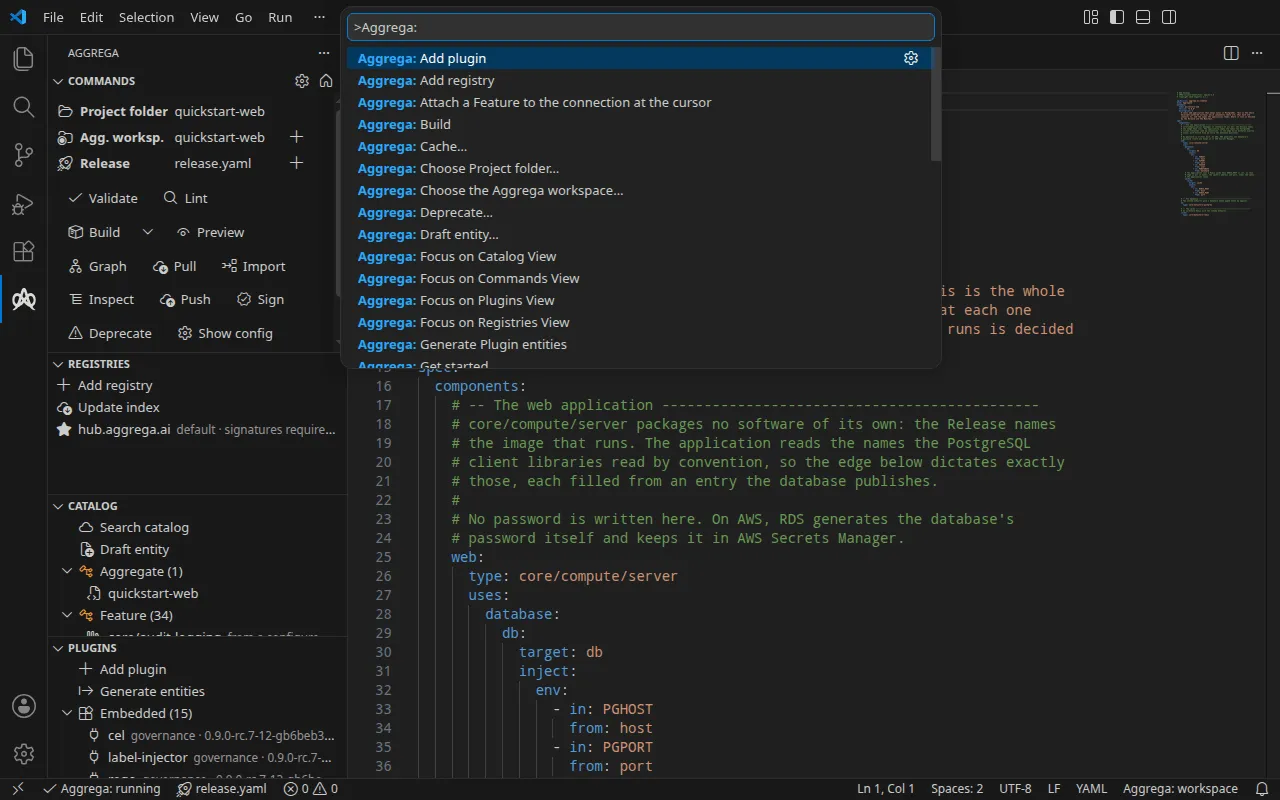
-
Aggrega: Get started — オフにしたウェルカムページを元に戻して開きます。
aggrega.getStarted.showを再びオンにするため、ページをオフにすることは、背後で鍵がかかる扉ではなく、元に戻せる選択です。ページ下部のチェックボックスにチェックを入れると同じ設定が再びオンになりますが、何も開きません。今いるのがそのページなので、チェックボックスがキーボードフォーカスを保持し、Space キーでチェックの付け外しを交互に行えます。Commands パネルのタイトルバーにある家のアイコンは別物です。ページを開きますが設定は変更しないため、ページを一瞥することが起動に関する決定を兼ねることはありません。 -
Aggrega: Stop opening the welcome page on startup — 自分の設定で
aggrega.getStarted.showをオフにして、起動時にウェルカムページが開かないようにします。これはページが求めずに現れるのを止めるだけで、アクセスできなくするものではありません。Aggrega: Get started で元に戻せます。ページ下部のチェックボックスのチェックを外すとこの同じコマンドが実行されるため、この決定はコマンドパレットからだけでなく、ページを読んでいるその場所からも行えます。 -
Aggrega: Open settings — この拡張機能の設定を開きます。Commands パネル右上の歯車アイコンからも開けます。エディタ自身の設定ページをこの拡張機能で絞り込んで開くため、設定の置き場所も書き込み先も 1 か所です。Show config とは異なります。こちらはエディタの設定内容ではなく、コンパイラがワークスペースに対して解決した内容を報告します。
-
Aggrega: Select Release… — エディタが扱う Release を選択します。即座に有効になり、開いているファイルをそれに対して再チェックし、Catalog パネルに一覧を再読み込みさせます。何も再起動しません。ステータスバーの Release インジケーターをクリックしても実行できます。Release の選択を参照してください。
-
Aggrega: Set the selected Release as this workspace’s default — 選択した Release を
.aggrega/active-releaseに記録し、以降のセッションがそこから開始されるようにします。ファイルは言語サーバーが書き込み、.aggregaまたはマーカーが Aggrega ワークスペースの外を指すリンクである場合は、言語サーバー自身の言葉で拒否します。チェックアウトにローカルなもので、現在の選択は変更しません。 -
Aggrega: Set authoring_release in .aggrega-config.yaml… — 設定ファイルを開いて、チームが共有するコミット済みのデフォルトである
build.authoring_releaseを設定します。これはマーカーファイルより優先されます。言語サーバーが Aggrega ワークスペースの外を指すリンクであると報告した設定ファイルは開かれず、エラーがその理由を示します。 -
Aggrega: Select Compiler Version — 確認する警告の後、この拡張機能が対応するリリースの中から、このマシンで実行する
aggregaコンパイラのバージョンを選択します。新しいバージョンは、言語サーバーがそれで起動してはじめて以前のバージョンを置き換えます。コンパイラの入手を参照してください。 -
Aggrega: Start or restart the language server — 言語サーバーが実行されていなければ起動し、実行中であれば終了して新しいものを起動し、再起動試行カウンターをリセットします。コマンドパレットから除外されることはありません。起動こそがこのコマンドの役割なので、何も実行されていないときに隠すことは、まさにそれが必要な唯一の状況で隠すことになるからです。ステータスバーの言語サーバーインジケーターをクリックしても実行できます。ウィンドウ内に Aggrega が認識するフォルダがない場合は、何もしていないように見せるのではなく、その旨を伝えます。
-
Aggrega: Toggle the artifact-rendering stage while inspecting —
aggrega.server.buildOnInspect設定をその場で切り替えるため設定 UI と常に一致し、それを適用する再起動を提案します — 言語サーバーは起動時に設定を読み取ります。ステータスバーのクイックアクションメニューからも実行でき、そこには設定が現在オンかどうかが表示されます。この段階は、aggrega buildがレンダリング中に出すアドバイザリを追加し、ビルドを停止させるチェックは追加しません。検出結果はそれを出したレイヤーのタグ付きで届くため、この段階のアドバイザリは Problems パネルで検証とは別にグループ化され、検証とは独立してクリアされます。変更を適用する再起動は Problems パネルを空にして開いているファイルを再チェックするため、段階をオフにするとそのアドバイザリはパネルから消え、オンにすると次にグラフが描画されたときに戻ってきます。 -
Aggrega: Validate active file / Build / Preview build / Lint — 対応するコンパイラ操作を言語サーバー経由で実行します。Build、preview build、pull は、毎回尋ねるのではなく、選択中の Release に対して動作します。Build は選択中の Release をすべてのチェックを有効にしてコンパイルし、レンダリングした成果物をプロジェクトフォルダー内の
dist/ディレクトリに書き込むため、成果物は開くことを選んだ作業のすぐ横に置かれます — あるいは、プロジェクトフォルダーが選ばれていない場合や、選ばれたフォルダーが Aggrega ワークスペース内にない場合は、Aggrega ワークスペースのルートにあるdist/ディレクトリに書き込みます — そして、ビルドの最終行とその通知には、書き込んだディレクトリが示されます。ターミナルで実行したaggrega buildは、どこで実行しても Aggrega ワークスペースのルートにあるdist/ディレクトリに書き込むため、プロジェクトフォルダーがそのルートより下にある場合、エディタとターミナルは 2 つの異なるディレクトリに書き込みます。preview build は同じコンパイルを実行し、書き込んだはずの内容を報告しますが、出力ディレクトリには手を付けません。Commands パネルでは、Build ボタンの横に Build options という名前のキャレットがあり、次のビルドに適用されるオプションを開きます — Auto pull はレンダリングの前に選択中の Release の依存関係をロックファイルに解決します。オンにしない限りオフであり、これは同じ選択に対するコマンドライン自身のデフォルトと同じです。Build を実行できない間、キャレットはその場にグレー表示のまま残り、ポイントすると Build を実行できない理由が表示されます。Build を実行できるようになるまで、何も開きません。各オプションの横にはボックスがあり — オフの間は空、オンの間はチェックが入ります — 何も押さずに状態を読み取れます。また、オンにすると何が起きるかを説明する文は、その行をポイントしている間、または矢印キーでその行に到達したときに表示されます。オプションを切り替えても何も実行されず、リストは開いたままなので、別のオプションも切り替えられます。Build — またはもう一度キャレット — を押すとリストが閉じます。オプションはセッションの間だけ有効でどこにも書き込まれないため、ウィンドウを閉じると破棄されます。また、オプションは Build だけのものです。preview build はビルドが書き込む内容を、何も書き込まずに報告するものであり、依存関係の解決はロックファイルを書き込むため、preview build はオプションを一切受け付けません。
どちらも、ドキュメント上の位置を持つ検出結果を、それを発生させたレイヤーのタグを付けて Problems パネルに表示します — その中には、コンパイラがレンダリング中に発生させた拒否も含まれ、Workload を拒否された Recipe のように、拒否が示すドキュメントに登録され、その短縮コードから説明ページを開けます。一方、ビルドやプレビューは出力チャネルと通知においてコンパイラ自身の言葉で終わります — そして、位置を示さない注意事項 — 取り下げられたピン、解決できない親 — は、成果物の一覧とともに Aggrega 出力チャネルに書き込みます。ファイルを閉じると、そのファイル自身の検出結果は Problems パネルから取り除かれますが、ビルド、プレビュー、グラフがそのファイル内で見つけたものは残ります。それらは開いていたファイルではなく Release に関するものなので、コンパイラが報告しなくなるまで残ります。依存関係が解決されないためにコンパイラが拒否した Build、Preview、グラフも、その拒否を Problems パネルに表示します — コンパイラが示すドキュメント上に、何も示さない場合は Release 上に — そしてその拒否は、そのファイルを開いたり閉じたりしても残り、その Release の次の Build、Preview、グラフがその拒否なしに応答されるまで続きます。
Auto pull 付きのビルドは、それらの前に、依存関係の解決で行ったことを書き込みます。固定した参照ごとに 1 行で、解決されたバージョン、コンパイラが種類を示す場合はその種類、そしてコンパイラが報告する場合は、今回の実行がその参照をどこから取得したかを、
aggrega pull --detailがそれに対して出力する語 —fetched-fresh、cache-reuse、local、in-binary、またはexternal— で示します。続いて、aggrega pullがターミナルで出力する要約、つまりPull complete:に続けて、ワークスペースのルートから示した書き込み済みのロックファイルと、解決で記録された内容の件数が書き込まれます。Lint は公開に関する慣例をチェックし、各検出結果を Problems パネルに配置するため、クリックすると対象のエンティティが開きます。各検出結果には、それを生成したルールに対して
aggrega lintが出力する短縮コードのタグが付き、そのタグからそのコードを説明するページを開けます。短縮コードを持たないルールは、代わりにルール自身の名前でタグ付けされます。ファイルまでは特定されても行までは特定されない検出結果は、推測した位置ではなくそのファイルの先頭に置かれます。また、すべての検出結果は Aggrega 出力チャネルにも、対象のドキュメントの下に、aggrega lintがそれに対して出力する行として書き込まれます。すなわち、重大度、ルールの短縮コード、ルール自身の識別子、そしてルール自身の文言が、変更なしで書き込まれます。構成でworkspace.releasesの下に Releases ごとの独自のカタログディレクトリを指定している場合、Lint は Release ごとに 1 回、その Release が読み込むディレクトリを対象にカタログをチェックし — 同じディレクトリを読み込む Releases はまとめてチェックされます — 各チェックを個別に報告します。出力チャネルは、aggrega lintがそのチェックを開始するときと同じ行でチェックを開始し、その Releases と読み込んだディレクトリを示して、その下に検出結果を一覧表示します。最後の通知は、各チェックがそれ自身の Releases について何を見つけ、いくつのエンティティを対象にしたかを示します。そして Problems の各エントリーは、それを見つけたチェックの Releases を末尾に示すため、2 つのチェックが読み込むディレクトリ内の検出結果は、チェックごとに 1 回ずつ一覧表示されます。4 つのコマンドはいずれも、生成した検出結果の数を、結果がゼロの場合も含めて報告するため、問題のない実行と実行されなかったコマンドを区別できます。4 つとも、処理中は Cancel ボタン付きで進行状況を表示します。
-
Aggrega: Pull — 選択中の Release に対して
aggregaバイナリを実行し、その出力を Aggrega 出力チャネルにストリーミングします。Release が宣言するカタログ依存関係とソース依存関係をキャッシュに解決し、Release ごとのロックファイルを書き込みます。そのロックファイルには Release のレンダリングが使用する外部入力が記録されるため、以降のビルドはそれらをローカルストアから提供します。レジストリにアクセスするため、Cancel ボタン付きで進行状況を表示し、何を行ったかを伝えるメッセージで終了します。Release にロックファイルがないためにコンパイラが拒否した Build、Preview、または開いたグラフは、1 つの通知で終了します。Aggrega: <release> has no lockfile.に続けてコンパイラ自身の文があり、Pull ボタンが付いています。このボタンを押すと、拡張機能に設定されたバイナリで、コンパイラが示した Release — コンパイラが何も示さない場合は選択中の Release — に対してこのコマンドが実行され、出力チャネルでは操作の最終行にコンパイラの文が含まれます。保存後に開いているグラフが再描画される場合など、要求していない再描画では、同じ通知は 2 つのaggrega.notifications設定が許す頻度を超えて出ることはありません。選択中の Release のロックファイルを何が書き込んだ場合でも — このコマンド、Auto pull 付きのビルド、またはターミナルで入力したaggrega pull— 開いているファイルはそれに対して再チェックされ、ロックファイルのずれに関する警告は、書き込みによって解消されると Problems パネルから自然に消えます。その Release で開いているグラフは再描画され、それによってロックファイルが再チェックされます。その Release を表示しているグラフがない場合 — グラフが開いていないか、開いているグラフが以前に選択した Release をまだ表示している場合 — 拡張機能は何も描画せずにそのグラフを 1 回要求します。このように追跡されるのは選択中の Release のロックファイルだけで、ウィンドウが開いているフォルダ内に限られます。別の Release のロックファイルに関する警告は、その Release のグラフを表示するまで残ります。 -
Aggrega: Draft entity… — コンパイラが対応する種類の中から 1 つを選び、言語サーバーに初期ドキュメントを要求して、新しい未保存のタブで開きます。種類は拡張機能内に保持されるのではなく問い合わせによって取得されるため、選択肢は実行中のコンパイラに従います。コンパイラが新たに対応した種類は、この拡張機能を変更しなくても提示されます。表示されるのはドキュメントに付く名前で、ドラフトはその種類に対するコンパイラ自身のトークンで要求されます — そしてその後に名前を尋ねるプロンプトは、今読んだのと同じ言葉で、どの種類に名前を付けているかを示します。ディスクには何も書き込まれません。ドラフトの編集、保存、破棄は自由です。コンパイラが認識しない種類を指定した呼び出し — キーバインドや記録されたワークフローにはそうした種類が含まれ得ます — には、コンパイラが認識する種類を示すコンパイラ自身のメッセージが返されます。これは Catalog パネルの 2 行目、Draft entity でもあります。
-
Aggrega: Inspect… — ワークスペースから見えるエンティティを選び、それが何に解決されるかを新しいタブで開いて確認します。検査は名前で指定されるため、設定されたカタログディレクトリから解決されたエンティティも、ワークスペースが宣言するエンティティと同様にここで提示されます。選択中の Release の条件で解決され、提示されるエンティティは Catalog パネルがその Release について一覧表示するものです。複数のバリアント(Release ごとに 1 つ)が宣言する名前は選択中の Release のものに解決され、その Release で解決されない名前は未解決として、コンパイラの理由とともに報告されます。その理由には、
workspace.releasesの下にあるその Release のエントリが示されます。Release が選択されていない場合は、ワークスペース自身のカタログディレクトリを通じて解決されます。ワークスペース内のドキュメントがそのエンティティを宣言しているのに、カタログがそこから何も解決しなかった場合 — たとえばドキュメントがその種類のスキーマに違反している、あるいはすべてのカタログディレクトリの外にある場合 — 通知は、宣言しているドキュメントが原因でエンティティを検査できないことを伝え、続けて何が問題かを示すコンパイラ自身の文を表示し、Open document ボタンでそのドキュメントを開きます。Aggrega 出力チャネルにも同じ文が記録されます。その他の理由で拒否された検査は、失敗した操作と同じように終了します。ワークスペースがどのエンティティを持つかの読み取りでは進行状況が表示され、停止できます。その後の解決も同様です。Commands パネルで押した場合、エンティティはボタンの横のメニューとして提示され、ここから実行した場合は選択用のリストとして提示されます。Catalog パネルの行が提供する検査はこれと同じもので、同じように終了します。 -
Aggrega: Import into Aggrega — Aggrega へのインポートを参照してください。
-
Aggrega: Cache… — キャッシュ操作を選び、言語サーバー経由で実行します。Commands パネルで押した場合、4 つの操作はボタンの横のメニューとして提示され、ここから実行した場合は選択用のリストとして提示されます。何も起動されず、各回答はパネルが報告する構造化された結果として返されます。status はすべてのキャッシュ、その内容、それぞれの共有範囲を一覧表示し、何も削除しません。prune はどのロックファイルからも参照されていないエントリを削除し、保持したもの、回収する根拠がなかったもの、そしてそれを回収できる操作を示します。evict はまずサイズの上限を尋ね —
5GiBや512MiBのようなバイト量、またはバイト数で、コマンドラインと同じパーサーで読み取られます — 共有のコンパイル済みモジュールキャッシュをその上限まで削減します。clear はすべてのキャッシュを空にします。何かを削除する 3 つの操作は最初に確認を求め、各確認はその操作が実際に及ぶキャッシュを示します。空にする操作は、このワークスペース自身のエンティティ、ソースアーティファクト、外部入力の各キャッシュと、このマシン上のすべてのプロジェクトが共有するコンパイル済みモジュール、プラグイン記述、ドキュメントバンドル、CLI プラグインのキャッシュに及びます。整理は、同じワークスペースのキャッシュと、共有のコンパイル済みモジュール、プラグイン記述、CLI プラグインのキャッシュに及びます。そして削減は、共有のコンパイル済みモジュールキャッシュにのみ及びます。これらの操作が報告するサイズはすべて、上限を読み取るのと同じ表記で書かれるため、キャッシュのレポートから読み取った数値をそのまま上限のプロンプトに入力できます。コンパイラが読み取れない上限には、サイズ上限の書き方を示すコンパイラ自身のメッセージが返されます。空にされたキャッシュや削減されたキャッシュは、それを必要とする次のビルドで再び埋められます。Windows は別のプロセスが開いているファイルの削除を拒否するため、その場合、整理、削減、空にする操作は失敗せずにそのファイルをその場に残し、残りの処理を続けます。Aggrega 出力チャネルは、整理や削減が残した各エントリを、そのクラス、共有範囲、サイズとともに示し、空にする操作が及んだ各キャッシュの下に、そこに残したファイルの数とそのサイズを示します。操作の最後のメッセージは、いくつがその場に残されたかを伝え、そのプロセスが終了したら操作を再実行するよう求め、どれが残ったかはチャネルを参照するよう案内します。何も残されなかった場合 — 開いているファイルを削除できるプラットフォームでは毎回そうなります — どちらもそれについては何も言いません。 -
Aggrega: Push… / Sign… / Deprecate… — 他の人が解決する内容を変える操作です。Push は Catalog パネルに一覧表示されたエンティティのうちどれを公開するかを尋ね — Commands パネルではボタンの横のメニュー、ここから実行した場合は選択用のリスト — それをバンドルして、設定されたレジストリに公開します。Sign と deprecate は、すでに公開されたアーティファクトへの参照を尋ねます。どちらもワークスペースではなく公開済みのバイトを修正するためです。sign は署名を添付し、deprecate は署名付きの非推奨マーカーを添付して、重大度 —
warning、error、retractedのいずれか — と記録する理由を尋ねます。3 つともリクエストは言語サーバーに送られ、3 つとも Cancel ボタン付きで進行状況を表示します。このボタンは待機を終えるだけでなく公開そのものを終了させます。そしてそれぞれ、コンパイラが実際に行ったことを示して終了します。エンティティが解決された参照とバージョン、およびそのバージョンが現在指すダイジェスト、各署名がコミットするダイジェスト、またはマーカー自身のダイジェストです。同じバイトがすでに公開されていることを見つけた公開は、何かを公開したかのように報告するのではなく、その旨を伝えます。検出結果と完全な記録は Aggrega 出力チャネルに送られます。 -
Aggrega: Show config — 構成スキーマが宣言するすべての設定を一覧表示するパネルを開きます。パネルはそのスキーマから生成されるため、設定、その名前、デフォルト値、受け付ける内容の置き場所はただ 1 か所であり、新しい設定はここを変更しなくても表示されます。パネルは設定ごとに 1 行のテーブルとして開き、構成の各グループ(
workspace、build、plugins、mcp、signingなど)の見出し行の下に並び、トップレベルの設定が最初に来ます。各行には、ファイルに書くときの形での設定、言葉で表した名前、値、その設定が受け付ける内容、値の出どころが示されます。名前はキーから導出されます。頭字語は大文字で綴られ、2 つの設定の名前が同じように読める場合は、それぞれが属するグループが付け加えられるため、同じ名前の行が 2 つになることはありません。1 つだけの値の列は、現在適用されているものを示します。ファイルまたは環境で設定された値、あるいはスキーマが宣言したデフォルトではない値には ● が付き、そのマークをポイントすると理由と宣言されたデフォルトが表示されます。これにより、変更した設定を見つけられます。有効な値のない設定は none、空のリストは[]と表示されます。リストの追加用の対になる設定(たとえば
workspace.catalog_dirsに対するworkspace.catalog_dirs_append)には独自の行がありません。そのリストのパスの下に名前が示され、リストの行には、コンパイラーのレポートが 2 つを合わせたものとして示す 1 つの値と 1 つの出どころが表示されます。これは、対になる設定がどのエントリを追加したかを示すものではありません。1 つのプロジェクトではなくマシンに属する設定(レジストリとその署名の信頼ポリシー、コンパイル済みモジュールのキャッシュ、コマンドを提供するプラグインのリスト)には、その行に Global と表示されます。設定自体の説明は、Description という見出しの最後の列にある i と記された小さな円の奥にあり、設定が持つ最も長い要素を行から外しています。押すかホバーすると説明を読むことができ、説明が挙げるコードはコードとして表示されます。設定のパスは_または.の後でのみ改行され、値やファイルパスは/、.、_の後か空白でのみ改行されるため、単語の途中で切れることはありません。それでもテーブルはドッキングされたパネルより幅が広いため、そこでは横にスクロールします。スクロール中も設定自体のキーは表示されたままなので、スクロールして表示した値の横には常に、その値が属する設定があります。テーブルの上のキャプションはパネルの幅に合わせて折り返されます。ラベルの付いた各列見出しの右端にはサイズ変更用の角があり、ドラッグするとその列を広げたり狭めたりできます。列を広げてもテーブルは広がらないため、列は他の列に譲れる余地がある間はポインターに追従し、他の列がすべて最も狭い幅になった時点で止まります。テーブルを最も狭くしてもパネルに収まらない場合(サイドバーにドッキングしている場合など)は、すべての列がすでにその幅になっており、角を動かしても何も変わりません。列は、折り返せない最も幅の広い部分(見出し、設定名の 1 語、またはパスや値のうち改行できる 2 か所の間の部分)で狭まるのを止め、設定の列は独自の最小幅を保ちます。狭めた列のそれ以外の内容はすべて、次の列にはみ出さずに列の中で折り返されます。パネルはスクリプトを実行しないため、次の 3 つの制限があります。設定した幅はパネルが再描画されるまでしか保たれず、もう一方の形式に切り替える、Show config をもう一度押す、パネルを開き直す、のいずれかを行うと、すべての列がテーブルの与える幅で描き直されます。ダブルクリックなどで列を要求に応じて内容に合わせることはできません。また、角はキーボードではなくポインターで操作します。
テーブルの上にあるコントロールで 2 つ目の形式に切り替えられます。この形式では各設定に独自のブロックが与えられ、説明と適用範囲がその場で表示され、冒頭に Global マークの規則が記されます。パネルは最後に使った形式で開き直されます。各設定には有効な値が表示され、コンパイラーが示せる場合は、その値がどのファイルから来たかも表示されます。コンパイラーのレポートは各設定の出どころを示し、リストの対になる設定についてはそのリスト自体の行で示します。レポートがある設定にどこにも触れていない場合(たとえばレポートを読み取れなかった場合)、パネルは持っていない出どころをほのめかすのではなく、そのことを明示します。そのような設定は宣言されたデフォルトとともに表示され、読み取った値ではなく宣言として示され、出どころは付きません。パネル冒頭のボックスにはそれらが 1 つずつ挙げられます。
パネルが開いている状態で Show config を押すと、パネルが前面に表示され、構成が再度読み取られます。構成を読み取れない場合、押すとパネルは開いていたかどうかにかかわらず閉じられ、1 つの通知が理由を示します。理由が言語サーバーが実行されていないことである場合、通知には Start が表示され、これは Aggrega: Start or restart the language server を実行します。パネルは報告するだけで、書き込みは行いません。 設定の変更は構成ファイルの編集です。
-
Aggrega: Show topology graph — 選択した Release のトポロジーグラフを開きます。描画にはその Release をトポロジーまでコンパイルする必要があるため、進行状況と Cancel ボタンが表示されます。
-
Aggrega: Attach a Feature to the connection at the cursor — ドキュメント内の接続のエントリから、その接続に Feature をアタッチします。このコマンドはエディターのコンテキストメニューとコマンドパレットにあり、言語サーバーがワークスペースの Aggregates または Releases の 1 つとして報告するドキュメントでのみ使用できます。カーソルがどの接続のエントリの中にあるかを言語サーバーに問い合わせます。他のカーソル機能と同様に、選択した Release の観点で判断します。対象となるのは、コンポーネントが接続のエイリアスの下で接続を引くエントリ、または Release が接続のために記述するエントリです。そのようなエントリ上では、その接続を選択した状態で選択中の Release のトポロジーグラフを開きます。接続のエッジをクリックした後と同様に May attach セクションからアタッチできますが、エントリはコマンドを実行したドキュメントに書き込まれます。それ以外の場所では何も開かず、理由を示します。カーソルが接続のエントリ内にない、接続を引いたのが Feature である、または Release のエントリがコンパイル済みのグラフに含まれない接続のものである、のいずれかです。Release が選択されていない場合は、Aggrega: Show topology graph と同様に選択を促します。言語サーバーからの拒否はその文言のまま表示されます。保存されていない変更は先に言語サーバーへ送られるため、カーソルは表示されているテキストに対して読み取られます。
-
Aggrega: Search published catalog — フィルターリストを開き、自由テキスト、種別、ラベル、ケイパビリティ、プラグインソケット、または結果数の上限で検索を絞り込んでから実行し、一致した参照をコピーします。各項目は任意の順序で編集でき、編集後はリストに戻るため、実行前にフィルター全体を確認できます。ウィンドウで拡張機能が動作している間、リストは前回の検索で残ったフィルターで開きます。Search のすぐ上にある Reset search filter は、検索せずにすべての項目をクリアします。何も一致しなかった検索では、実行したフィルターが示され、構成済みのレジストリにまだインデックスがない場合は、検索したレジストリ、検索しなかったレジストリ、そしてそれらのインデックスを構築する方法が示されます。これは、インデックスをまったく読み取れなかった場合とは異なる応答です。後者ではコンパイラ自身のメッセージが報告され、全文は Aggrega 出力チャネルに送られます。そこには、検索した各レジストリとそのインデックスの最終更新日時を示す鮮度の行も含まれます。これは Catalog パネルの最初の行である Search catalog でもあります。
-
Aggrega: Refresh plugins — Plugins パネルを再読み込みします。
-
Aggrega: Refresh registries — 構成済みのレジストリを読み直します。どのレジストリにも接続しないため、繰り返し実行しても負荷はわずかです。
-
Aggrega: Refresh workspace catalog — ワークスペースから見えるエンティティを言語サーバーに改めて問い合わせます。サーバーがすでに開いているワークスペースを読み取り、どのレジストリにも接続しないため、繰り返し実行しても負荷はわずかです。パネルは、言語サーバーが応答可能になったとき、選択中の Release が変わったとき、ディスク上でドキュメントが作成、変更、削除された後、エディターがドキュメントを閉じた後に自動的に問い合わせ直すため、このコマンドはそのいずれにも当てはまらない場合、たとえば未保存のバッファーにある変更のためのものです。Catalog パネルのタイトルバーにあり、そこにある唯一の項目です。リストの内容に対して操作するのではなくリストを読み直すものなので、ワークスペースではなくパネルに属しています。