

ウェルカムページ
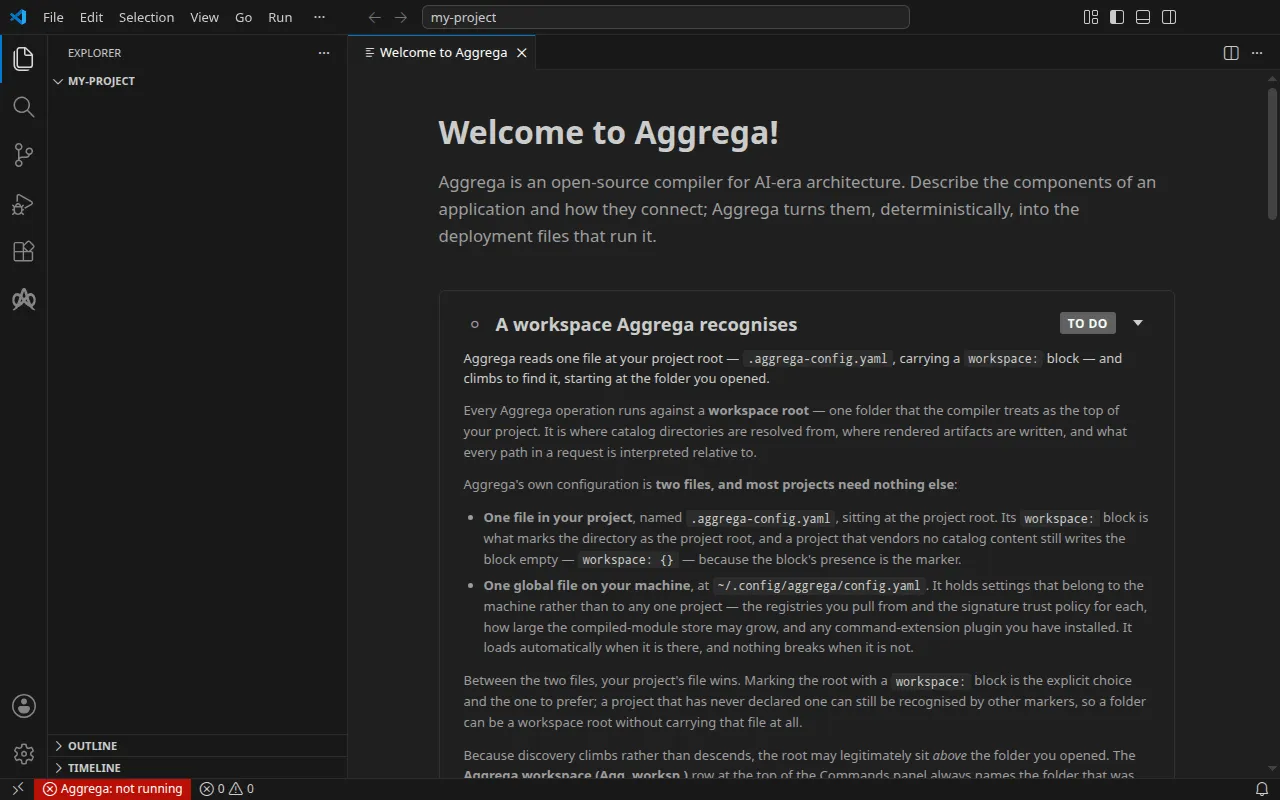
ウェルカムページ:専用のエディタータブで開く Aggrega 独自のページです。Aggrega とは何かを説明し、続いてこのワークスペースで拡張機能が必要とするものを一覧表示し、各条件に Met または To do の印を付けます。各ステップには、それを作成する方法とすでにあるものを指定する方法があり、条件を説明します。すでに満たされたステップは何も尋ねません。Met と表示されたステップは、条件が失われると To do に戻ります。すでに満たされたステップは折りたたまれた状態で開くので、ページは残りの作業を表示して開きます。各ステップは現在の値(ワークスペースルート、コンパイラ、Release、レジストリ)も、ガイダンスより大きく太い文字で、Selected: を前に付けて表示します。ステップが折りたたまれているときはタイトルの下、開いているときはボタンのすぐ上に表示され、まだ選択していない場合は言葉でそう示します。選べるものがある場合は None selected.、選べるものがまったくない場合は None available. です。末尾には、ページを起動時に開くかどうかを決めるチェックボックス(設定画面にあるのと同じスイッチ)があり、その下に実行中の拡張機能とコンパイラのバージョン、最後に言語サーバーが実行中かどうかと、それが報告するバージョンがあります。Commands パネルのタイトルバーにある家のアイコンで、いつでもページを再び開けます。Aggrega ビューの場所は取りません。
Welcome to Aggrega! は専用のエディタータブで開きます。Aggrega とは何かを説明し、続いて、開いているワークスペースで拡張機能が必要とするものを一覧表示します。
- Aggrega が認識するワークスペース:前提条件で説明している検出の仕組みです。
- このエディターが実行できるコンパイラ:
aggrega.server.binaryPathで指定されたaggregaバイナリです。 - 操作対象の Release:ビルド、プレビュー、トポロジーグラフは、それぞれ 1 つの Release を対象にします。
- 解決に使うレジストリ:依存関係のプルと公開カタログの検索は、設定で指定したレジストリに対して解決されます。
各ステップでは、その条件が何のためにあるのか、エディターがどのようにそれを満たすのかを説明しているため、このページは単なるチェックリストではなく、製品について読む場所にもなっています。
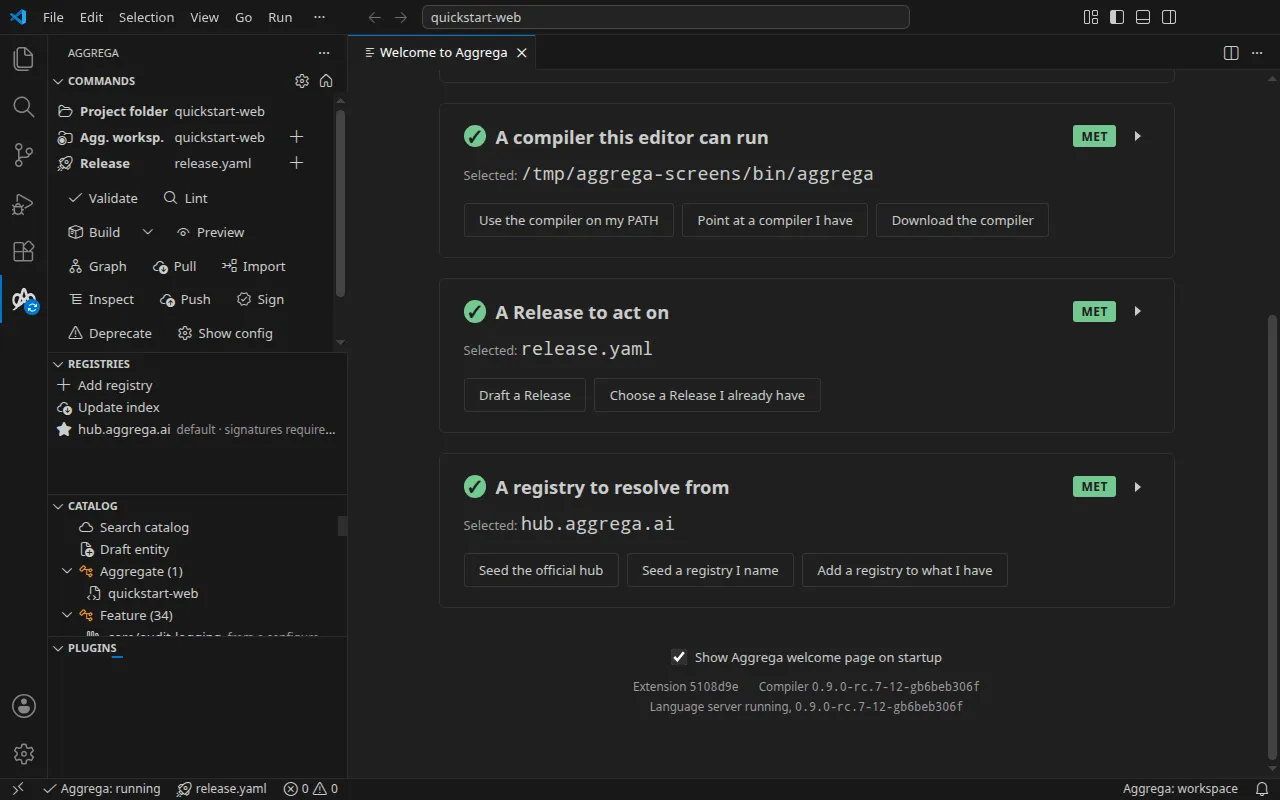
各ステップには複数の進め方があり、そのうちの 1 つは必ず「すでに持っている」です。 ワークスペース設定を作成することも、すでに設定を持つフォルダーをエディターに指定することもできます。PATH 上のコンパイラを使うことも、別の場所にあるビルドを選ぶことも、ダウンロードすることもできます。Release を下書きすることも、手持ちの Release を選ぶこともできます。公式ハブを初期登録することも、独自のレジストリを指定することも、既存の設定にレジストリを追加することもできます。ファイルダイアログを渡すだけでステップが未完了のまま残るような行き止まりはありません。
すでに満たしているステップにはチェックが付き、何も尋ねられません。 ページは全員に同じ質問をするのではなく実際の状態を読み取るので、コマンドラインで設定を作成してからエディターを開いた場合、すべてのステップにチェックが付いた状態で表示されます。
すべてのステップは折りたたむことができ、ページはまだ必要なものを表示した状態で開きます。 各ステップの右上にあるキャレットで開閉します。条件がすでに満たされているステップは折りたたまれた状態で開き、満たされていないステップは説明が見える状態で開きます。そのため、読む内容は済んだ作業ではなく残っている作業についてのものになります。折りたたまれたステップもタイトルとすべてのボタンを保持し、隠すのは説明だけです。ステップの目的が分かれば、説明を読み直さなくても操作できます。
この配置はページの作成時に決まり、その後はユーザーに委ねられます。読んでいる間に条件が満たされたステップは印が更新され、開いたままになります。カーソルの下で折りたたまれることはありません。また、押したキャレットは、周囲でページが何度更新されても、設定した状態のまま保たれます。ページを閉じて開き直すと、条件が読み直され、配置も新たに決まります。エディターが拡張機能を再起動したときに、開いていたページの代わりに描画されるページも同様です。これは、1 つのフォルダーを開いているウィンドウにフォルダーを追加したときなどに起こります。開いていたページは閉じられ、ページが起動時に開く設定かどうかにかかわらず、同じタブグループに新しいページが描画されます。そのため、ウィンドウには引き続きページが 1 つだけあり、そのページは現在のワークスペースに追従します。
各ステップは現在の値も表示するため、ページはかどうかだけでなくどれかにも答えます。ワークスペースルート、コンパイラ、Release、設定が宣言するレジストリです。値は周囲の説明より大きく太く表示されます。大量のテキストと同じ太さで描かれた値は探さなければならないからです。折りたたまれたステップではタイトルの下に表示されるので、何も展開せずに選択を確認できます。開いたステップでは説明の末尾、ボタンのすぐ上に表示され、操作の前に最後に読むものになります。選択された値の前には Selected: が付きます。このラベルは値そのものより小さく細く表示されるので、値と競うのではなく値を指し示します。
まだ選択していない場合、ステップは空行を残さず、言葉でそう伝えます。 空行はページの描画に失敗したように見えるからです。また、読み手が異なる対応をとる 2 つの状態を区別します。None selected. は、選べるものがあるのにどれも選んでいないことを意味します。None available. は、そもそも選べるものが何もないことを意味します。そのため、ステップの「I already have one」を押しても空の一覧が表示されるだけで、必要なのはもう一方の進め方です。None available. と表示されうるのは、一覧を提示する 2 つのステップ、つまりワークスペースと Release だけです。コンパイラは名前で指定され、レジストリはそのまま登録されるので、どちらのステップにも空になりうる一覧はありません。レジストリのステップには 3 つ目の表示 Not read yet. があり、コンパイラに問い合わせられなかった場合に使われます。何も答えられなかったときに、何も構成していないと伝えるのは、ページが知っている以上のことを述べることになるからです。
ステップの印は、条件に双方向で追従します。 各ステップは印の横に状態を言葉で示します(Met または To do)。印自体はグリフであり、グリフだけでは意味を推測に委ねてしまうからです。条件が成立するとステップは Met と表示され、後で条件が失われると再び To do と表示されます。たとえば、コンパイラが応答しなくなった場合や、Release の選択が解除された場合です。ページは、かつて成立していたことを記憶するのではなく、更新のたびに実際の状態を読み取るため、その後に失ったものを報告することはありません。失われたことが重要な場合は、すでに見ている場所でも報告されます。状態バーは応答しなくなったコンパイラを示し、Commands パネル上部の Project folder、Aggrega workspace、Release の各行は現在の選択を示します。
これがダイアログではなく通常のエディタータブであるのは意図的です。各ステップはワークスペース内の何かを指定するよう求めますが、ダイアログでは答えを含むファイルが覆い隠されてしまいます。また Aggrega ビューではなくエディター領域に置かれるので、サイドバーの場所を取らず、製品が何であるかを説明できます。狭い列ではその余地がありません。これは Aggrega 独自のタブで、独自の方法で開閉され、エディター自体のウェルカムページへの導線はありません。
ページの末尾中央にその設定があり、コマンドパレットにも同じものがあります。 どちらも同じ 1 つの設定 aggrega.getStarted.show を変更し、それはユーザー自身の設定に書き込まれます。リポジトリには決して書き込まれないため、その選択がリポジトリを開く他の人に伝わることはありません。末尾のコントロールは Show Aggrega welcome page on startup というチェックボックスで、ページが起動時に開く設定の間はチェックが付いています。つまり、設定を変える操作を提示するのではなく、設定の現状を示します。設定画面でオフにするとチェックボックスが追従し、チェックボックスを押すと設定画面が追従します。2 つのスイッチではなく、2 か所にある 1 つのスイッチです。チェックボックスは押された後もキーボードフォーカスを保つので、Space キーでチェックの付け外しを交互に行えます。
オフにしても、ページが起動時に開かなくなるだけで、ページにたどり着けなくなるわけではありません。また一方通行でもありません。コマンドパレットの Aggrega: Get started は設定を再びオンにしてページを開き、Aggrega: Stop opening the welcome page on startup はコマンドパレットから同じ設定を変更する方法です。
Commands パネルには、歯車の横にページへ戻る手段があります。 右上の家のアイコンで、ツールチップは Open the welcome page です。そのため、ページに戻る方法は入力方法を知っている必要があるものではなく、Aggrega ビューを見れば見つかるものになっています。このアイコンはページを開き、起動時の設定は設定したとおりに残します。ページをもう一度見ても設定はオンに戻りません。オンに戻すのはコマンドパレットのコマンドです。オンに戻すことは一瞥ではなく決定だからです。
ページの末尾には、実行中のものが表示されます。 バージョン表示が 2 つあります。Extension はエディターが読み込んだこの拡張機能のビルド、Compiler は言語サーバーが実行している aggrega バイナリが自身について報告する内容です。Extension の表示は、拡張機能のビルド時に、その時点のソースの状態から、コンパイラ自体のビルドがバージョンに使うのと同じ形式で記録されます。そのため、開発用ウィンドウ、インストール済みのコピー、編集したツリーからパッケージ化したコピーは、それぞれ自分がどれであるかを示します。
0.2.0のようにリリースタグだけの場合、ビルドはまさにそのリリースです。0.2.0-3-g1a2b3c4のようにタグの後に数とコミットが続く場合、そのリリースの 3 コミット後にあたるコミット1a2b3c4からのビルドです。1a2b3c4のようにコミットだけの場合は、それより前にリリースがないコミットからのビルドです。- これらのいずれかに
-dirty接尾辞が付いている場合、ビルドはコミットされていない変更を含むソースのコピーから作られたものです。 devは、ソースの履歴を読み取れない場所でビルドが作られたことを意味します。
どちらの表示もページに書き込まれているわけではなく、ページの描画時に読み取られます。そのため、開発ビルドは何も表示しないのではなく開発ビルドであると報告し、別のコンパイラで再起動すると表示も変わります。表示を取得できない場合(拡張機能がどのビルドかを記録せずにビルドされた、問い合わせる対象が実行されていない、または実行中のものが応答しなかった場合)、ラベルは残り、バージョンが報告されなかったことを示します。そのため、表示がないことが、見落とした表示と取り違えられることはありません。
ページの最後の行は、言語サーバーが実行中かどうかと、それがどのビルドかを示します。 表示は Language server running、starting、not running、failed to start のいずれかで、状態バーや通知と同じ言葉が使われます。failed to start は、直近の起動の試みが失敗し、それ以降何も実行されていないことを意味します。理由は Aggrega の出力チャネルに表示され、最初の起動や再起動が失敗したときに出る通知にも表示されます。サーバーの実行中、この行には、拡張機能が接続した時点で実行中のサーバーが自身について報告したバージョンが、Compiler の表示と同じ書き方で追加されます。その上の Compiler の表示は別の事実です。それはサーバーの起動元のバイナリが問い合わせに対して答える内容であり、そのパスのファイルが置き換えられても、そこから起動したサーバーが動き続けている場合には 2 つが異なるため、ページは両方を表示します。自身のバージョンを報告しない言語サーバーは、バイナリのバージョンを借りるのではなく、そこに version not reported と表示されます。この行とその上の 2 つの表示は、ページを開き直さなくても、サーバーの起動、停止、再起動、失敗に追従します。ステップは再起動の間も印を保ちます。