

Comandos
Qué hace un comando cuando lo ejecutas
Todo comando termina en algo que puedes ver. Nada tiene éxito en silencio, porque un comando que no dice nada parece exactamente uno que nunca se ejecutó.
- Elegir una Release cambia los dos indicadores y no genera ninguna notificación. Ya puedes ver el resultado, y una notificación al respecto solo te enseñaría a descartar notificaciones sin leerlas.
- Validate y lint informan de cuántos problemas encontraron — incluso cuando no encontraron ninguno. Una ejecución limpia lo dice, en lugar de dejar intacto el panel Problems y a ti preguntándote si el comando se ejecutó.
- Draft entity e inspect terminan con el documento abierto en una pestaña. Show config termina con un panel en lugar de un documento, porque lo que muestra es una lista de configuraciones para leer de arriba abajo y no un archivo para conservar.
- Una operación larga muestra el progreso con un botón Cancel. Eso abarca todo lo que llega a un registro, renderiza o resuelve una Release, recorre el catálogo o ejecuta un plugin sobre tu entrada: validate, lint, build, preview build, el grafo de topología, pull, inspect, push, sign, deprecate e import. Redactar un documento, informar de la configuración efectiva y mantener las cachés no son nada de eso, así que se ejecutan sin él. Además, el mantenimiento de la caché no puede interrumpirse en absoluto — el compilador no tiene forma de detenerlo a medias —, así que lo cubre la confirmación previa en lugar de un botón que solo podría hacer que el editor dejara de esperar.
- Pulsar Cancel detiene el compilador, no solo la espera del editor. A través del servidor de lenguaje, la extensión envía la cancelación de la solicitud que emitió; a través de un subproceso, termina el proceso. La cancelación de una compilación surte efecto en los límites de fase de la propia compilación, así que una fase pesada ya en curso termina primero — por eso el mensaje dice que la operación se detuvo y no que se detuvo al instante. En cualquier caso, el resultado se informa como stopped, nunca como un fallo.
- Una operación de caché que elimina algo pregunta primero y nombra las cachés a las que llegará. Vaciar y podar afectan a las cachés propias de este workspace y a las cachés de módulos compilados y de plugin-describe que comparten todos los proyectos de esta máquina, así que esas confirmaciones nombran ambas. Recortar afecta solo a la caché compartida de módulos compilados, así que su confirmación nombra esa y dice que las cachés propias del workspace no se tocan. Después, un mensaje dice qué se eliminó y, cuando lo hay, cuánto se dejó en su sitio porque otro proceso lo tiene abierto; rechazar indica que no se eliminó nada.
- Push, sign y deprecate dicen qué es ahora cierto para los consumidores — que la versión que publicaste es lo que otros que la descargan resuelven ahora, que la firma está ahí para verificarse, que el marcador de obsolescencia es lo que ven ahora los resolvedores. Cada uno nombra el registro al que llegó y si algo salió realmente de esta máquina, a partir de lo que hizo el compilador y no de lo que se pidió, así que una publicación que no depositó nada nunca se informa como una que sí lo hizo.
- Un fallo muestra el propio mensaje del compilador, con un botón al lado, nunca un resumen reformulado en su lugar. El mensaje del compilador suele nombrar qué ejecutar o qué corregir, y el botón Show output te lleva al texto completo en el canal de salida de Aggrega. Una operación que ejecuta el binario
aggregay es rechazada nombra el estado con el que terminó el binario y después las palabras que escribió al rechazarla, sin cambios, y el canal de salida termina con la misma frase, línea por línea. Una inspección rechazada a causa del documento que declara la entidad ofrece en su lugar Open document, porque ese documento es de lo que trata el mensaje y el canal no contiene nada más.
Los comandos
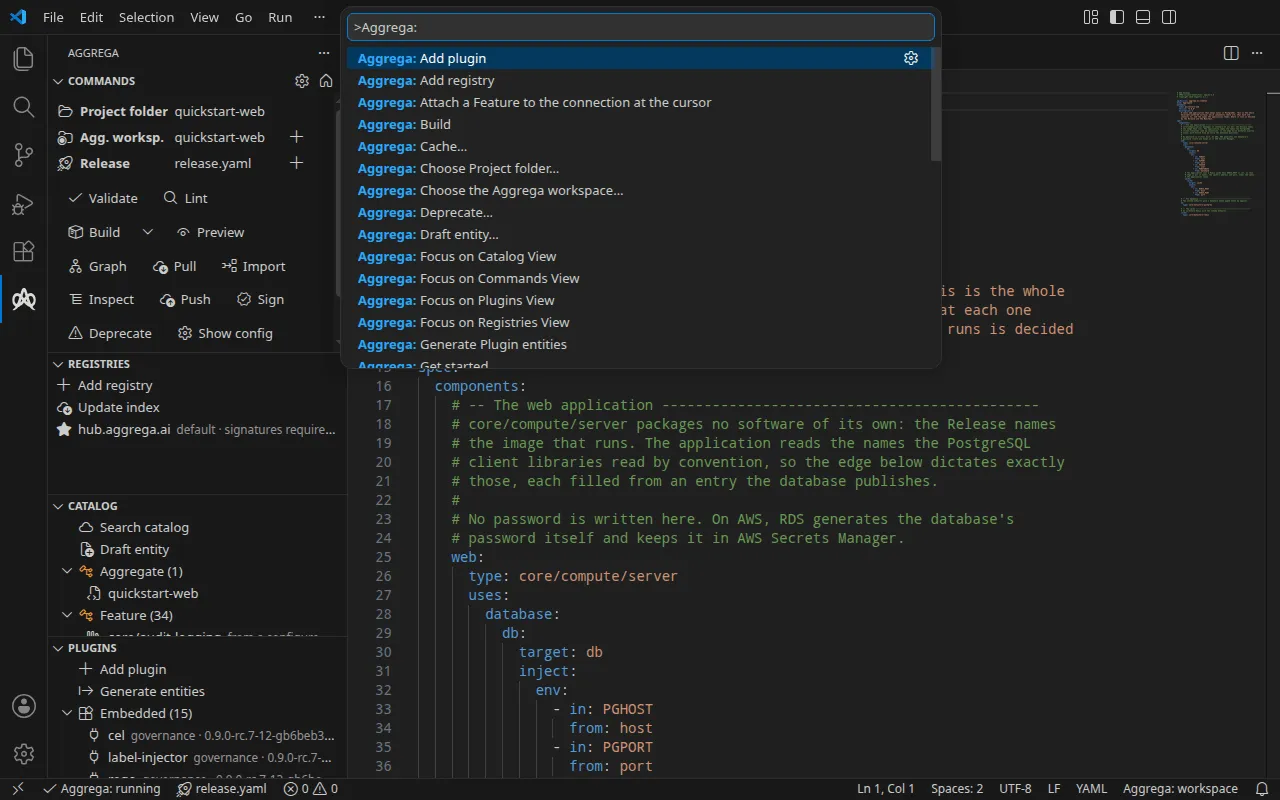
-
Aggrega: Get started — recupera la página de bienvenida después de haberla desactivado, y la abre. Vuelve a activar
aggrega.getStarted.show, de modo que desactivar la página es una elección que puedes deshacer y no una puerta que se cierra tras de ti. Marcar la casilla al pie de la página vuelve a activar la misma opción y no abre nada: la página es aquella en la que estás, así que la casilla conserva el foco del teclado y la barra espaciadora la marca y desmarca alternativamente. El icono de la casa en la barra de título del panel Commands es otra cosa: abre la página y no cambia ninguna opción, de modo que echar un vistazo a la página nunca es también una decisión sobre el inicio. -
Aggrega: Stop opening the welcome page on startup — impide que la página de bienvenida se abra al iniciar, desactivando
aggrega.getStarted.showen tu propia configuración. Esto impide que aparezca sin pedirla en lugar de dejarla fuera de alcance: Aggrega: Get started la recupera. Desmarcar la casilla al pie de la página ejecuta este mismo comando, de modo que la decisión puede tomarse desde donde se está leyendo la página además de desde la paleta. -
Aggrega: Open settings — abre las preferencias de esta extensión. También es el engranaje de la esquina superior derecha del panel Commands. Abre la propia página de configuración del editor filtrada por esta extensión, de modo que hay un único lugar donde vive una preferencia y un único lugar donde se escribe. Es distinto de Show config, que informa de lo que el compilador resolvió para el workspace y no de cómo está configurado tu editor.
-
Aggrega: Select Release… — elige la Release con la que trabaja el editor. Surte efecto de inmediato, vuelve a comprobar los archivos abiertos con ella y hace que el panel Catalog vuelva a leer su lista; nada se reinicia. También es accesible haciendo clic en el indicador de Release de la barra de estado. Consulta Seleccionar una Release.
-
Aggrega: Set the selected Release as this workspace’s default — registra la Release seleccionada en
.aggrega/active-release, para que una sesión posterior empiece con ella. El servidor de lenguaje escribe el archivo, y se niega, con sus propias palabras, cuando.aggregao el marcador es un enlace que sale del workspace de Aggrega. Es local a tu checkout y no cambia la selección actual. -
Aggrega: Set authoring_release in .aggrega-config.yaml… — abre el archivo de configuración para establecer
build.authoring_release, el valor predeterminado confirmado en el repositorio que comparte un equipo. Tiene prioridad sobre el archivo marcador. Un archivo de configuración que el servidor de lenguaje identifica como un enlace que sale del workspace de Aggrega no se abre, y un error explica por qué. -
Aggrega: Select Compiler Version — elige la versión del compilador
aggregaque ejecuta esta máquina, entre las versiones con las que funciona esta extensión, tras una advertencia que confirmas; la nueva versión sustituye a la anterior solo cuando el servidor de lenguaje se ha iniciado con ella. Consulta Obtener el compilador. -
Aggrega: Start or restart the language server — inicia el servidor de lenguaje cuando no hay ninguno en ejecución, y cuando lo hay, lo termina e inicia uno nuevo, restableciendo el contador de intentos de reinicio. Nunca se omite de la paleta de comandos: iniciar es lo que hace, así que ocultarlo mientras no se ejecuta nada lo ocultaría en la única situación que lo necesita. También es accesible haciendo clic en el indicador del servidor de lenguaje de la barra de estado. Cuando ninguna carpeta de la ventana es una que Aggrega reconozca, lo dice en lugar de parecer que no hace nada.
-
Aggrega: Toggle the artifact-rendering stage while inspecting — alterna en el sitio la opción
aggrega.server.buildOnInspect, de modo que la interfaz de configuración siempre coincide con ella, y ofrece el reinicio que la aplica — el servidor de lenguaje lee la opción al iniciarse. También es accesible desde el menú de acciones rápidas de la barra de estado, que muestra si la opción está activada. La etapa añade los avisos queaggrega buildemite durante el renderizado, y ninguna de las comprobaciones en las que un build se detiene. Los hallazgos llegan etiquetados con la capa que los emitió, de modo que los avisos de la etapa se agrupan aparte de la validación en el panel Problems y se borran independientemente de ella. El reinicio que aplica el cambio vacía el panel Problems y vuelve a comprobar los archivos abiertos, de modo que con la etapa desactivada sus avisos lo abandonan, y con ella activada vuelven la próxima vez que se dibuja el grafo. -
Aggrega: Validate active file / Build / Preview build / Lint — ejecutan la operación correspondiente del compilador a través del servidor de lenguaje. Build, preview build y pull actúan sobre la Release seleccionada en lugar de preguntar cada vez. Build compila la Release seleccionada con todas las comprobaciones activadas y escribe los artefactos que genera en un directorio
dist/de tu carpeta de proyecto, de modo que llegan junto al trabajo que elegiste abrir — o, cuando no hay ninguna carpeta de proyecto elegida o la elegida no está dentro de tu espacio de trabajo de Aggrega, en el directoriodist/de la raíz del espacio de trabajo de Aggrega — y la línea final de la compilación y su notificación nombran el directorio en el que escribió.aggrega buildejecutado en una terminal escribe en el directoriodist/de la raíz del espacio de trabajo de Aggrega desde dondequiera que se ejecute, así que con una carpeta de proyecto por debajo de esa raíz el editor y la terminal escriben en dos directorios distintos; preview build ejecuta la misma compilación e informa de lo que habría escrito, sin tocar el directorio de salida.En el panel Commands, el botón Build lleva a su lado una flecha, llamada Build options, que abre las opciones que se aplican a la siguiente compilación — Auto pull resuelve las dependencias de la Release seleccionada en el lockfile antes del renderizado, y está desactivada a menos que la actives, que es el valor predeterminado de la propia línea de comandos para la misma elección. Mientras Build no puede ejecutarse, la flecha sigue donde está, atenuada, y al señalarla se muestra el motivo por el que Build no puede ejecutarse; no abre nada hasta que Build pueda ejecutarse. Cada opción lleva a su lado una casilla — vacía mientras está desactivada, marcada mientras está activada — para que puedas leer su estado sin pulsar nada, y la frase que dice qué hace activarla aparece mientras señalas la fila o una vez que la has alcanzado con las teclas de flecha. Cambiar una opción no ejecuta nada y deja la lista abierta, para que puedas cambiar otra; pulsar Build — o de nuevo la flecha — cierra la lista. Las opciones duran lo que dura la sesión y no se escriben en ningún sitio, así que cerrar la ventana las descarta, y pertenecen solo a Build: preview build informa de lo que escribiría una compilación sin escribir nada de ello, y resolver las dependencias escribe el lockfile, así que no admite ninguna opción.
Ambos colocan en el panel Problems los hallazgos que tienen una posición en el documento, etiquetados con la capa que los generó — entre ellos un rechazo que el compilador genera durante el renderizado, archivado en el documento que nombra, como la Recipe cuyo Workload rechazó, con su código corto abriendo la página que lo explica, mientras la compilación o la vista previa termina con las propias palabras del compilador en el canal de salida y en una notificación — y escriben los avisos que no nombran ninguna posición — un pin retirado, un padre que no se puede resolver — en el canal de salida de Aggrega junto con la lista de artefactos. Cerrar un archivo quita sus propios hallazgos del panel Problems y deja en pie lo que una compilación, una vista previa o un grafo encontró en él: esos hallazgos se refieren a la Release y no al archivo que tenías abierto, así que permanecen hasta que el compilador deja de notificarlos. Una Build, una Preview o un grafo que el compilador rechaza porque una dependencia no se resuelve coloca también ese rechazo en el panel Problems — en el documento que nombra el compilador, o en la Release cuando no nombra ninguno — y el rechazo permanece durante la apertura y el cierre de ese archivo, hasta que la siguiente Build, Preview o grafo de esa Release reciba respuesta sin él.
Una compilación con Auto pull escribe, antes de esos, lo que hizo su resolución de dependencias: una línea por cada referencia que fijó, con la versión a la que se resolvió, su tipo cuando el compilador nombra uno y, cuando el compilador lo indica, de dónde tomó esta ejecución la referencia, con la palabra que
aggrega pull --detailimprime para ella —fetched-fresh,cache-reuse,local,in-binaryoexternal— y después el resumen queaggrega pullimprime en una terminal,Pull complete:seguido del lockfile escrito, nombrado desde la raíz del espacio de trabajo, y de los recuentos de lo que registró la resolución.Lint comprueba las convenciones de publicación y coloca cada hallazgo en el panel Problems, de modo que al hacer clic en uno se abre la entidad a la que se refiere. Cada uno está etiquetado con el código corto que
aggrega lintimprime para la regla que lo produjo, y la etiqueta abre la página que explica ese código; una regla sin código corto se etiqueta en su lugar con su propio nombre. Un hallazgo localizado en un archivo pero no en una línea se sitúa al principio de ese archivo en lugar de en una posición adivinada, y cada hallazgo se escribe también en el canal de salida de Aggrega, bajo el documento al que se refiere, como la línea queaggrega lintimprime para él: su gravedad, el código corto de la regla, la identidad propia de la regla y la redacción propia de la regla, sin cambios. Cuando tu configuración da a sus Releases directorios de catálogo propios bajoworkspace.releases, Lint comprueba el catálogo una vez por cada Release, sobre los directorios que lee esa Release — las Releases que leen los mismos directorios se comprueban juntas — e informa de cada comprobación por separado: el canal de salida la abre con la línea con la que la abreaggrega lint, nombrando sus Releases y los directorios leídos, y enumera debajo sus hallazgos; la notificación final indica qué encontró cada comprobación y sobre cuántas entidades, para sus propias Releases; y cada entrada de Problems termina nombrando las Releases cuya comprobación la encontró, de modo que un hallazgo en un directorio que leen dos comprobaciones aparece una vez por cada una.Los cuatro informan de cuántos hallazgos produjeron, incluso cuando la respuesta es ninguno, de modo que una ejecución limpia se distingue de un comando que no se ejecutó; los cuatro muestran el progreso con un botón Cancel mientras trabajan.
-
Aggrega: Pull — ejecuta el binario
aggregasobre la Release seleccionada y transmite su salida al canal de salida de Aggrega. Resuelve en la caché las dependencias de catálogo y de código fuente que declara la Release y escribe el lockfile por Release, registrando en ese lockfile las entradas externas que consume el renderizado de la Release, para que un build posterior las sirva desde el almacén local. Llega a un registro, así que muestra el progreso con un botón Cancel, y termina con un mensaje que dice lo que hizo. Un Build, una Preview o un grafo que abres y que el compilador rechaza porque la Release no tiene lockfile termina en una única notificación,Aggrega: <release> has no lockfile.seguida de la propia frase del compilador, con un botón Pull: pulsarlo ejecuta este comando, con el binario con el que está configurada la extensión, para la Release que nombró el compilador — o para la Release seleccionada cuando el compilador no nombró ninguna — y el canal de salida contiene la frase del compilador en la línea con la que termina la operación. Un redibujado que no pediste, como un grafo abierto que se vuelve a dibujar tras guardar, genera el mismo aviso como mucho con la frecuencia que permiten las dos opcionesaggrega.notifications. Sea lo que sea lo que escriba el lockfile de la Release seleccionada — este comando, un build con Auto pull oaggrega pullescrito en un terminal —, los archivos abiertos se vuelven a comprobar con él, y una advertencia de que el lockfile se ha desviado abandona por sí sola el panel Problems una vez que la escritura la ha resuelto: un grafo abierto sobre esa Release se vuelve a dibujar, lo que vuelve a comprobar el lockfile, y cuando ningún grafo muestra esa Release — no hay ninguno abierto, o el abierto sigue mostrando una Release que seleccionaste antes —, la extensión pide su grafo una vez sin dibujar nada. Solo se sigue de este modo el lockfile de la Release seleccionada, y solo dentro de las carpetas que tiene abiertas la ventana; una advertencia sobre el lockfile de otra Release permanece hasta que muestres el grafo de esa Release. -
Aggrega: Draft entity… — eliges un tipo entre aquellos para los que responde el compilador; después se pide al servidor de lenguaje un documento inicial y se abre en una pestaña nueva sin guardar. Los tipos se solicitan en lugar de mantenerse en la extensión, así que la elección sigue al compilador que estás ejecutando: un tipo que incorpore se ofrece sin que haya que cambiar esta extensión. Lees el nombre que llevará tu documento, y el borrador se pide con el propio token del compilador para ese tipo — y la solicitud que después pide un nombre dice qué tipo está nombrando, con las mismas palabras que acabas de leer. No se escribe nada en disco: el borrador es tuyo para editarlo, guardarlo o descartarlo. Una invocación que nombra un tipo que el compilador no reconoce — un atajo de teclado o un flujo grabado pueden llevar uno — vuelve con el propio mensaje del compilador que nombra los tipos que sí reconoce. También es la segunda fila del panel Catalog, Draft entity.
-
Aggrega: Inspect… — eliges una entidad que el workspace puede ver y ves en qué se resuelve, abierta en una pestaña nueva. Una inspección se dirige por nombre, así que una entidad resuelta desde un directorio de catálogo configurado se ofrece aquí igual que una que declara el workspace. Se resuelve en los términos de la Release seleccionada, y las entidades que se ofrecen son las que el panel Catalog lista para esa Release: un nombre que declaran varias variantes, una por Release, se resuelve en la de la Release seleccionada, y un nombre que esa Release no resuelve se informa como no resuelto, con el motivo del compilador, que nombra la entrada de esa Release en
workspace.releases. Sin ninguna Release seleccionada, se resuelve a través de los directorios de catálogo propios del workspace. Cuando un documento del workspace declara la entidad y el catálogo no resolvió nada a partir de él — el documento incumple el esquema de su tipo, por ejemplo, o está fuera de todo directorio de catálogo —, la notificación dice que la entidad no puede inspeccionarse a causa del documento que la declara, seguida de la propia frase del compilador que dice qué está mal, y su botón Open document abre ese documento; el canal de salida de Aggrega contiene la misma frase. Una inspección rechazada por cualquier otro motivo termina como cualquier operación fallida. Leer qué entidades contiene el workspace muestra el progreso y puede detenerse, y lo mismo la resolución que sigue. Si se pulsa en el panel Commands, las entidades se ofrecen como un menú junto al botón; si se ejecuta desde aquí, se ofrecen como una lista en la que eliges. La inspección que ofrece una fila del panel Catalog es esta, y termina de la misma manera. -
Aggrega: Import into Aggrega — consulta Importar en Aggrega.
-
Aggrega: Cache… — elige una operación de caché y ejecútala a través del servidor de lenguaje. Si lo pulsas en el panel Commands, las cuatro se ofrecen como un menú junto al botón; si lo ejecutas desde aquí, se ofrecen como una lista en la que eliges. No se inicia ningún proceso, y cada respuesta vuelve como un resultado estructurado que el panel muestra: status enumera cada caché, lo que contiene y hasta qué punto se comparte cada una, y no elimina nada; prune elimina las entradas a las que ningún lockfile hace referencia y nombra lo que conservó, junto con todo lo que no tenía motivo para recuperar y la operación que lo haría; evict pide primero un límite de tamaño — una cantidad de bytes como
5GiBo512MiB, o un número de bytes, leído por el mismo analizador que usa la línea de comandos — y reduce hasta ese límite la caché compartida de módulos compilados; clear vacía todas las cachés. Las tres que eliminan algo piden confirmación primero, y cada confirmación nombra las cachés que esa operación alcanza realmente: vaciar alcanza las cachés propias de este espacio de trabajo para entidades, artefactos de origen y entradas externas y las cachés de módulos compilados, de descripciones de plugins, de paquetes de documentación y de plugins de CLI que comparten todos los proyectos de esta máquina; podar alcanza las mismas cachés del espacio de trabajo y las cachés compartidas de módulos compilados, de descripciones de plugins y de plugins de CLI; y reducir alcanza solo la caché compartida de módulos compilados. Cada tamaño que informan estas operaciones se escribe con el mismo vocabulario con el que se lee ese límite, de modo que una cifra que leas en un informe de caché es una que puedes escribir directamente en la solicitud del límite. Un límite que el compilador no puede leer vuelve con el propio mensaje del compilador, que indica qué aspecto tiene un límite de tamaño. Las cachés vaciadas y reducidas se vuelven a llenar en la siguiente compilación que las necesite. Windows se niega a eliminar un archivo que otro proceso tiene abierto, y una poda, una reducción o un vaciado lo deja entonces en su sitio y continúa con el resto en lugar de fallar: el canal de salida de Aggrega nombra cada entrada que dejó una poda o una reducción, con su clase, hasta qué punto se comparte y su tamaño, e indica, bajo cada caché que alcanzó un vaciado, cuántos archivos dejó allí y su tamaño; el mensaje con el que termina la operación dice cuántos quedaron en su sitio, te pide que vuelvas a ejecutar la operación una vez que ese proceso haya terminado y te remite al canal para saber cuáles. Cuando no quedó nada en su sitio, como ocurre en toda ejecución en una plataforma que elimina un archivo abierto, ninguno de los dos dice nada al respecto. -
Aggrega: Push… / Sign… / Deprecate… — las operaciones que cambian lo que otras personas resuelven. Push pregunta cuál de las entidades que enumera el panel Catalog publicar — un menú junto al botón en el panel Commands, una lista en la que eliges si se ejecuta desde aquí — y luego la empaqueta y la publica en un registro configurado. Sign y deprecate piden una referencia a un artefacto ya publicado, porque ambas modifican bytes publicados en lugar del espacio de trabajo: sign adjunta una firma, deprecate adjunta un marcador de obsolescencia firmado y pide la gravedad —
warning,errororetracted— y el motivo que registra. Las tres pasan por el servidor de lenguaje, las tres muestran el progreso con un botón Cancel que termina la publicación y no solo la espera, y cada una termina nombrando lo que el compilador hizo realmente: la referencia y la versión a las que se resolvió la entidad y el digest al que apunta ahora esa versión, el digest con el que se compromete cada firma, o el digest propio del marcador. Una publicación que encontró los mismos bytes ya publicados lo dice, en lugar de presentarse como una que depositó algo. Sus hallazgos y el informe completo van al canal de salida de Aggrega. -
Aggrega: Show config — abre un panel que enumera cada ajuste que declara el esquema de configuración, generado a partir de ese esquema para que los ajustes, sus nombres, sus valores predeterminados y lo que aceptan tengan un único lugar y un ajuste nuevo aparezca sin ningún cambio aquí. El panel se abre como una tabla con una fila por ajuste, bajo una fila de encabezado para cada grupo de la configuración —
workspace,build,plugins,mcp,signingy los demás —, con los ajustes de nivel superior primero. Cada fila muestra el ajuste tal como lo escribirías en el archivo, su nombre en palabras, su valor, lo que acepta el ajuste y de dónde procede el valor. El nombre se deriva de la clave: un acrónimo se escribe en mayúsculas y, donde los nombres de dos ajustes se leerían igual, se añade el grupo en el que está cada uno, de modo que no haya dos filas con el mismo nombre. La única columna de valor indica lo que se aplica ahora: un valor establecido en un archivo o en el entorno, o uno que no es el valor predeterminado declarado por el esquema, se marca con ●, y al señalar la marca se indica el porqué y cuál es el valor predeterminado declarado — así encuentras los ajustes que has cambiado; un ajuste sin ningún valor en vigor muestra none, y una lista vacía muestra[].El complemento aditivo de una lista —
workspace.catalog_dirs_appendjunto aworkspace.catalog_dirs, por ejemplo — no tiene fila propia: se nombra bajo la ruta de su lista, y la fila de la lista muestra el único valor y el único origen que el informe del compilador da a los dos juntos, lo cual no indica qué entradas añadió el complemento. Un ajuste que pertenece a la máquina en lugar de a un solo proyecto — un registro y su política de confianza de firmas, la caché de módulos compilados, la lista de plugins que aportan comandos — se marca como Global en su fila. La descripción del ajuste está detrás de un pequeño círculo marcado con i en la última columna, titulada Description, lo que mantiene fuera de la fila lo más largo que lleva un ajuste: púlsalo o pasa el puntero por encima para leer la descripción, con cualquier código que mencione mostrado como código. La ruta de un ajuste solo se divide después de_o., y un valor o una ruta de archivo solo después de/,.o_o en un espacio, de modo que nada se corta a mitad de una palabra.Aun así, la tabla es más ancha que un panel acoplado y allí se desplaza en horizontal, y la clave del ajuste permanece visible mientras lo hace, de modo que el valor al que te desplazas siempre tiene al lado el ajuste al que pertenece; el título sobre la tabla se ajusta al ancho del panel. Cada encabezado de columna con etiqueta tiene una esquina de redimensionamiento en su borde derecho: arrástrala para ensanchar o estrechar esa columna. Ensanchar una columna no ensancha la tabla, así que la columna sigue al puntero mientras las demás columnas tengan espacio que ceder y se detiene cuando todas están en su ancho mínimo; donde el panel es demasiado estrecho para la tabla incluso en su ancho mínimo — acoplado en la barra lateral, por ejemplo —, cada columna ya está ahí y las esquinas no mueven nada. Una columna deja de estrecharse en el tramo más ancho que no puede partir — su encabezado, una palabra del nombre de un ajuste, o la parte de una ruta o de un valor entre dos puntos donde puede dividirse — y la columna del ajuste conserva un ancho mínimo propio; todo lo demás en una columna estrechada se ajusta dentro de ella en lugar de invadir la siguiente. El panel no ejecuta ningún script, y de ello se derivan tres límites: un ancho que establezcas dura solo hasta que el panel se vuelve a dibujar, de modo que cambiar a la otra forma, pulsar de nuevo Show config o volver a abrir el panel dibuja cada columna desde cero con el ancho que le da la tabla; una columna no puede ajustarse a su contenido a petición, con un doble clic ni de otro modo; y la esquina se alcanza con el puntero, no con el teclado.
Un control sobre la tabla cambia a una segunda forma que da a cada ajuste un bloque propio, con su descripción y su alcance mostrados en el sitio y la regla de la marca Global expuesta al principio, y el panel se vuelve a abrir en la forma que usaste por última vez. Cada ajuste muestra el valor en vigor y, donde el compilador puede decirlo, de qué archivo procede ese valor. El informe del compilador atribuye cada ajuste, el complemento de una lista en la propia fila de su lista; donde no nombra un ajuste en ninguna parte — un informe que no se pudo leer, por ejemplo —, el panel lo dice en lugar de insinuar un origen que no tiene: ese ajuste se muestra con su valor predeterminado declarado, marcado como la declaración y no como una lectura, y sin origen, y el recuadro al principio del panel los nombra uno por uno.
Pulsar Show config con el panel abierto lo trae al frente y vuelve a leer la configuración. Donde la configuración no se puede leer, la pulsación cierra el panel, estuviera abierto o no, y una notificación dice por qué; donde el motivo es que el servidor de lenguaje no está en ejecución, la notificación ofrece Start, que ejecuta Aggrega: Start or restart the language server. El panel informa; no escribe. Cambiar un ajuste es editar el archivo de configuración.
-
Aggrega: Show topology graph — abre el grafo de topología de la Release seleccionada. Dibujarlo compila esa Release hasta su topología, por lo que muestra el progreso con un botón Cancel.
-
Aggrega: Attach a Feature to the connection at the cursor — acopla una Feature a una conexión a partir de su entrada en tu documento. Está en el menú contextual del editor y en la paleta de comandos, y solo en un documento que el servidor de lenguaje informa como uno de los Aggregates o las Releases del espacio de trabajo. Pregunta al servidor de lenguaje dentro de la entrada de qué conexión está el cursor, en los términos de la Release seleccionada como las demás funciones del cursor: la entrada con la que un componente traza una conexión, bajo el alias de la conexión, o la entrada que una Release escribe para una. En una entrada así abre el grafo de topología en la Release seleccionada con esa conexión seleccionada, y acoplas desde su sección May attach como después de hacer clic en la arista de la conexión, salvo que la entrada se escribe en el documento en el que ejecutaste el comando. En cualquier otro lugar no abre nada y dice por qué: el cursor no está dentro de la entrada de una conexión, una Feature trazó la conexión, o la entrada de la Release corresponde a una conexión que su grafo compilado no contiene. Sin Release seleccionada, ofrece seleccionar una, como hace Aggrega: Show topology graph, y un rechazo del servidor de lenguaje se muestra con sus propias palabras. Los cambios no guardados se envían primero al servidor de lenguaje, de modo que el cursor se lee respecto al texto que ves.
-
Aggrega: Search published catalog — abre la lista de filtros, acota la búsqueda por texto libre, tipo, etiquetas, capacidad, socket de plugin o un límite de resultados, luego la ejecuta y copia una referencia encontrada. Cada faceta se puede editar en cualquier orden y vuelve a la lista, de modo que todo el filtro se puede leer antes de ejecutarse. Mientras la extensión se ejecute en la ventana, la lista se abre con el filtro que dejó la última búsqueda, y Reset search filter, justo encima de Search, borra todas las facetas sin buscar. Una búsqueda que no encontró nada nombra el filtro que ejecutó y, donde un registro configurado aún no tiene índice, los registros en los que buscó, luego aquellos en los que no buscó y cómo construir su índice; esa es una respuesta distinta de un índice que no se pudo leer en absoluto — la segunda informa del propio mensaje del compilador y el texto completo va al canal de salida de Aggrega, junto con la línea de actualidad que nombra cada registro consultado y cuándo se actualizó su índice por última vez. Es también la primera fila del panel Catalog, Search catalog.
-
Aggrega: Refresh plugins — recarga el panel Plugins.
-
Aggrega: Refresh registries — vuelve a leer los registros configurados. No contacta con ningún registro, así que repetirlo cuesta poco.
-
Aggrega: Refresh workspace catalog — vuelve a preguntar al servidor de lenguaje qué entidades puede ver el espacio de trabajo. Lee el espacio de trabajo que el servidor ya tiene abierto y no contacta con ningún registro, así que repetirlo cuesta poco. El panel vuelve a preguntar por sí mismo cuando el servidor de lenguaje pasa a poder responder, cuando cambia la Release seleccionada, después de que un documento se crea, se modifica o se elimina en disco, y después de que el editor cierra uno, así que este comando sirve para lo que ninguno de esos casos cubre, como un cambio que aún está en un búfer sin guardar. Está en la barra de título del panel Catalog, donde es el único elemento: vuelve a leer esa lista en lugar de actuar sobre lo que contiene, por lo que pertenece al panel y no al espacio de trabajo.