

Configurar la extensión
Requisitos previos
- Visual Studio Code 1.85 o posterior, en el escritorio. La extensión funciona iniciando el programa
aggregay no proporciona ninguna versión que un navegador pueda ejecutar en su lugar, por lo que no funciona en editores que se ejecutan íntegramente en un navegador web, como vscode.dev y github.dev. - El compilador
aggrega, en la máquina donde está tu espacio de trabajo. La extensión ejecuta el que indica el ajusteaggrega.server.binaryPath: una ruta que empieza por~/(~\en Windows) o por${userHome}se lee a partir de tu carpeta personal en esa máquina, cualquier otra ruta se usa tal como está escrita, y un nombre simple —el valor predeterminado,aggrega— se busca en elPATH. Si no encuentra ninguno, la extensión ofrece descargar uno por ti, y Aggrega: Select Compiler Version cambia la versión más adelante; consulta Obtener el compilador. - Una carpeta que Aggrega reconoce como raíz de un espacio de trabajo, en la carpeta que abres o por encima de ella. Aggrega lee un único archivo en la raíz de tu proyecto —
.aggrega-config.yaml, que contiene un bloqueworkspace:— y sube desde la carpeta abierta para encontrarlo. Marcar la raíz con un bloqueworkspace:es la opción explícita y la preferible; un proyecto que nunca ha declarado uno puede reconocerse igualmente por otros marcadores, que la referencia de configuración de Aggrega describe junto con todo lo demás que la configuración permite hacer en un proyecto más grande.
No tienes que preparar nada de esto a mano: consulta La página de bienvenida.
Instalación de la extensión
El identificador de la extensión es aggrega-ai.aggrega, y está publicada en dos lugares:
- el Visual Studio Marketplace, desde el que instala Visual Studio Code;
- Open VSX, para los editores que instalan sus extensiones desde Open VSX.
En el editor, abre la vista Extensiones, busca Aggrega e instala la entrada cuyo identificador es aggrega-ai.aggrega.
Desde una terminal, pasa el identificador al programa de línea de comandos de Visual Studio Code:
code --install-extension aggrega-ai.aggregaLa extensión muestra su propio texto — sus comandos, ajustes, vistas y mensajes — en el idioma de visualización en que se ejecuta Visual Studio Code, si está traducido a ese idioma, y en inglés en caso contrario; un idioma de visualización que cambies con Configure Display Language le llega una vez que el editor se reinicia. Lo que informa el compilador, incluidos sus diagnósticos y las preguntas de una importación, te llega tal como lo formula el compilador, como en un terminal.
Obtener el compilador
La extensión ejecuta el compilador que indica aggrega.server.binaryPath, y busca uno antes de ofrecer obtener uno. Una ruta en el ajuste que empieza por ~/ —~\ en Windows— o por ${userHome} se lee a partir de tu carpeta personal en la máquina donde está tu espacio de trabajo, de modo que en Linux y macOS ~/.local/bin/aggrega designa el archivo que los scripts de instalación colocan allí; cualquier otra ruta se usa tal como está escrita. Un nombre simple —el valor predeterminado es aggrega— se busca en tu PATH, y el canal de salida de Aggrega indica qué archivo encontró y la versión que informa.
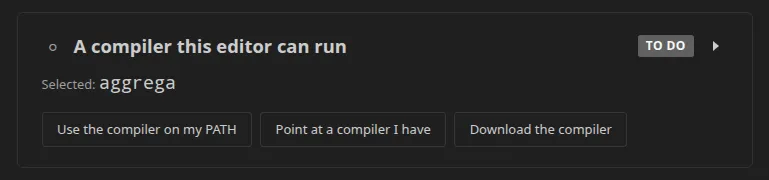
Si no encuentra ninguno, ofrece descargar uno — desde el paso del compilador de la página de bienvenida, donde Download the compiler está junto a Use the compiler on my PATH y Point at a compiler I have, y desde la notificación de que el language server no pudo iniciarse porque no hay nada en la ruta. La descarga:
- ofrece la versión publicada más reciente con la que funciona esta extensión, compilada para el sistema operativo y el procesador de la máquina donde está tu espacio de trabajo —en una ventana abierta en una máquina remota, un contenedor o WSL, esa máquina—. Las Releases incluyen binarios para Linux y macOS en x86 de 64 bits y ARM de 64 bits, y para Windows en x86 de 64 bits; en cualquier otra máquina la descarga se rechaza, indicando cuál es;
- propone la carpeta que usan los scripts de instalación de Aggrega —
~/.local/binen Linux y macOS,%LOCALAPPDATA%\Programs\aggregaen Windows—, donde el compilador se guarda comoaggrega, oaggrega.exeen Windows, y te permite cambiarla; la versión aparece en el título de la pregunta; - te pide que confirmes la versión y el archivo antes de descargar nada, y luego muestra un progreso que puedes detener;
- comprueba el archivo con el
SHA256SUMSde la versión publicada, elimina una descarga que no coincide e indica cuál es, lo hace ejecutable y lo ejecuta una vez conaggrega version -o json. Solo un archivo que supera las tres comprobaciones se coloca en su sitio, y solo entonces se estableceaggrega.server.binaryPathen él, en tus propios ajustes.
Las descargas pasan por el proxy que tu editor usa para las extensiones, tal como lo configuran sus ajustes http.proxy y http.proxyStrictSSL. Si no se puede leer la lista de versiones o un archivo —estás sin conexión, GitHub está limitando las solicitudes desde tu dirección o la solicitud se rechaza—, no se descarga nada, el ajuste se queda como está y una frase explica el motivo.
Solo reemplaza un compilador que tiene derecho a reemplazar: uno de esa carpeta compartida, o uno que descargó ella misma, que recuerda en esa máquina en su propio almacenamiento en lugar de en un ajuste. Si se le pide descargar sobre un compilador que pusiste en cualquier otro lugar, indica que nunca reemplaza uno así y ofrece en su lugar la carpeta compartida.
Nunca se actualiza por sí sola. Para un compilador que puede reemplazar, lee la lista de versiones cuando se abre una ventana e indica, una vez por cada versión, que hay una versión más reciente disponible; no pregunta nada sobre un compilador al que la hayas dirigido tú.
Aggrega: Select Compiler Version cambia la versión que ejecutas y la mantiene hasta que vuelvas a cambiarla. Enumera las versiones con las que funciona esta extensión, de la más reciente a la más antigua, y marca la que está en uso. Antes de descargar nada, advierte de que el compilador es el que usan todos los espacios de trabajo de esta máquina, por lo que la versión cambia para todos ellos, y de que una Release cuyo lockfile escribió otra versión puede necesitar que se vuelva a ejecutar Pull; confirmas con Download and switch. La nueva versión se descarga junto a la actual y se comprueba como cualquier descarga, el language server se inicia con ella y solo entonces reemplaza a la anterior. Si no inicia el language server, se elimina, la anterior permanece y el language server se vuelve a iniciar con ella. En una ventana sin ningún espacio de trabajo de Aggrega abierto no hay language server que iniciar, así que la comprobación de versión ocupa su lugar y el mensaje lo indica. Solo reemplaza un compilador donde puede hacerlo una descarga; para uno que pusiste tú en algún sitio, lo indica y ofrece en su lugar la carpeta compartida.