

La vista de Aggrega
El grafo de topología se abre en un panel propio, descrito en El grafo de topología, y los comandos que ejecutan los botones del panel Commands se describen en Comandos.
Vista de Aggrega en la barra de actividad — cuatro paneles en orden de lectura: Commands, Registries, Catalog y Plugins. Los otros tres enumeran lo que contienen tu configuración y el espacio de trabajo, y cada uno empieza con las operaciones que actúan sobre lo que enumera, como filas con etiqueta al principio de su lista; cualquier otra operación es un botón con etiqueta en el panel Commands, de modo que cada operación tiene un único lugar donde buscarla. Una operación que actúa sobre un registro, una entidad o un plugin concreto está en esa fila.
El panel Commands comienza con tres filas de una sola línea que nombran aquello sobre lo que actúa el editor — Project folder, luego Aggrega workspace y luego Release —, y cada una abre su propio selector. La fila central muestra su nombre abreviado, como Agg. worksp., para que el valor de cada fila disponga de más anchura del panel; su información emergente lo da completo, como Aggrega workspace, y lo mismo hace cada mensaje sobre él. Sus valores se sitúan en una sola columna, después de la más ancha de las tres etiquetas; en un panel demasiado estrecho para esa etiqueta, esta se recorta con puntos suspensivos en lugar de ensanchar el panel lateralmente, y la información emergente de la fila sigue indicando cuál es. Están en ese orden porque cada una se encuentra dentro de la de arriba, y la disposición es la forma de mostrarlo en lugar de explicarlo. La fila central conserva el nombre del producto, abreviado o no, porque «espacio de trabajo» por sí solo ya designa el conjunto de carpetas que tiene abiertas tu ventana. La fila Aggrega workspace nombra la carpeta en la que se ancló el servidor de lenguaje, que es respecto a la que se calcula la lista de Release; al pasar el puntero por encima se muestra la ruta completa y, cuando difiere de la carpeta que abriste, también se nombra esta — así puedes averiguar por qué las Releases ofrecidas son las que son. Cuando tu ventana tiene exactamente una carpeta abierta, la información emergente de la fila Project folder dice que es la única, en lugar de dejarte abrir una lista de un solo elemento, y termina con lo que ofrece allí hacer clic en la fila — abrir una carpeta o añadir una a la ventana —, y cuando no hay ninguna Release seleccionada y nada ha leído aún lo que ofrece este espacio de trabajo de Aggrega, la información emergente lo dice en lugar de adivinarlo. Cuando un nivel no contiene nada, la información emergente nombra la forma de salir de ese estado en lugar de pedirte que elijas: nada seleccionado y nada que seleccionar se leen de forma distinta, porque solo lo primero es una decisión que te espera. A un proyecto que no contiene ningún espacio de trabajo de Aggrega se responde abriendo una carpeta que contenga uno o creando uno; a un espacio de trabajo de Aggrega que no contiene ninguna Release, trabajando en otro o redactando una Release.
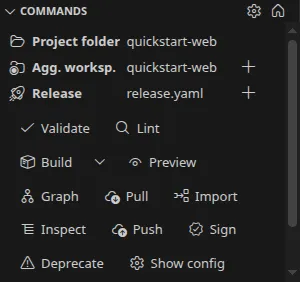
Las filas Aggrega workspace y Release llevan cada una un + a la derecha, junto a la fila y no sobre ella: pulsar la fila elige entre los que existen, y pulsar el + abre el camino para crear uno nuevo. El + de Release abre el mismo flujo de redacción que Draft entity al principio del panel Catalog, con el tipo ya fijado: pide el nombre y nada más, y la solicitud indica que está nombrando una Release. La fila Project folder no lleva ninguno — crear una carpeta de proyecto es asunto de tu editor, no de Aggrega.
Cuando tu espacio de trabajo de Aggrega no es la carpeta que abriste — está por encima de esa carpeta o dentro de ella —, la fila Aggrega workspace lleva un control adicional, que abre ese espacio de trabajo como tu carpeta de proyecto. Se ofrece en lugar de hacerse por ti, y su nombre dice lo que cuesta además de adónde lleva: abrir una carpeta recarga la ventana, de modo que el servidor de lenguaje y esta extensión se reinician y todo lo que no esté guardado en la ventana se pierde con ellos. Cuando la carpeta que abriste es ella misma el espacio de trabajo de Aggrega no hay nada que abrir, y el control no se dibuja.
Cuando una ventana se abre en una carpeta cuyo espacio de trabajo de Aggrega está fuera de ella — ni es esa carpeta ni está dentro de ella —, el editor también lo indica en un cuadro de diálogo que cierras antes de continuar: empieza con Aggrega is using a workspace from outside the folder you opened. y, debajo, una línea Aggrega workspace: y una línea Project folder: que dan la ruta completa de cada uno. Sus botones son Open workspace (reloads the window), que abre el espacio de trabajo de Aggrega como tu carpeta de proyecto igual que el propio control de la fila; Continue here, que cierra el cuadro de diálogo y no cambia nada; y Don’t show again for this folder. Cerrar el cuadro de diálogo de cualquier otra forma — con Escape o con su propio control de cierre — equivale a Continue here. El cuadro de diálogo aparece una vez por carpeta en cada ventana, y de nuevo si cambia el espacio de trabajo de Aggrega al que pertenece esa carpeta; tras Continue here no vuelve a aparecer hasta que la ventana se recarga o se abre de nuevo, y entonces vuelve. Don’t show again for this folder se recuerda para esa ventana y se restaura al volver a abrirla, de modo que el cuadro de diálogo no vuelve para esa carpeta. Ninguno de los tres descarta el hecho en sí: mientras el espacio de trabajo esté fuera de tu carpeta, la fila Aggrega workspace lleva una marca de advertencia a la derecha de su valor, y al pasar el puntero sobre la fila se muestran el mismo titular y las mismas dos rutas que muestra el cuadro de diálogo. Un espacio de trabajo de Aggrega dentro de la carpeta que abriste no está fuera de ella, por lo que no genera ningún cuadro de diálogo y su fila no lleva ni marca ni ese titular; al pasar el puntero sobre la fila se sigue nombrando la carpeta que abriste, y el control que abre el espacio de trabajo como tu carpeta de proyecto se sigue dibujando.
El cuadro de diálogo lo dibuja tu sistema operativo a menos que la configuración window.dialogStyle del editor sea custom, así que de forma predeterminada sigue el tema de tu escritorio y no el del editor, y ninguna extensión puede cambiar su aspecto; con window.dialogStyle establecido en custom, el editor lo dibuja con su propio tema.
Hacer clic en la fila Aggrega workspace abre la elección sea cual sea lo que tengas vinculado, incluso cuando se trata de un solo espacio de trabajo o de ninguno: el selector enumera los espacios de trabajo de Aggrega que alcanza tu Project folder — subiendo desde ella y examinando todo lo que contiene —, cada uno nombrado por su propia raíz y, en último lugar, una forma de llegar a una carpeta que tu ventana no tiene abierta en absoluto: Choose another folder Aggrega recognises…, o Choose a folder Aggrega recognises… cuando el selector no tiene ningún espacio de trabajo que enumerar. Esa última entrada está ahí porque el alcance está limitado por lo que contiene tu ventana: tu editor solo busca en las carpetas que tienes abiertas, de modo que un espacio de trabajo situado en otro lugar es alcanzable añadiendo su carpeta y por nada más corto. El servidor de lenguaje se inicia en cuanto la subida ha encontrado un punto de partida, sin esperar a que termine esa búsqueda, así que una ventana puede vincularse y solo un momento después informar de que un segundo espacio de trabajo es alcanzable — la lista del selector se pone al día cuando la búsqueda devuelve resultados. El espacio de trabajo de Aggrega en el que trabajó esta ventana por última vez también se retoma de inmediato, incluido uno que elegiste dentro de tu Project folder, porque el editor consulta el propio marcador de ese espacio de trabajo en lugar de esperar a la búsqueda; solo cuando su marcador ha desaparecido, o ya no marca un espacio de trabajo que alcance tu Project folder, se descarta la elección, y se te informa de ello. Elegir otra entrada traslada allí el servidor de lenguaje y lo indica tanto si se alcanza desde la misma carpeta que la que está en uso como desde otra, y elegir la entrada ya en uso no reinicia nada e indica dónde trabaja ya el editor: Aggrega: the editor already works in ⟨path⟩., con la raíz del espacio de trabajo completa. Un espacio de trabajo de Aggrega alcanzado desde dos carpetas abiertas a la vez es una sola entrada y cuenta como una: la detección asciende, de modo que una raíz un nivel más arriba responde por cada carpeta que hay debajo, y preguntar cuál de esas carpetas contiene el espacio de trabajo sería una pregunta con dos respuestas verdaderas.
Hacer clic en la fila Project folder abre el mismo tipo de elección: las carpetas que tiene abiertas tu ventana, cada una nombrada por su propia ruta y, al final, dos formas de llegar a una que no tiene abierta. Open folder… pide una carpeta con el cuadro de diálogo de carpetas de tu editor, cuyo botón dice Open, y abre la carpeta que elijas en esta ventana en lugar de lo que tenga abierto, como hace el propio Open Folder de tu editor. Eso recarga la ventana, cosa que la descripción de la entrada indica de antemano, y si el editor no puede abrir la carpeta, se te informa. Add folder to this window… pregunta de la misma forma, con un botón que dice Add, y añade la carpeta que elijas a la ventana, después de las ya abiertas, como la carpeta desde la que trabaja el editor: la elegiste en esta fila, así que la fila la nombra en lugar de volver a preguntarte, y los espacios de trabajo de Aggrega que se ofrecen son los que ella alcanza. En una ventana ya abierta sobre un archivo de espacio de trabajo, la carpeta se une a él en el sitio, y se te informa de que el editor trabaja ahora desde ella. Una carpeta que la ventana ya tiene abierta no se vuelve a añadir, y se te informa; si el editor rechaza la carpeta, también se te informa, y el editor sigue trabajando desde la carpeta de antes. Cerrar cualquiera de los dos cuadros de diálogo sin elegir no cambia nada.
Añadir una carpeta a una ventana que tiene una sola carpeta, o ninguna, convierte la ventana en un espacio de trabajo multirraíz, cosa que tu editor hace reiniciando sus extensiones —esta incluida— o, en una ventana remota como un dev container, recargando la ventana. Si la página de bienvenida estaba abierta cuando se reinician las extensiones, se vuelve a dibujar en su lugar, de modo que la ventana sigue teniendo una sola página y esta describe la ventana tal como es ahora. Tanto Add folder to this window… como la última entrada del selector de espacio de trabajo de Aggrega terminan en una adición así, de modo que, donde elegir cualquiera de las dos tendría ese efecto, su descripción lo indica de antemano. Ese espacio de trabajo es nuevo para tu editor y empieza sin lo que recordaba la ventana que dejaste, salvo la única respuesta que dio la propia adición: una carpeta añadida mediante Add folder to this window… es allí la Project folder, y un espacio de trabajo de Aggrega elegido mediante la última entrada del selector de espacio de trabajo de Aggrega, o mediante Use a folder that already has one de la página de bienvenida, es allí el espacio de trabajo de Aggrega. La Release que habías elegido, y las carpetas para las que habías pedido al cuadro de diálogo que no volviera a mostrarse, se quedan con la ventana que dejaste.
La que elijas se recuerda para esa ventana y se restaura al volver a abrirla, y decide lo que ofrece la fila de debajo: los espacios de trabajo de Aggrega que se ofrecen son los que alcanza esa carpeta. Alcanzar no es lo mismo que contener: como el descubrimiento asciende, el espacio de trabajo que alcanza una carpeta suele ser la carpeta superior, así que elegir un subdirectorio de tu repositorio sigue ofreciendo el espacio de trabajo del propio repositorio. Con una sola carpeta abierta no hay nada que elegir y la fila simplemente la nombra. Con varias y ninguna elegida, la fila dice none selected, y los espacios de trabajo de Aggrega que se ofrecen son los que alcanza la ventana entera. Donde hay uno solo, o donde uno de ellos es aquel en el que esta ventana trabajó por última vez, el servidor de lenguaje se inicia allí; donde hay varios y ninguno se recuerda, no se inicia hasta que eliges uno, y Choose Aggrega workspace… de la barra de estado y una notificación te lo piden. Un servidor de lenguaje que se detiene o no consigue iniciarse por sí solo deja la fila Project folder nombrando tu carpeta: tu espacio de trabajo sigue elegido, y es el indicador del servidor de lenguaje el que informa sobre el servidor.
Debajo de esas filas, las operaciones se agrupan según lo que has venido a hacer: Build (validate, lint, build, preview, graph), Dependencies (pull), Author (import, inspect), Publish (push, sign, deprecate) y Configuration (show config, cache).
Junto a Commands se encuentran un panel Registries, encabezado por Add registry y Update index y que lista cada registro que declara la configuración efectiva; un panel Catalog, encabezado por Search catalog y Draft entity y que lista las entidades que ve el espacio de trabajo; y un panel Plugins, encabezado por Add plugin y Generate entities y que lista los plugins Wasm integrados y configurados. Esas primeras filas forman parte de la propia lista del panel: cada una tiene su etiqueta y su icono, así que es visible sin señalar nada, pulsarla ejecuta la operación, y contraer el panel la pliega junto con el resto. Están ahí diga lo que diga la lista de debajo, incluso cuando dice que no hay nada configurado, que es justo cuando añadir el primero es lo que has venido a hacer, y cuando dice que no hay ningún espacio de trabajo de Aggrega disponible. Donde una todavía no puede ejecutarse, se queda donde está y explica el motivo junto a su nombre, con las palabras que usa el panel Commands para el mismo estado, y pulsarla no ejecuta nada. Cada uno de esos tres paneles lleva además en su barra de título una actualización, que vuelve a leer esa única lista, y nada más: una operación ahí sería un icono sin etiqueta que tendrías que sobrevolar para encontrar. Validate, build, preview build y lint informan en el panel Problems; las operaciones respaldadas por la línea de comandos transmiten su salida al canal de salida de Aggrega.
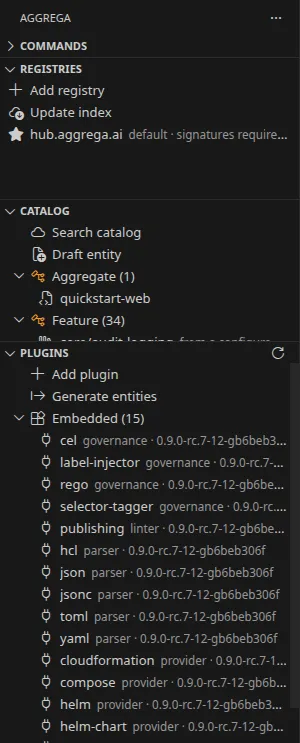
El panel Commands
-
Una única superficie de configuración, a la que se llega desde un engranaje — el panel Commands lleva un engranaje en la esquina superior derecha, que abre la configuración del propio editor filtrada a esta extensión. No existe una segunda página de configuración propia de la extensión, de modo que una preferencia tiene un único lugar donde reside y un único lugar donde se escribe. Cada preferencia es tuya y no del proyecto; consulta Configuración.
-
Dos formas para el panel Commands —
aggrega.operations.layoutelige entrebuttons, el valor predeterminado, en el que cada operación es un botón con etiqueta en un único flujo continuo sin ningún título de grupo, ysections, en el que cada grupo es una sección que abres bajo su propio título y el panel muestra tanto como mantengas abierto. Ambas contienen los mismos grupos con las mismas operaciones, en el mismo orden; el ajuste cambia cómo se dibuja un grupo, nunca qué operaciones existen. En ambas formas, las filas Project folder, Aggrega workspace y Release están por encima de cualquier operación, de modo que cerrar una sección nunca quita los datos que indican a qué se aplicaría una operación. Ensections, el control desplegable junto a Build es una fila propia debajo de él, que dice Build options antes de su chevrón, para que no se lea como una sección que abrir. Cambiar el ajuste vuelve a dibujar el panel abierto y no reinicia nada. El panel Commands se abre con una porción de la barra lateral mayor que los tres paneles que tiene al lado: en una ventana de 900 píxeles de alto, suficiente para mostrar todo su flujo con el ancho predeterminado de la barra lateral; a partir de entonces, el editor conserva las alturas de los paneles para cada espacio de trabajo, de modo que un espacio de trabajo cuya barra lateral ya se había dispuesto antes mantiene las alturas que tenía. -
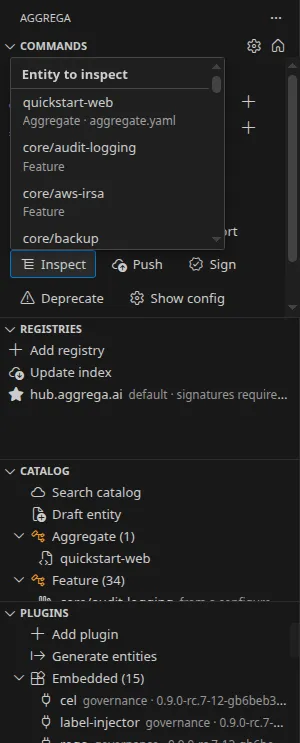
Un botón que ofrece una elección la presenta junto a sí mismo — una operación que responde a una pulsación preguntando sobre cuál elemento o cuál entidad actuar presenta esa elección como un menú junto al botón que pulsaste, en lugar de en un cuadro de diálogo que ocupa toda la ventana: Cache… ofrece las cuatro operaciones de caché, e Inspect y Push ofrecen las entidades que el espacio de trabajo puede ver. El menú se abre debajo del botón o encima de él, en el lado en el que el panel tiene más espacio, y no es más alto que ese espacio, de modo que nunca sobrepasa el borde del panel —una lista más larga que el espacio se desplaza dentro de él— y su nombre, lo que está eligiendo, permanece en la parte superior mientras te desplazas. Esto se cumple esté donde esté el panel, incluso acoplado en una barra lateral baja. Al menú se llega pulsando el botón y nunca con la tecla Tab, de modo que el panel sigue costando una sola parada, por muchos menús que contenga. Dentro de él, las teclas de flecha se mueven entre las opciones y Enter toma aquella en la que estás; escribir restringe la lista —la coincidencia es un fragmento del nombre de una opción o de la línea que tiene debajo, y el menú indica cuántas quedan—, Backspace deshace lo que escribiste, Escape cierra el menú y devuelve el foco al botón, y pulsar en cualquier otro lugar —en el panel o en cualquier otra parte del editor— lo cierra sin ejecutar nada. Las mismas operaciones están en el índice de comandos del editor, donde no hay ningún botón junto al que abrir un menú, así que, invocada desde allí, cada una plantea su pregunta como una lista de la que eliges.
-
Un menú cuyas opciones hay que solicitar indica que está leyendo — los menús que abren Inspect y Push no contienen nada hasta que el servidor de lenguaje responde qué entidades contiene el espacio de trabajo, una lectura que muestra su progreso y se puede detener. Ambos se abren con una línea que indica que están leyendo y se rellenan cuando llega la respuesta, en lugar de abrirse vacíos: una lista de opciones vacía se lee como no hay nada, que es una respuesta distinta de espera. Lo que hayas escrito mientras la lectura estaba en curso sigue aplicándose una vez que llegan las opciones. Donde no hay nada que ofrecer —ninguna entidad que la operación pueda nombrar—, el menú se cierra y un mensaje lo indica, el mismo mensaje que obtienes al ejecutar la operación desde el índice de comandos, en lugar de un menú sin nada dentro.
-
Elegir y consentir siguen siendo actos distintos — un menú es el lugar donde dices cuál, y nunca lleva una confirmación. Las tres operaciones de caché que eliminan algo te siguen presentando una confirmación modal después de elegir, que nombra las cachés a las que llega esa operación, y la generación de entidades Plugin sigue pidiendo confirmación antes de escribir. Una confirmación se gana su interrupción: integrarla en una lista en línea permitiría que un clic accidental vaciara una caché. La búsqueda en el catálogo publicado conserva su lista de filtros, a la que vuelves después de editar cada faceta, porque un menú encaja mal con algo a lo que se vuelve a entrar después de cada respuesta.
-
Qué separa un grupo del siguiente, en cada forma — en el flujo no se dibuja nada entre un grupo y el siguiente: los grupos deciden el orden en que aparecen los botones, y el orden es lo único que transmite la agrupación, de modo que el panel no gasta ancho en un separador. En la forma de secciones, el grupo Publish lleva una línea encima, porque sus operaciones cambian lo que obtiene cualquiera que resuelva ese catálogo, mientras que las demás actúan sobre esta máquina: una diferencia de naturaleza, que merece marcarse una vez y que tiene un recuadro de grupo en el que marcarse.
-
Un panel estrecho se ajusta en lugar de truncar o desplazarse lateralmente — el flujo ocupa tantas líneas como el ancho requiera, y ningún salto es fijo: ensancha el panel y los botones se reorganizan en menos líneas. La etiqueta de cada botón es solo el nombre de la operación, con la explicación al pasar el puntero, de modo que una línea lleva tantas operaciones como puede. Nada queda oculto tras un gesto lateral, y ninguna etiqueta se trunca.
-
Cada operación pide lo que necesita antes de ejecutarse — una operación que el panel ve que no se puede ejecutar permanece en su sitio, atenuada, e indica por qué: al pasar el puntero sobre ella se nombra lo que falta, y un lector de pantalla la anuncia como no disponible con el mismo motivo. No se retira, porque en un flujo de botones retirar uno desplaza los demás bajo tu puntero, y una pulsación cae entonces sobre algo distinto de lo que había un momento antes; por eso también el control desplegable junto a Build permanece a su lado mientras Build no se puede ejecutar, atenuado con él, dando el mismo motivo y sin abrir nada. Dos condiciones atenúan un control: las operaciones que actúan sobre una Release necesitan una seleccionada, y las que ejecutan el binario
aggreganecesitan una carpeta de espacio de trabajo anclada en la que ejecutarse. Una operación que solo necesita el servidor de lenguaje no se atenúa cuando el servidor está detenido: al pulsarla informa del propio mensaje del compilador, y la barra de estado es donde se nombra ese estado. Push, sign y deprecate piden cada una primero su objeto: push ofrece las entidades que lista el panel Catalog que tienen un documento en el espacio de trabajo, mientras que sign y deprecate piden una referencia a un artefacto que ya está en un registro, porque eso es lo que esas dos modifican. Deprecate pide además una gravedad y un motivo, que el compilador exige y que no tiene forma de pedirte desde dentro del editor. Pull se ejecuta sobre la Release seleccionada en lugar de pedir un objeto. Las operaciones que encabezan los paneles Registries, Catalog y Plugins preguntan de la misma manera: añadir un registro pide el host y en qué archivo de configuración escribirlo, añadir un plugin plantea las dos o tres preguntas que necesita su tipo, generar entidades Plugin pregunta qué cubrir y dónde escribir, la búsqueda en el catálogo publicado abre una lista de filtros que compones antes de que se ejecute, y redactar una entidad pide el tipo y luego un nombre. Todas salvo Draft entity necesitan una carpeta de espacio de trabajo anclada, así que sin ella cada una de esas filas lo indica junto a su nombre y pulsarla no ejecuta nada: se te informa antes de que respondas nada, no después. Draft entity solo necesita el servidor de lenguaje, por lo que nunca se dibuja como no ejecutable.
Los paneles Registros, Catálogo y Plugins
-
Detalle del panel Registros — cada fila indica el host del registro, su alias cuando hay uno configurado, qué registro es el predeterminado, si se exigen firmas para los artefactos descargados de él y si hay una credencial presente para ese host. Leer la lista no contacta con ningún registro: el estado de la credencial solo informa de su presencia, por lo que dice que existe una credencial, no que el registro la aceptaría.
Las operaciones que actúan sobre todo el conjunto son las dos primeras filas del panel — Añadir registro y Actualizar índice, que actualiza el índice consultable de cada registro configurado —, mientras que las operaciones que actúan sobre un solo registro están en la fila de ese registro: actualizar el índice solo para él, eliminar su credencial almacenada y eliminar el registro. La barra de título del propio panel solo contiene la actualización.
Añadir un registro y eliminar uno preguntan cada uno qué archivo de configuración cambiar, ofreciendo primero el archivo global compartido por todos los proyectos de esta máquina, porque es ahí donde escriben estas dos operaciones salvo que indiques otra cosa; la otra opción es el archivo de configuración propio de este proyecto. Cada una de las dos termina indicando el archivo que realmente cambió y hasta dónde llega ese archivo, según lo que hizo el compilador y no según lo que se pidió. El servidor de lenguaje lee su configuración al iniciarse, así que a cada una de las dos le sigue un reinicio del servidor de lenguaje, sin preguntar, y el panel y el paso de registros de la página de bienvenida se vuelven a leer cuando vuelve a estar disponible: el registro que añadiste aparece en la lista, o el que eliminaste ya no está, sin recargar ni actualizar. Una vez que el servidor reiniciado ha leído el cambio, el mensaje final añade que el cambio ya está en vigor; si el reinicio falló, no lo añade, porque el cambio está entonces en el archivo pero aún no en vigor.
Eliminar un registro y eliminar una credencial piden cada uno una confirmación previa, y cada uno indica hasta dónde llega el cambio: la confirmación para un registro nombra el archivo que elegiste, de modo que quitar una entrada del archivo global se describe como algo que afecta a cada proyecto que resuelve a través de él, y quitar una del archivo propio de este proyecto, como algo que no afecta a ningún otro proyecto, mientras que una credencial se borra del almacén de credenciales compartido y la entrada del registro se mantiene. Eliminar una credencial no ofrece elegir archivo, porque el almacén de credenciales es compartido por todos los proyectos de la máquina y no tiene una forma por proyecto en la que escribir.
Construir el índice muestra el progreso y puede detenerse, y es la única de estas operaciones que se ofrece con un botón Cancelar. Pulsarlo termina el recorrido en sí y no solo la espera del editor, y la construcción termina diciendo que se detuvo. Las entradas de cada registro se escriben solo cuando termina su propio recorrido, así que una construcción detenida deja indexados los registros cuyos recorridos habían terminado, y el registro que estaba recorriendo conserva el índice que tenía antes, sin cambios — por tanto, es una detención y no una reversión. Una construcción que llega hasta el final indica cuántas entidades se indexaron desde cuántos registros y el directorio en el que se escribió el índice, que es lo que indica que una actualización no cambia nada a través de lo cual resuelva otro proyecto de esta máquina, y un registro que no se pudo indexar se nombra con el motivo del propio compilador: de uno que no se pudo alcanzar se dice que no se alcanzó — No se pudo alcanzar ⟨registro⟩: delante de ese motivo — y de uno que respondió y falló de otra manera, como uno cuyo listado de repositorios se repetía, lo que termina el recorrido de ese registro en lugar de volver a recorrerlo en círculo mientras los demás registros siguen indexándose, se dice que no se pudo indexar; la frase final nombra los dos grupos por separado. Actualizar el índice de un único registro que no se puede alcanzar termina del mismo modo, nombrándolo como no alcanzado.
Añadir un registro también accede a la red, ya que obtiene la política de confianza que anuncia el registro, y se ofrece sin botón Cancelar; en ambos casos termina nombrando el archivo que escribió. Un registro que no se pudo alcanzar se nombra como no alcanzado en ese mensaje final, delante del motivo del propio compilador, en lugar de decir que no anuncia ninguna política — incluido el hub oficial, cuya entrada lleva entonces su línea base integrada. Cuando un registro distinto del hub oficial no anuncia ninguna política de confianza o no se pudo alcanzar — o, con el espacio de trabajo sin conexión, se rechaza porque no se pudo obtener ninguna —, al mensaje final le sigue una pregunta que ofrece fijar una a mano, con exactamente lo que
--identityy--keyde la línea de comandos aceptan para ese caso: identidades sin clave, cada una escritaidentity=issuere introducida de una en una, un archivo de clave pública elegido en un cuadro de diálogo de archivos, ambos o ninguno. Lo que proporcionas se registra de nuevo para el mismo host en el mismo archivo, y ese mensaje final indica qué tipo de política lleva ahora la entrada sin repetir las identidades ni el archivo; una identidad mal formada, o un archivo de clave que no se puede leer o que no es una clave pública, termina con el rechazo del propio compilador. El rechazo de un archivo que no es una clave pública nombra lo que el compilador esperaba y omite lo que contiene el archivo, de modo que una clave privada elegida por error no aparece ni en la notificación ni en el canal de salida de Aggrega. Pulsar Escape en cualquiera de estas solicitudes, o elegir Ninguno, no fija nada, y lo que queda es lo que deja la línea de comandos cuando no recibe ninguno de los dos flags. A un registro cuya política anunciada se fijó, y al hub oficial con su línea base integrada, no se les pregunta.Eliminar un registro, eliminar una credencial y leer la lista no contactan con ningún registro. Iniciar sesión en un registro no se ofrece desde el panel, porque el comando lee una contraseña desde un terminal y detrás de un botón no hay ninguno — ejecútalo desde un terminal y pulsa actualizar.
-
Detalle del panel Catálogo — las entidades que el espacio de trabajo puede ver, agrupadas bajo un encabezado por tipo, y cada fila nombra la entidad y las etiquetas que declara, con su apiVersion y su descripción en la información sobre herramientas. Las filas proceden de dos lugares y cada una indica de cuál. Una entidad declarada por un documento del espacio de trabajo lleva la ruta de ese documento en su información sobre herramientas, y hacer clic en la fila abre ese archivo. Una entidad resuelta desde un directorio de catálogo — el directorio
catalog/en la raíz del espacio de trabajo, y los que tu configuración nombra para la Release seleccionada enworkspace.releaseso, cuando no nombra ninguno para ella o no hay ninguna seleccionada, para todo el espacio de trabajo enworkspace.catalog_dirs— se marca como procedente de allí y no lleva ruta: el espacio de trabajo no contiene un archivo propio para ella, así que la fila nombra de dónde procede en lugar de ofrecer un clic que no lleva a ninguna parte.La lista es la de la Release seleccionada: un documento bajo un directorio que tu configuración nombra solo para otras Releases queda fuera de ella, así que cuando cada Release lee una variante de una misma entidad desde un directorio propio, el panel lista solo la variante de la Release seleccionada. Sin ninguna Release seleccionada, se lista cada documento del espacio de trabajo. Un documento que no declara
kind:ometadata.name:no se lista, y eso es lo que mantiene el panel como un índice de entidades y no de archivos.El servidor de lenguaje no lee ninguna entidad a través de un enlace que sale del espacio de trabajo —un enlace a un directorio externo, o un enlace con nombre de archivo YAML que lleva a un archivo externo—, así que no se lista ninguna entidad que haya detrás de uno, aunque el árbol de archivos de tu editor la muestre. La única excepción es una Release que nombra la configuración de tu espacio de trabajo, como
build.authoring_releaseo como clave deworkspace.releases, que se lee a través de su enlace y se lista en el lugar del propio enlace. Donde la lista omite un enlace así, una fila propia después de la lista lo indica: Las entidades alcanzadas a través de este enlace no se listan, porque sale del espacio de trabajo de Aggrega: seguido de la ruta del enlace relativa al espacio de trabajo —o Las entidades alcanzadas a través de estos enlaces no se listan, porque cada uno sale del espacio de trabajo de Aggrega: para varios, nombrando primero los enlaces a directorios y luego los enlaces a archivos. Al pasar el puntero sobre la fila se muestra la frase completa, ya que en la fila una ruta larga se recorta. Con una Release seleccionada, un enlace dentro de un directorio de catálogo que solo leen otras Releases no se nombra, ya que de todos modos nada detrás de él se listaría para esa Release.La lista es la propia respuesta del servidor de lenguaje, así que nombra las mismas entidades que lee el compilador —incluidos los búferes no guardados del editor, que prevalecen sobre los bytes en disco— y se presenta en el orden en que la envió el servidor, sin reordenarse aquí. El panel vuelve a leer la lista por sí mismo cuando el servidor de lenguaje pasa a poder responder, cuando cambia la Release seleccionada, cuando un documento
.yamlde una carpeta abierta en la ventana se crea, se modifica o se elimina en disco —ya sea por el editor, un terminal o un checkout— y cuando el editor cierra un documento YAML. Solo la pide una vez que el servidor de lenguaje ha descartado lo que conservaba para ese archivo, de modo que un archivo eliminado mientras estaba abierto en el editor sale de la lista en lugar de notificarse a partir de la última copia que envió el editor, un documento renombrado en un búfer y cerrado sin guardar vuelve a listarse tal como está en disco, y una ráfaga de esos cambios y cierres es una sola lectura. El editor cierra un documento cuando lo suelta, cosa que no promete hacer en el momento en que se cierra la pestaña del documento, así que una fila sacada del texto de un documento cuya pestaña se ha cerrado puede quedarse hasta que el editor lo haga. El panel no sigue lo que escribes por sí mismo. Un cambio que sigue en un búfer no guardado se envía al servidor de lenguaje en cuanto haces una pausa al escribir en ese documento —cada documento abierto espera su propia pausa, así que escribir en uno nunca retiene a otro— y aparece la siguiente vez que se lee la lista después de eso. Pulsar la actualización del panel lee la lista para cada documento abierto tal como lo tiene el editor en el momento en que pulsas, por poco tiempo que haya pasado desde tu última pulsación de tecla o deshacer: un cambio aún no enviado se envía de inmediato, y la lista solo se pide una vez que el servidor de lenguaje ha respondido a cada cambio que se le envió hasta la pulsación. Una carpeta eliminada entera aparece la siguiente vez que se lee la lista, o cuando se pulsa la actualización, ya que el editor puede notificarla como un único cambio en la carpeta en lugar de uno en cada documento que contiene.Buscar en el catálogo publicado es la primera fila de este panel, Search catalog: pide un filtro y copia la referencia de lo que elijas. Redactar una entidad nueva es su segunda fila, Draft entity: pide el tipo, como una lista de la que eliges, y abre el documento inicial en una pestaña sin escribir nada en disco. La barra de título de este panel solo lleva la actualización. Las operaciones que actúan sobre una entidad están en la fila de esa entidad, y una fila ofrece una operación solo donde el compilador la acepta para el tipo de la fila. Qué tipos acepta cada operación es la propia respuesta del servidor de lenguaje, que se vuelve a leer con la lista cada vez, así que las filas siguen al compilador que estás ejecutando y no a una lista mantenida en la extensión. Inspeccionar aquello en lo que se resuelve una entidad es la única operación accesible sin abrir el menú de la fila: se dirige a la entidad por su nombre, que lleva cada fila, así que se ofrece en una fila tanto si el espacio de trabajo contiene un documento para ella como si no, dondequiera que el compilador resuelva un nombre en una entidad de ese tipo, y no cambia nada.
Validar la entidad, comprobar sus convenciones de publicación y publicarla toman cada una la ruta de la entidad, así que solo se ofrecen en una fila cuya entidad declara un documento de este espacio de trabajo; una fila resuelta desde un directorio de catálogo configurado no tiene en este espacio de trabajo una ruta que darles, y en ella se omiten en lugar de ofrecerse como controles que solo podrían informar de un argumento que falta. De esas tres, comprobar las convenciones de publicación se ofrece en cada una de esas filas. Validar se ofrece donde el compilador comprueba por sí solo un documento de ese tipo: un Aggregate, por ejemplo, se comprueba con todo el catálogo cuando está en un directorio de catálogo, y con una Release que lo despliega, así que su fila no ofrece validación. La validación comprueba la entidad en los términos de la Release seleccionada, como hace
aggrega validate <path> --release <Release>en un terminal, de modo que aquello a lo que hace referencia la entidad —el Component que implementa una Recipe, una biblioteca que compone su esquema— se resuelve a través de los directorios de catálogo con los que compila esa Release; sin ninguna Release seleccionada, a través de los del propio espacio de trabajo. Publicar se ofrece donde un documento de ese tipo se publica por sí solo, lo que deja fuera un Plugin, cuya publicación también vincula su ejecutable, y un Manifest o una Release, ninguno de los cuales se publica. Si el servidor de lenguaje no indica qué operaciones aceptan el tipo de una fila, las filas se listan igualmente y una fila con un documento solo ofrece la comprobación de convenciones; donde la solicitud de esa respuesta falla, su motivo se escribe en el canal de salida de Aggrega.Publicar pide primero una confirmación e indica hasta dónde llega el cambio: la entidad se empaqueta y se envía con su propia versión declarada, y cualquiera que obtenga esa versión de ese registro resuelve lo publicado. Publicar es también la única de estas operaciones que cambia algo más allá de esta máquina; las dos comprobaciones y la inspección no escriben ni publican nada. Las cuatro muestran su progreso y se pueden detener.
-
Detalle del panel Plugins — cada fila nombra el plugin, su tipo y su versión, y su estado de preparación donde el plugin lo lleva. Un plugin que el compilador no pudo resolver ni describir se marca y conserva su propia fila, con el mensaje del compilador en la información emergente, de modo que nunca se confunde con uno que funciona. La información emergente nombra además la clave de configuración de la que procede un adjunto, sus capacidades, sus tipos de entrada, su boundary y sus exportaciones, mostrando solo lo que el listado informa realmente.
Las operaciones que actúan sobre todo el conjunto son las dos primeras filas del panel —Add plugin, y Generate entities, que escribe entidades de catálogo Plugin—, y la barra de título del propio panel solo lleva la actualización. Añadir pregunta qué tipo de plugin, como una lista de la que eliges, y luego la única respuesta adicional que exige ese tipo: la capacidad que sirve un enlace
provider, o el rol al que está vinculado un adjuntogovernance, y por último el nombre que buscar en el registro configurado, que debe resolverse en exactamente un plugin de ese tipo; el adjunto se escribe en la configuración del espacio de trabajo de este proyecto. Añadir es aquí la única operación que accede a la red, ya que busca en el registro, así que muestra su progreso y se puede detener. Donde una versión publicada del plugin se ha retirado, añadir termina indicándolo en lugar de dejar que se descubra: las versiones retiradas y no seleccionadas, el motivo registrado para cada una, y de dónde se leyeron los registros de retirada y cuándo se actualizaron por última vez, mostrando solo lo que informa el compilador; y donde esos registros no se pudieron leer en absoluto, lo indica en su lugar, con el propio motivo del compilador, que es una respuesta distinta de que no se haya retirado nada.Generar entidades de catálogo pregunta si cubrir cada plugin integrado en el compilador o un artefacto de plugin de esta máquina, también como una lista de la que eliges, luego la superposición escrita a mano que fusionar y el directorio bajo el que escribir, y pide confirmación antes de escribir: cada entidad se escribe en una ruta derivada del tipo, el nombre y la versión de su plugin, de modo que una entidad que ya existe para ese mismo plugin y esa misma versión se sustituye.
Eliminar un plugin está en la fila de ese plugin. Pide una confirmación primero e indica qué archivo de configuración escribe, porque eso depende del tipo del plugin —un plugin
clise elimina de la configuración global compartida por todos los espacios de trabajo de esta máquina, y cualquier otro tipo de la propia de este proyecto—, y opera solo sobre el texto de la configuración, de modo que no se elimina nada más de esta máquina. La eliminación solo se ofrece en un plugin configurado por el que respondió el compilador: un plugin integrado en el compilador no es en absoluto una entrada de configuración, y un adjunto que nada pudo resolver ni describir llega sin tipo, que la eliminación necesita junto con la referencia; por eso en esas filas se omite en lugar de ofrecerse como un control que solo podría informar de un argumento que falta. Añadir un pluginclino se ofrece desde el panel, porque instalarlo confirma sus capacidades declaradas en un terminal y detrás de un botón no hay ninguno: ejecútalo desde un terminal y pulsa actualizar. Tampoco se ofrece sincronizar los registros gestionados por la máquina de una entidad de plugin: toma el archivo de la entidad y el artefacto.wasmcomo dos rutas, y una fila no nombra ninguna de las dos. -
Búsqueda en el catálogo publicado — busca entidades de catálogo en los registros configurados y copia una referencia para pegarla en un Aggregate. La búsqueda se acota desde una única lista en la que cada faceta muestra su valor actual: texto libre comparado con el nombre y la descripción, uno o varios tipos de entidad, un selector de etiquetas (la categoría es una etiqueta), una o varias capacidades de plugin, un socket de plugin y un límite de cuántos resultados se devuelven. Una faceta que no se toca no acota nada. Lo que configuras se conserva: la siguiente búsqueda se abre con el filtro que dejó la anterior, tanto si se ejecutó como si no encontró nada o se cerró tras una edición, así que volver a acotar es una sola edición en lugar de introducir de nuevo todo el filtro. Reset search filter, la fila justo encima de Search, devuelve cada faceta a no acotar nada y te lleva de vuelta a la lista sin buscar; su descripción nombra las facetas que borraría, o dice que no hay nada configurado. El filtro solo se mantiene mientras la extensión se ejecuta en esa ventana y no se guarda en ningún sitio — no está en ninguna configuración, así que otra ventana busca a partir del suyo, y recargar la ventana, o cualquier otra cosa que reinicie las extensiones del editor, parte de un filtro vacío. La búsqueda lee el índice local que escribe
aggrega registry update— Update index en el panel Registries — y no contacta con ninguna red, así que un registro cuyo índice aún no se ha construido no se busca. El canal de salida lo indica en la línea propia de ese registro, con Update index para construir su índice, e indica que un índice está desactualizado en una línea aparte, con Update index para actualizarlo; una búsqueda que no encontró nada con un registro así configurado nombra los registros en los que buscó y aquellos en los que no; y cuando ningún registro configurado tiene índice, la búsqueda informa del propio mensaje del compilador que nombra el paso que hay que ejecutar.