

La vista Aggrega
Il grafo della topologia si apre in un pannello a sé, descritto in Il grafo della topologia, e i comandi eseguiti dai pulsanti del pannello Commands sono descritti in Comandi.
Vista Aggrega nella barra delle attività — quattro pannelli in ordine di lettura: Commands, Registries, Catalog e Plugins. Gli altri tre elencano ciò che contengono la tua configurazione e il workspace, e ciascuno si apre con le operazioni che agiscono su ciò che elenca, come righe con etichetta in cima al proprio elenco; ogni altra operazione è un pulsante con etichetta nel pannello Commands, così ogni operazione ha un solo posto in cui cercarla. Un’operazione che agisce su un registry, un’entità o un plugin specifico si trova sulla riga corrispondente.
Il pannello Commands è intestato da tre righe su una sola linea che indicano ciò su cui l’editor sta agendo — Project folder, poi Aggrega workspace, poi Release — ciascuna delle quali apre il proprio selettore. La riga centrale mostra il proprio nome abbreviato, come Agg. worksp., così che il valore di ogni riga disponga di più larghezza del pannello; il suo tooltip lo riporta per intero, come Aggrega workspace, e così fa ogni messaggio che lo riguarda. I loro valori stanno in un’unica colonna, dopo la più larga delle tre etichette; in un pannello troppo stretto per quell’etichetta, essa viene troncata con dei puntini di sospensione anziché allargare il pannello di lato, e il tooltip della riga dice comunque di quale si tratta. Sono in quest’ordine perché ciascuna sta dentro quella sopra di essa, e la disposizione è il modo in cui lo si mostra anziché spiegarlo. La riga centrale mantiene il nome del prodotto, abbreviato o no, perché «workspace» da solo indica già l’insieme delle cartelle aperte nella tua finestra. La riga Aggrega workspace indica la cartella a cui si è ancorato il language server, che è quella rispetto a cui viene calcolato l’elenco delle Release; passandoci sopra si ottiene il percorso completo e, quando differisce dalla cartella che hai aperto, viene indicata anche quella — così puoi scoprire perché le Releases offerte sono quelle che sono. Dove la tua finestra ha esattamente una cartella aperta, il tooltip della riga Project folder dice che è l’unica, invece di lasciarti aprire un elenco di un solo elemento, e si chiude con ciò che lì offre il clic sulla riga — aprire una cartella o aggiungerne una alla finestra — e dove non è selezionata alcuna Release e nulla ha ancora letto ciò che questo workspace Aggrega offre, il tooltip dice questo invece di tirare a indovinare. Dove un livello non contiene nulla, il tooltip indica il modo per uscire da quello stato invece di dirti di scegliere: nulla di selezionato e nulla da selezionare si leggono in modo diverso, perché solo il primo è una decisione che attende te. A un progetto che non contiene alcun workspace Aggrega si risponde aprendo una cartella che ne contiene uno o creandone uno; a un workspace Aggrega che non contiene alcuna Release, lavorando in un altro o redigendo una Release.
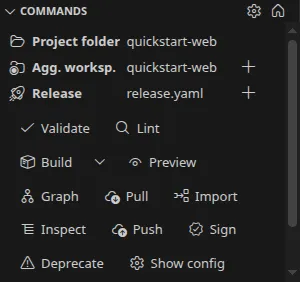
Le righe Aggrega workspace e Release portano ciascuna un + a destra, accanto alla riga anziché su di essa: premere la riga sceglie tra quelli esistenti, e premere il + apre la strada per crearne uno nuovo. Il + di Release apre lo stesso flusso di redazione di Draft entity in cima al pannello Catalog, con il tipo già stabilito: chiede il nome e nient’altro, e il prompt dice che sta dando il nome a una Release. La riga Project folder non ne porta alcuno — creare una cartella di progetto è compito del tuo editor, non di Aggrega.
Dove il tuo workspace Aggrega non è la cartella che hai aperto — si trova sopra quella cartella o al suo interno — la riga Aggrega workspace porta un ulteriore controllo, che apre quel workspace come tua cartella di progetto. Viene offerto anziché fatto al posto tuo, e il suo nome dice quanto costa oltre a dove porta: aprire una cartella ricarica la finestra, quindi il language server e questa estensione si riavviano entrambi e tutto ciò che non è salvato nella finestra se ne va con loro. Dove la cartella che hai aperto è essa stessa il workspace Aggrega non c’è nulla da aprire, e il controllo non viene disegnato.
Quando una finestra si apre su una cartella il cui workspace Aggrega si trova fuori di essa — né quella cartella né al suo interno — l’editor lo segnala anche in una finestra di dialogo che chiudi prima di proseguire: si apre con Aggrega is using a workspace from outside the folder you opened. e, sotto, una riga Aggrega workspace: e una riga Project folder: che riportano il percorso completo di ciascuno. I suoi pulsanti sono Open workspace (reloads the window), che apre il workspace Aggrega come tua cartella di progetto proprio come fa il controllo della riga; Continue here, che chiude la finestra di dialogo e non cambia nulla; e Don’t show again for this folder. Chiudere la finestra di dialogo in qualsiasi altro modo — con Esc o con il suo controllo di chiusura — equivale a Continue here. La finestra di dialogo compare una volta per una cartella in ogni finestra, e di nuovo se cambia il workspace Aggrega a cui quella cartella appartiene; dopo Continue here non ricompare finché la finestra non viene ricaricata o riaperta, e allora ritorna. Don’t show again for this folder viene ricordato per quella finestra e ripristinato quando la riapri, così la finestra di dialogo non torna per quella cartella. Nessuno dei tre elimina il fatto in sé: finché il workspace si trova fuori dalla tua cartella, la riga Aggrega workspace porta un segno di avviso a destra del suo valore, e passando sopra la riga si ottengono lo stesso titolo e gli stessi due percorsi mostrati dalla finestra di dialogo. Un workspace Aggrega all’interno della cartella che hai aperto non ne è fuori, quindi non genera alcuna finestra di dialogo e la sua riga non porta alcun segno né quel titolo; passando sopra la riga si ottiene comunque il nome della cartella che hai aperto, e il controllo che apre il workspace come tua cartella di progetto viene comunque disegnato.
La finestra di dialogo viene disegnata dal tuo sistema operativo a meno che l’impostazione window.dialogStyle dell’editor non sia custom, quindi per impostazione predefinita segue il tema del tuo desktop anziché quello dell’editor, e nessuna estensione può cambiarne l’aspetto; con window.dialogStyle impostato su custom l’editor la disegna nel proprio tema.
Fare clic sulla riga Aggrega workspace apre la scelta qualunque cosa tu abbia collegato, anche quando si tratta di un solo workspace o di nessuno: il selettore elenca i workspace Aggrega raggiunti dalla tua Project folder — risalendo da essa e cercando in tutto ciò che contiene — ciascuno indicato dalla propria radice e, per ultima, una via per raggiungere una cartella che la tua finestra non ha affatto aperta: Choose another folder Aggrega recognises…, oppure Choose a folder Aggrega recognises… dove il selettore non ha alcun workspace da elencare. Quest’ultima voce c’è perché il raggiungere è limitato da ciò che contiene la tua finestra: il tuo editor cerca sempre e solo nelle cartelle che hai aperto, quindi un workspace che si trova altrove è raggiungibile aggiungendo la sua cartella e con nulla di più breve. Il language server si avvia non appena la risalita ha trovato da dove partire, senza attendere che quella ricerca finisca, quindi una finestra può collegarsi e solo un momento dopo segnalare che un secondo workspace è raggiungibile — l’elenco nel selettore si aggiorna quando la ricerca restituisce il risultato. Anche il workspace Aggrega in cui questa finestra ha lavorato per ultimo viene ripreso subito, compreso uno scelto all’interno della tua Project folder, perché l’editor interroga il marcatore proprio di quel workspace invece di attendere la ricerca; solo quando il marcatore è sparito, o non contrassegna più un workspace raggiunto dalla tua Project folder, la scelta viene abbandonata, e ti viene comunicato. Scegliere un’altra voce sposta lì il language server e lo segnala sia che venga raggiunta dalla stessa cartella di quella in uso sia da un’altra, e scegliere la voce già in uso non riavvia nulla e indica dove l’editor lavora già: Aggrega: the editor already works in ⟨path⟩., riportando per intero la radice del workspace. Un workspace Aggrega raggiunto da due cartelle aperte contemporaneamente è una sola voce e conta come una: la scoperta risale, quindi una radice un livello più su risponde per ogni cartella sotto di essa, e chiedere quale di quelle cartelle contenga il workspace sarebbe una domanda con due risposte vere.
Fare clic sulla riga Project folder apre lo stesso tipo di scelta: le cartelle aperte nella finestra, ciascuna indicata dal proprio percorso, e, per ultime, due vie per raggiungerne una che la finestra non ha aperta. Open folder… chiede una cartella con la finestra di dialogo delle cartelle dell’editor, il cui pulsante reca Open, e apre la cartella scelta in questa finestra al posto di ciò che vi è aperto, come fa il comando Open Folder dell’editor stesso. Questo ricarica la finestra, cosa che la descrizione della voce dichiara in anticipo, e se l’editor non riesce ad aprire la cartella te lo comunica. Add folder to this window… chiede allo stesso modo, con un pulsante che reca Add, e aggiunge la cartella scelta alla finestra, dopo quelle già aperte, come cartella da cui l’editor lavora: l’hai scelta su questa riga, quindi la riga la indica invece di chiedertelo di nuovo, e i workspace Aggrega offerti sono quelli che essa raggiunge. In una finestra già aperta su un file di workspace la cartella vi si aggiunge sul posto, e ti viene comunicato che l’editor ora lavora da essa. Una cartella già aperta nella finestra non viene aggiunta di nuovo, e ti viene comunicato; se l’editor rifiuta la cartella, ti viene comunicato anche questo, e l’editor continua a lavorare dalla cartella di prima. Chiudere una delle due finestre di dialogo senza scegliere non cambia nulla.
Aggiungere una cartella a una finestra che ne contiene una sola, o nessuna, trasforma la finestra in un workspace multi-root, cosa che l’editor fa riavviando le proprie estensioni — questa compresa — oppure, in una finestra remota come un dev container, ricaricando la finestra. Se la pagina di benvenuto era aperta mentre le estensioni si riavviano, viene ridisegnata al suo posto, così la finestra contiene ancora una sola pagina e questa descrive la finestra com’è ora. Sia Add folder to this window… sia l’ultima voce del selettore del workspace Aggrega terminano con un’aggiunta di questo tipo, quindi dove sceglierle avrebbe questo effetto, la loro descrizione lo dichiara in anticipo. Quel workspace è nuovo per l’editor e parte senza ciò che ricordava la finestra che hai lasciato, tranne l’unica risposta data dall’aggiunta stessa: una cartella aggiunta tramite Add folder to this window… è lì la Project folder, e un workspace Aggrega scelto tramite l’ultima voce del selettore del workspace Aggrega, o tramite Use a folder that already has one della pagina di benvenuto, è lì il workspace Aggrega. La Release che avevi scelto, e le cartelle per cui avevi chiesto alla finestra di dialogo di non comparire più, restano con la finestra che hai lasciato.
Quella che scegli viene ricordata per quella finestra e ripristinata quando la riapri, e decide che cosa offre la riga sottostante: i workspace Aggrega offerti sono quelli che quella cartella raggiunge. Raggiungere non equivale a contenere: poiché la ricerca risale, il workspace raggiunto da una cartella è spesso la cartella sopra di essa, quindi scegliere una sottodirectory del tuo repository offre comunque il workspace del repository stesso. Con una sola cartella aperta non c’è nulla da scegliere e la riga si limita a indicarla. Con più cartelle e nessuna scelta la riga reca none selected, e i workspace Aggrega offerti sono quelli raggiunti dall’intera finestra. Dove ce n’è uno solo, o dove uno di essi è quello in cui questa finestra ha lavorato per ultimo, il language server si avvia lì; dove ce ne sono diversi e nessuno è ricordato, non si avvia finché non ne scegli uno, e Choose Aggrega workspace… della barra di stato e una notifica ti chiedono di farlo. Un language server che si arresta o non riesce ad avviarsi da sé lascia la riga Project folder a indicare la tua cartella: il tuo workspace resta scelto, ed è l’indicatore del language server a riferire lo stato del server.
Sotto quelle righe le operazioni sono raggruppate secondo ciò che sei venuto a fare: Build (validate, lint, build, preview, graph), Dependencies (pull), Author (import, inspect), Publish (push, sign, deprecate) e Configuration (show config, cache).
Accanto a Commands si trovano un pannello Registries, aperto da Add registry e Update index e che elenca ogni registry dichiarato dalla configurazione effettiva; un pannello Catalog, aperto da Search catalog e Draft entity e che elenca le entità visibili al workspace; e un pannello Plugins, aperto da Add plugin e Generate entities e che elenca i plugin Wasm incorporati e configurati. Quelle prime righe fanno parte dell’elenco stesso del pannello: ciascuna ha un’etichetta e la propria icona, quindi è visibile senza puntare nulla, premerla esegue l’operazione, e comprimere il pannello la ripiega insieme al resto. Sono presenti qualunque cosa dica l’elenco sottostante, anche quando dice che non è configurato nulla, che è proprio il momento in cui aggiungere il primo elemento è ciò per cui sei venuto, e quando dice che non è disponibile alcun workspace Aggrega. Dove una non può ancora essere eseguita, resta al suo posto e spiega il motivo accanto al proprio nome, con le parole che il pannello Commands usa per lo stesso stato, e premerla non esegue nulla. Ciascuno di questi tre pannelli ha inoltre nella barra del titolo un comando di aggiornamento, che rilegge quell’unico elenco, e nient’altro: un’operazione lì sarebbe un’icona senza etichetta da scoprire passandoci sopra. Validate, build, preview build e lint riferiscono nel pannello Problems; le operazioni basate sulla riga di comando trasmettono il proprio output al canale di output Aggrega.
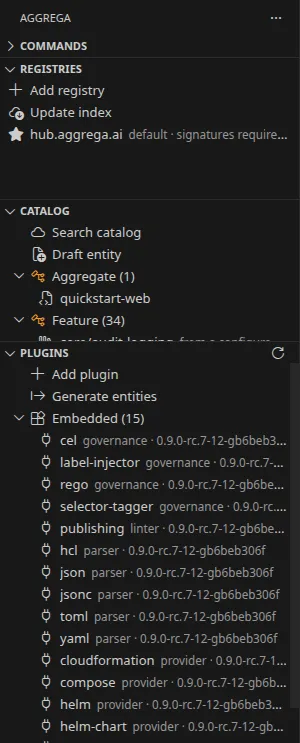
Il pannello Commands
-
Un’unica superficie di impostazioni, raggiunta da un ingranaggio — il pannello Commands reca un ingranaggio in alto a destra, che apre le impostazioni dell’editor stesso filtrate su questa estensione. Non esiste una seconda pagina di impostazioni propria dell’estensione, quindi una preferenza ha un solo posto in cui risiede e un solo posto in cui viene scritta. Ogni preferenza è tua e non del progetto; vedi Impostazioni.
-
Due forme per il pannello Commands —
aggrega.operations.layoutsceglie trabuttons, il valore predefinito, in cui ogni operazione è un pulsante etichettato in un unico flusso continuo senza alcun titolo di gruppo, esections, in cui ogni gruppo è una sezione che apri sotto il proprio titolo e il pannello mostra tanto quanto ne tieni aperto. Entrambe contengono gli stessi gruppi con le stesse operazioni, nello stesso ordine; l’impostazione cambia il modo in cui un gruppo viene disegnato, mai quali operazioni esistono. In entrambe le forme le righe Project folder, Aggrega workspace e Release stanno sopra ogni operazione, così chiudere una sezione non toglie mai le informazioni che dicono a cosa si applicherebbe un’operazione. Insectionsil controllo a discesa accanto a Build è una riga a sé sotto di esso, che riporta Build options prima del suo chevron, così non si legge come una sezione da aprire. Cambiare l’impostazione ridisegna il pannello aperto e non riavvia nulla. Il pannello Commands si apre con una quota della barra laterale più ampia dei tre pannelli accanto — in una finestra alta 900 pixel, abbastanza da mostrare l’intero flusso alla larghezza predefinita della barra laterale; da quel momento l’editor conserva le altezze dei pannelli per ogni workspace, quindi un workspace la cui barra laterale è già stata disposta in precedenza mantiene le altezze che aveva. -
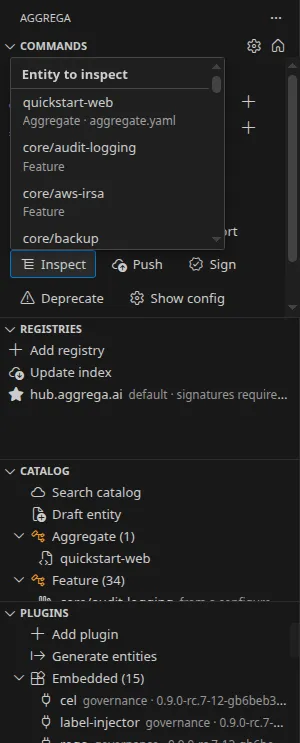
Un pulsante che offre una scelta la presenta accanto a sé — un’operazione che risponde a una pressione chiedendo su quale elemento o quale entità agire presenta quella scelta come un menu accanto al pulsante premuto anziché in una finestra di dialogo che occupa l’intera finestra: Cache… offre le quattro operazioni sulla cache, e Inspect e Push offrono le entità che il workspace può vedere. Il menu si apre sotto il pulsante o sopra di esso, dal lato in cui il pannello ha più spazio, e non è più alto di quello spazio, quindi non oltrepassa mai il bordo del pannello — un elenco più lungo dello spazio scorre al suo interno — e il suo nome, ciò che sta scegliendo, resta in cima mentre scorri. Ciò vale ovunque si trovi il pannello, anche agganciato in una barra laterale bassa. Il menu si raggiunge premendo il pulsante e mai con il tasto Tab, così il pannello costa comunque una sola fermata per quanti menu contenga. Al suo interno, i tasti freccia si spostano tra le scelte e Enter prende quella su cui ti trovi; digitare restringe l’elenco — la corrispondenza è un frammento del nome di una scelta o della riga sotto di esso, e il menu dice quante ne restano — Backspace annulla ciò che hai digitato, Escape chiude il menu e riporta il focus sul pulsante, e premere in qualsiasi altro punto — nel pannello o altrove nell’editor — lo chiude senza eseguire nulla. Le stesse operazioni si trovano nell’indice dei comandi dell’editor, dove non c’è un pulsante accanto al quale aprire un menu, quindi, richiamata da lì, ciascuna pone la sua domanda come un elenco da cui scegliere.
-
Un menu le cui scelte vanno richieste dice che sta leggendo — i menu aperti da Inspect e Push non contengono nulla finché il language server non risponde quali entità contiene il workspace, una lettura che mostra l’avanzamento e può essere interrotta. Entrambi si aprono con una riga che dice che stanno leggendo e si riempiono quando arriva la risposta, anziché aprirsi vuoti: un elenco di scelte vuoto si legge come non c’è nulla, che è una risposta diversa da aspetta. Ciò che hai digitato mentre la lettura era in corso vale ancora una volta arrivate le scelte. Dove non c’è nulla da offrire — nessuna entità che l’operazione possa nominare — il menu si chiude e un messaggio lo dice, lo stesso messaggio che ottieni eseguendo l’operazione dall’indice dei comandi, anziché un menu senza nulla dentro.
-
Scegliere e acconsentire restano atti distinti — un menu è il posto in cui dici quale, e non porta mai una conferma. Le tre operazioni sulla cache che rimuovono qualcosa ti presentano comunque una conferma modale dopo la scelta, nominando le cache che quell’operazione raggiunge, e la generazione delle entità Plugin chiede comunque conferma prima di scrivere. Una conferma si guadagna la sua interruzione: incorporarla in un elenco in linea permetterebbe a un clic accidentale di svuotare una cache. La ricerca nel catalogo pubblicato mantiene il suo elenco di filtri, a cui torni dopo aver modificato ciascuna faccetta, perché un menu si adatta male a qualcosa che si reinserisce dopo ogni risposta.
-
Cosa separa un gruppo dal successivo, in ciascuna forma — nel flusso, tra un gruppo e il successivo non viene disegnato nulla: i gruppi decidono l’ordine in cui compaiono i pulsanti, e l’ordine è tutto ciò che esprime il raggruppamento, quindi il pannello non spende larghezza per un divisore. Nella forma a sezioni, il gruppo Publish reca una linea sopra di sé, perché le sue operazioni cambiano ciò che ottiene chiunque risolva quel catalogo, mentre le altre agiscono su questa macchina — una differenza di natura, che vale la pena segnare una volta e ha un riquadro di gruppo su cui segnarla.
-
Un pannello stretto va a capo anziché troncare o scorrere lateralmente — il flusso occupa tante righe quante la larghezza richiede, e nessuna interruzione è fissa: allarga il pannello e i pulsanti si ridistribuiscono su meno righe. L’etichetta di ogni pulsante è solo il nome dell’operazione, con la spiegazione al passaggio del mouse, così una riga contiene quante più operazioni possibile. Nulla è nascosto dietro un gesto laterale, e nessuna etichetta viene troncata.
-
Ogni operazione chiede ciò di cui ha bisogno prima di essere eseguita — un’operazione che il pannello vede non eseguibile resta al suo posto, in grigio, e dice perché: passandoci sopra il mouse si nomina ciò che manca, e uno screen reader la annuncia come non disponibile con lo stesso motivo. Non viene rimossa, perché in un flusso di pulsanti rimuoverne uno sposta gli altri sotto il puntatore, e una pressione finisce allora su qualcosa di diverso da ciò che c’era un attimo prima — ed è anche per questo che il controllo a discesa accanto a Build resta accanto a esso mentre Build non può essere eseguito, in grigio insieme a esso, dando lo stesso motivo e non aprendo nulla. Due condizioni rendono grigio un controllo: le operazioni che agiscono su una Release ne richiedono una selezionata, e quelle che eseguono il binario
aggregarichiedono una cartella di workspace ancorata in cui essere eseguite. Un’operazione che richiede solo il language server non è in grigio quando il server è inattivo — quando viene premuta riporta il messaggio del compilatore stesso, e la barra di stato è il luogo in cui quello stato viene nominato. Push, sign e deprecate chiedono ciascuna prima il proprio oggetto: push offre le entità elencate dal pannello Catalog che hanno un documento nel workspace, mentre sign e deprecate chiedono un riferimento a un artefatto già presente in un registry, perché è ciò che quelle due modificano. Deprecate chiede anche una gravità e un motivo, che il compilatore richiede e che non ha modo di chiederti dall’interno dell’editor. Pull viene eseguita sulla Release selezionata anziché chiedere un oggetto. Le operazioni in testa ai pannelli Registries, Catalog e Plugins chiedono allo stesso modo: aggiungere un registry chiede l’host e in quale file di configurazione scriverlo, aggiungere un plugin pone le due o tre domande richieste dal suo tipo, generare le entità Plugin chiede cosa coprire e dove scrivere, la ricerca nel catalogo pubblicato apre un elenco di filtri che componi prima che venga eseguita, e redigere un’entità chiede il tipo e poi un nome. Ognuna tranne Draft entity richiede una cartella di workspace ancorata, quindi senza di essa ciascuna di queste righe lo dice accanto al proprio nome e premerla non esegue nulla — te lo si dice prima che tu risponda a qualcosa anziché dopo. Draft entity richiede solo il language server, quindi non viene mai disegnata come non eseguibile.
I pannelli Registri, Catalogo e Plugins
-
Dettaglio del pannello Registri — ogni riga indica l’host del registro, il suo alias dove ne è configurato uno, quale registro è quello predefinito, se le firme sono richieste per gli artefatti scaricati da esso e se è presente una credenziale per quell’host. La lettura dell’elenco non contatta alcun registro: lo stato della credenziale ne riporta solo la presenza, quindi dice che una credenziale esiste, non che il registro la accetterebbe.
Le operazioni che agiscono sull’intero insieme sono le prime due righe del pannello — Aggiungi registro e Aggiorna indice, che aggiorna l’indice ricercabile di ogni registro configurato — mentre le operazioni che agiscono su un solo registro si trovano sulla riga di quel registro: aggiornare l’indice solo per esso, rimuovere la sua credenziale memorizzata e rimuovere il registro. La barra del titolo del pannello stesso contiene solo l’aggiornamento.
L’aggiunta e la rimozione di un registro chiedono ciascuna quale file di configurazione modificare, proponendo per primo il file globale condiviso da tutti i progetti su questa macchina, perché è lì che queste due operazioni scrivono se non indichi altrimenti; l’altra scelta è il file di configurazione proprio di questo progetto. Ciascuna delle due termina indicando il file che ha effettivamente modificato e fin dove arriva quel file, ricavati da ciò che il compilatore ha fatto e non da ciò che era stato richiesto. Il language server legge la propria configurazione all’avvio, quindi ciascuna delle due è seguita da un riavvio del language server, senza chiedere, e il pannello e il passaggio dei registri della pagina di benvenuto vengono riletti una volta che il server è di nuovo attivo: il registro aggiunto compare nell’elenco, o quello rimosso non c’è più, senza ricaricare né aggiornare. Una volta che il server riavviato ha letto la modifica, il messaggio finale aggiunge che la modifica è ora in vigore; se il riavvio non è riuscito, non lo aggiunge, perché in quel caso la modifica è nel file ma non ancora in vigore.
La rimozione di un registro e la rimozione di una credenziale chiedono ciascuna prima una conferma, e ciascuna dice fin dove arriva la modifica: la conferma per un registro indica il file che hai scelto, quindi eliminare una voce dal file globale viene descritto come un’azione che riguarda ogni progetto che risolve attraverso di esso, ed eliminarne una dal file proprio di questo progetto come un’azione che non riguarda nessun altro progetto, mentre una credenziale viene eliminata dall’archivio condiviso delle credenziali e la voce del registro resta al suo posto. La rimozione di una credenziale non offre la scelta del file, perché l’archivio delle credenziali è condiviso da tutti i progetti sulla macchina e non ha una forma per singolo progetto in cui scrivere.
La costruzione dell’indice mostra l’avanzamento e può essere interrotta, ed è l’unica di queste operazioni offerta con un pulsante Annulla. Premerlo termina la scansione stessa e non solo l’attesa dell’editor, e la costruzione termina dicendo che è stata interrotta. I record di ciascun registro vengono scritti solo al termine della sua scansione, quindi una costruzione interrotta lascia indicizzati i registri la cui scansione era terminata, e il registro che stava scansionando conserva l’indice che aveva prima, invariato — per cui si tratta di un’interruzione e non di un annullamento. Una costruzione che arriva alla fine indica quante entità sono state indicizzate da quanti registri e la directory sotto cui l’indice è stato scritto, ed è questo a dire che un aggiornamento non cambia nulla di ciò attraverso cui risolve un altro progetto su questa macchina, e un registro che non è stato possibile indicizzare viene indicato con il motivo fornito dal compilatore stesso: di uno che non è stato possibile raggiungere si dice che non è stato raggiunto — Impossibile raggiungere ⟨registro⟩: prima di quel motivo — e di uno che ha risposto ma ha fallito in altro modo, come uno il cui elenco dei repository si ripeteva, cosa che termina la scansione di quel registro invece di ripercorrerlo in tondo mentre gli altri registri vengono comunque indicizzati, si dice che non è stato possibile indicizzarlo; la frase conclusiva indica i due gruppi separatamente. L’aggiornamento dell’indice di un singolo registro non raggiungibile termina allo stesso modo, indicandolo come non raggiunto.
Anche l’aggiunta di un registro accede alla rete, poiché recupera la policy di attendibilità che il registro dichiara, ed è offerta senza un pulsante Annulla; in entrambi i casi termina indicando il file che ha scritto. Un registro che non è stato possibile raggiungere viene indicato come non raggiunto in quel messaggio finale, prima del motivo fornito dal compilatore stesso, invece di dire che non dichiara alcuna policy — hub ufficiale compreso, la cui voce riporta allora la sua baseline integrata. Se un registro diverso dall’hub ufficiale non dichiara alcuna policy di attendibilità o non è stato possibile raggiungerlo — oppure, con il workspace offline, viene rifiutato perché non è stato possibile recuperarne alcuna — il messaggio finale è seguito da una domanda che propone di fissarne una a mano, con esattamente ciò che
--identitye--keydella riga di comando accettano in quel caso: identità keyless, ciascuna scrittaidentity=issuere digitata una alla volta, un file di chiave pubblica scelto in una finestra di dialogo dei file, entrambi o nessuno dei due. Ciò che fornisci viene registrato di nuovo per lo stesso host nello stesso file, e quel messaggio finale dice che tipo di policy la voce ora contiene senza ripetere le identità o il file; un’identità malformata, o un file di chiave che non può essere letto o non è una chiave pubblica, termina con il rifiuto del compilatore stesso. Il rifiuto di un file che non è una chiave pubblica indica ciò che il compilatore si aspettava e omette ciò che il file contiene, così una chiave privata scelta per errore non compare né nella notifica né nel canale di output Aggrega. Premere Escape a uno qualsiasi di questi prompt, o scegliere Nessuno dei due, non fissa nulla, e resta ciò che la riga di comando lascia quando non riceve nessuno dei due flag. A un registro la cui policy dichiarata è stata fissata, e all’hub ufficiale con la sua baseline integrata, la domanda non viene posta.La rimozione di un registro, la rimozione di una credenziale e la lettura dell’elenco non contattano alcun registro. L’accesso a un registro non è offerto dal pannello, perché il comando legge una password da un terminale e dietro un pulsante non ce n’è nessuno — eseguilo da un terminale e premi aggiorna.
-
Dettaglio del pannello Catalogo — le entità che il workspace può vedere, raggruppate sotto un’intestazione per tipo, con ogni riga che indica l’entità e le etichette che dichiara, con il suo apiVersion e la sua descrizione nel tooltip. Le righe provengono da due luoghi e ciascuna dice da quale. Un’entità dichiarata da un documento nel workspace riporta il percorso di quel documento nel tooltip, e un clic sulla riga apre quel file. Un’entità risolta da una directory di catalogo — la directory
catalog/alla radice del workspace, e quelle che la tua configurazione indica per la Release selezionata sottoworkspace.releasesoppure, dove non ne indica nessuna per essa o nessuna è selezionata, per l’intero workspace sottoworkspace.catalog_dirs— è contrassegnata come proveniente da lì e non riporta alcun percorso: il workspace non contiene un proprio file per essa, quindi la riga indica da dove proviene invece di offrire un clic che non porterebbe da nessuna parte.L’elenco è quello della Release selezionata: un documento sotto una directory che la tua configurazione indica solo per altre Releases ne è escluso, quindi dove ogni Release legge una variante di una stessa entità da una propria directory, il pannello elenca solo la variante della Release selezionata. Senza alcuna Release selezionata, viene elencato ogni documento del workspace. Un documento che non dichiara
kind:ometadata.name:non viene elencato, ed è questo che mantiene il pannello un indice di entità anziché di file.Il language server non legge alcuna entità attraverso un collegamento che porta fuori dal workspace — un collegamento a una directory esterna, o un collegamento con un nome da file YAML che porta a un file esterno — quindi nessuna entità dietro un tale collegamento viene elencata, anche se l’albero dei file dell’editor la mostra. L’unica eccezione è una Release che la configurazione del workspace nomina, come
build.authoring_releaseo come chiave diworkspace.releases, che viene letta attraverso il suo collegamento ed elencata nella posizione del collegamento stesso. Dove l’elenco omette un tale collegamento, lo segnala una riga a sé dopo l’elenco: Le entità raggiunte attraverso questo collegamento non sono elencate, perché porta fuori dal workspace Aggrega: seguito dal percorso del collegamento relativo al workspace — oppure Le entità raggiunte attraverso questi collegamenti non sono elencate, perché ciascuno porta fuori dal workspace Aggrega: per più collegamenti, nominando prima i collegamenti a directory e poi quelli a file. Passando il puntatore sulla riga si ottiene la frase intera, poiché nella riga un percorso lungo viene troncato. Con una Release selezionata, un collegamento all’interno di una directory di catalogo letta solo da altre Releases non viene nominato, poiché nulla dietro di esso verrebbe comunque elencato per quella Release.L’elenco è la risposta del language server stesso, quindi nomina le stesse entità che legge il compilatore — compresi i buffer non salvati dell’editor, che prevalgono sui byte su disco — ed è presentato nell’ordine in cui il server lo ha inviato, senza essere riordinato qui. Il pannello rilegge l’elenco da solo quando il language server diventa in grado di rispondere, quando cambia la Release selezionata, quando un documento
.yamlin una cartella aperta nella finestra viene creato, modificato o eliminato su disco — dall’editor, da un terminale o da un checkout allo stesso modo — e quando l’editor chiude un documento YAML. Lo chiede solo dopo che il language server ha scartato ciò che conservava per quel file, così un file eliminato mentre era aperto nell’editor esce dall’elenco anziché essere riportato dalla copia che l’editor ha inviato per ultima, un documento rinominato in un buffer e chiuso senza salvare viene elencato di nuovo com’è su disco, e una raffica di tali modifiche e chiusure produce una sola lettura. L’editor chiude un documento quando lo rilascia, cosa che non garantisce di fare nel momento in cui si chiude la scheda del documento, quindi una riga ricavata dal testo di un documento la cui scheda è stata chiusa può restare finché l’editor non lo fa. Il pannello non segue da solo ciò che digiti. Una modifica ancora in un buffer non salvato viene inviata al language server quando fai una pausa nella digitazione in quel documento — ogni documento aperto attende la propria pausa, così la digitazione in uno non trattiene mai un altro — e compare alla successiva lettura dell’elenco. Premere l’aggiornamento del pannello legge l’elenco per ogni documento aperto così come l’editor lo contiene nel momento in cui premi, per quanto poco tempo sia passato dall’ultimo tasto premuto o dall’ultimo annullamento: una modifica non ancora inviata viene inviata subito, e l’elenco viene richiesto solo dopo che il language server ha risposto per ogni modifica inviatagli fino alla pressione. Una cartella eliminata per intero compare alla successiva lettura dell’elenco, o quando si preme l’aggiornamento, poiché l’editor può segnalarla come un’unica modifica alla cartella anziché come una per ciascun documento al suo interno.La ricerca nel catalogo pubblicato è la prima riga di questo pannello, Search catalog: chiede un filtro e copia il riferimento di ciò che scegli. La stesura di una nuova entità è la seconda riga, Draft entity: chiede il tipo, come un elenco da cui scegliere, e apre il documento iniziale in una scheda senza scrivere nulla su disco. La barra del titolo di questo pannello reca solo l’aggiornamento. Le operazioni che agiscono su una singola entità si trovano sulla riga di quell’entità, e una riga offre un’operazione solo dove il compilatore la accetta per il tipo della riga. Quali tipi accetta ciascuna operazione è la risposta del language server stesso, riletta ogni volta insieme all’elenco, così le righe seguono il compilatore che stai eseguendo anziché un elenco mantenuto nell’estensione. L’ispezione di ciò in cui un’entità si risolve è l’unica raggiungibile senza aprire il menu della riga: si rivolge all’entità per nome, che ogni riga riporta, quindi è offerta su una riga che il workspace contenga o meno un documento per essa, ovunque il compilatore risolva un nome in un’entità di quel tipo, e non modifica nulla.
La validazione dell’entità, il controllo delle sue convenzioni di pubblicazione e la sua pubblicazione richiedono ciascuno il percorso dell’entità, quindi sono offerti solo su una riga la cui entità è dichiarata da un documento in questo workspace; una riga risolta da una directory di catalogo configurata non ha un percorso in questo workspace da fornire loro, e su di essa vengono omessi anziché offerti come controlli che potrebbero solo segnalare un argomento mancante. Di queste tre operazioni, il controllo delle convenzioni di pubblicazione è offerto su ogni riga di questo tipo. La validazione è offerta dove il compilatore controlla da solo un documento di quel tipo: un Aggregate, per esempio, viene controllato con l’intero catalogo quando si trova in una directory di catalogo, e con una Release che lo distribuisce, quindi la sua riga non offre la validazione. La validazione controlla l’entità nei termini della Release selezionata, come fa
aggrega validate <path> --release <Release>in un terminale, così ciò a cui l’entità fa riferimento — il Component che una Recipe implementa, una libreria che il suo schema compone — si risolve attraverso le directory di catalogo su cui quella Release esegue la build; senza alcuna Release selezionata, attraverso quelle del workspace stesso. La pubblicazione è offerta dove un documento di quel tipo viene pubblicato da solo, il che esclude un Plugin, la cui pubblicazione vincola anche il suo eseguibile, e un Manifest o una Release, nessuno dei quali viene pubblicato. Se il language server non dice quali operazioni accettano il tipo di una riga, le righe vengono comunque elencate e una riga con un documento offre solo il controllo delle convenzioni; dove la richiesta di quella risposta fallisce, il motivo viene scritto nel canale di output Aggrega.La pubblicazione chiede prima una conferma e dice fin dove arriva la modifica: l’entità viene impacchettata e inviata con la propria versione dichiarata, e chiunque scarichi quella versione da quel registry risolve ciò che è stato pubblicato. La pubblicazione è anche l’unica di queste operazioni che modifica qualcosa al di fuori di questa macchina; i due controlli e l’ispezione non scrivono nulla e non pubblicano nulla. Tutte e quattro mostrano l’avanzamento e possono essere interrotte.
-
Dettaglio del pannello Plugins — ogni riga nomina il plugin, il suo tipo e la versione, e il suo stato di prontezza dove il plugin ne porta uno. Un plugin che il compilatore non è riuscito a risolvere o descrivere viene contrassegnato e mantiene la propria riga, con il messaggio del compilatore nel tooltip, così non viene mai scambiato per uno funzionante. Il tooltip nomina anche la chiave di configurazione da cui proviene un collegamento, le sue capability, i suoi tipi di input, il suo boundary e i suoi export — mostrando solo ciò che l’elenco riporta effettivamente.
Le operazioni che agiscono sull’intero insieme sono le prime due righe del pannello — Add plugin, e Generate entities, che scrive entità di catalogo Plugin — e la barra del titolo del pannello reca solo l’aggiornamento. L’aggiunta chiede quale tipo di plugin, come un elenco da cui scegliere, poi l’unica ulteriore risposta che quel tipo richiede: la capability servita da un binding
provider, o il ruolo a cui è vincolato un collegamentogovernance, e infine il nome da cercare nel registry configurato, che deve risolversi in esattamente un plugin di quel tipo; il collegamento viene scritto nella configurazione del workspace di questo progetto. L’aggiunta è l’unica operazione qui che raggiunge la rete, poiché cerca nel registry, quindi mostra l’avanzamento e può essere interrotta. Dove una versione pubblicata del plugin è stata ritirata, l’aggiunta termina dicendolo anziché lasciarlo da scoprire: le versioni ritirate e non selezionate, il motivo registrato per ciascuna, e da dove sono stati letti i record di ritiro e quando sono stati aggiornati l’ultima volta, mostrando solo ciò che il compilatore riporta — e dove quei record non è stato possibile leggerli affatto, dice invece questo, riportando il motivo dato dal compilatore stesso, che è una risposta diversa dal fatto che nulla sia stato ritirato.La generazione delle entità di catalogo chiede se coprire ogni plugin integrato nel compilatore o un artefatto di plugin su questa macchina, anch’essa come un elenco da cui scegliere, poi l’overlay scritto a mano da unire e la directory sotto cui scrivere, e chiede conferma prima di scrivere: ogni entità viene scritta in un percorso derivato dal tipo, dal nome e dalla versione del suo plugin, quindi un’entità già presente per quello stesso plugin e quella versione viene sostituita.
La rimozione di un plugin si trova sulla riga di quel plugin. Chiede prima una conferma e dice quale file di configurazione scrive, perché dipende dal tipo del plugin — un plugin
cliviene rimosso dalla configurazione globale condivisa tra tutti i workspace su questa macchina, ogni altro tipo da quella propria di questo progetto — e opera solo sul testo della configurazione, quindi nient’altro su questa macchina viene rimosso. La rimozione è offerta solo su un plugin configurato per cui il compilatore ha risposto: un plugin integrato nel compilatore non è affatto una voce di configurazione, e un collegamento che nulla ha potuto risolvere o descrivere arriva senza tipo, che la rimozione richiede insieme al riferimento — quindi su quelle righe viene omessa anziché offerta come un controllo che potrebbe solo segnalare un argomento mancante. L’aggiunta di un pluginclinon è offerta dal pannello, perché installarne uno conferma le capability dichiarate in un terminale e dietro un pulsante non ce n’è uno — eseguila da un terminale e premi aggiorna. Nemmeno la sincronizzazione dei record gestiti dalla macchina di un’entità plugin è offerta: richiede il file dell’entità e l’artefatto.wasmcome due percorsi, e una riga non nomina nessuno dei due. -
Ricerca nel catalogo pubblicato — cerca nei registri configurati le entità di catalogo e copia un riferimento da incollare in un Aggregate. La ricerca si restringe da un unico elenco in cui ogni facet mostra il proprio valore corrente: testo libero confrontato con nome e descrizione, uno o più tipi di entità, un selettore di label (la categoria è una label), una o più capability dei plugin, un socket di plugin e un limite al numero di risultati restituiti. Un facet lasciato com’è non restringe nulla. Ciò che imposti viene conservato: la ricerca successiva si apre con il filtro lasciato dall’ultima, che sia stata eseguita, non abbia trovato nulla o sia stata chiusa dopo una modifica, così restringere di nuovo richiede una sola modifica invece di reinserire l’intero filtro. Reset search filter, la riga subito sopra Search, riporta ogni facet a non restringere nulla e ti riporta all’elenco senza eseguire la ricerca; la sua descrizione nomina i facet che azzererebbe, oppure dice che non è impostato nulla. Il filtro è mantenuto solo mentre l’estensione è in esecuzione in quella finestra e non viene salvato da nessuna parte — non è in nessuna impostazione, quindi un’altra finestra cerca a partire dal proprio, e ricaricare la finestra, o qualsiasi altra cosa che riavvii le estensioni dell’editor, riparte da un filtro vuoto. La ricerca legge l’indice locale scritto da
aggrega registry update— Update index nel pannello Registries — e non contatta alcuna rete, quindi un registro il cui indice non è ancora stato costruito non viene cercato. Il canale di output lo dice sulla riga di quel registro, con Update index per costruirne l’indice, e dice che un indice è obsoleto su una riga a sé, con Update index per aggiornarlo; una ricerca che non ha trovato nulla con un tale registro configurato nomina i registri in cui ha cercato e quelli in cui non l’ha fatto; e dove nessun registro configurato ha un indice, la ricerca riporta il messaggio del compilatore stesso che nomina il passo da eseguire.