



命令
執行命令時它會做什麼
每個命令都以你看得見的結果收尾。 沒有任何事會無聲成功,因為什麼都不說的命令,看起來與從未執行過的命令毫無差別。
- 選擇 Release 會變更兩個指示器,且不發出通知。你已經看得到結果,而為此發通知只會教你不讀就把通知關掉。
- Validate and lint 會回報找到多少問題——包括沒找到任何問題時。 乾淨的執行會明說這一點,而不是讓 Problems 面板毫無動靜,讓你猜想命令究竟有沒有執行。
- Draft entity and inspect 結束時,文件會開啟在一個分頁中。Show config 結束時是一個面板而不是文件,因為它所回報的是一份供你逐項讀下來的設定清單,而不是一個要保存的檔案。
- 長時間的操作會顯示附有 Cancel 按鈕的進度。 這涵蓋所有會連到登錄庫、渲染或解析 Release、走訪目錄,或對你的輸入執行外掛程式的操作:validate、lint、build、preview build、拓撲圖、pull、inspect、push、sign、deprecate 與 import。草擬文件、回報有效設定與維護快取則不屬於這些,因此執行時沒有它。快取維護此外完全無法中斷——編譯器沒有中途停止其中一部分的方式——因此它是由事前的確認所涵蓋,而不是由一個只能讓編輯器停止等待的按鈕。
- 按下 Cancel 會停止編譯器,而不只是停止編輯器的等待。透過語言伺服器時,擴充功能會為它所發出的請求送出取消;透過子處理程序時則終止該處理程序。編譯的取消在編譯本身的階段邊界生效,因此已在進行中的繁重階段會先完成——這就是為什麼訊息說操作已被停止,而不是說它立即停止。無論哪種方式,結果都回報為 stopped,絕不會回報為失敗。
- 移除任何內容的快取操作會先詢問,並指出它將觸及哪些快取。 清空與清理會觸及此工作區本身的快取,以及這台機器上每個專案共用的已編譯模組與外掛程式描述快取,因此這些確認訊息會同時指出兩者。修整只會觸及共用的已編譯模組快取,因此它的確認訊息只指出那一個,並說明工作區本身的快取不受影響。事後會有一則訊息說明移除了什麼,以及若有的話,有多少因為另一個處理程序開著它而被留在原處;拒絕則會說明什麼都沒有移除。
- Push、sign 與 deprecate 會說明現在對使用端而言什麼為真——你所發布的版本,就是其他人現在拉取時所解析到的版本、簽章可供驗證、棄用標記就是解析器現在看到的內容。每一項都會指出它所連到的登錄庫,以及是否真有任何東西離開了這台機器,這是依編譯器實際做了什麼來判讀,而非依被要求做什麼,因此沒有送出任何內容的發布絕不會被回報成有送出的發布。
- **失敗時會顯示編譯器本身的訊息,並在旁邊附一個按鈕,**絕不以重新改寫的摘要取代它。編譯器的訊息通常會指出該執行什麼或該修正什麼,而 Show output 按鈕會帶你到 Aggrega 輸出通道中的完整文字。執行
aggrega二進位檔而被拒絕的操作,會指出該二進位檔結束時的狀態,然後原封不動地列出它拒絕時所寫的文字,輸出通道也以同一個句子逐行結尾。因宣告該實體的文件而被拒絕的檢視,則改提供 Open document,因為該文件正是訊息所談的對象,而通道裡沒有更多內容。
命令
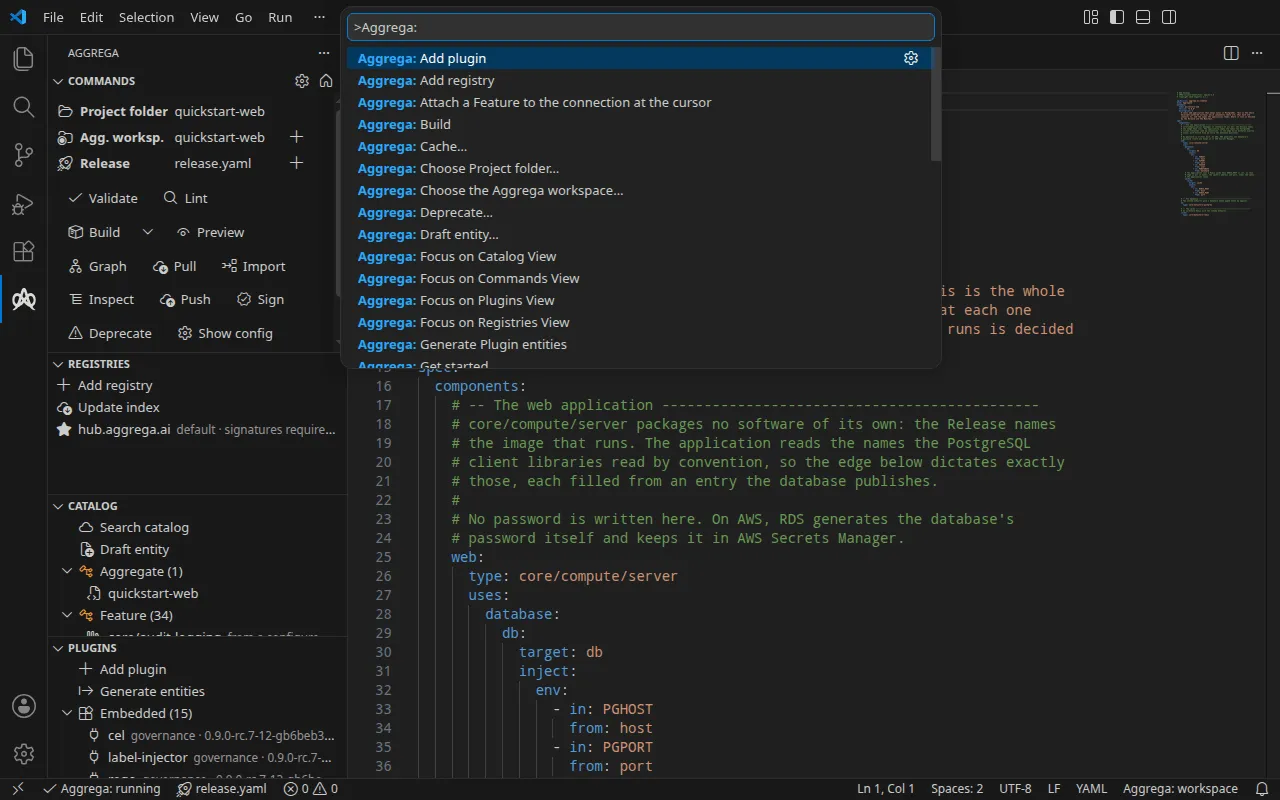
-
Aggrega: Get started — 在你將歡迎頁面關閉後把它帶回來並開啟。它會重新開啟
aggrega.getStarted.show,因此關閉該頁面是一個可以復原的選擇,而不是一道在你身後上鎖的門。勾選頁面底部的核取方塊會重新開啟同一個設定,且不開啟任何東西:該頁面就是你所在的頁面,所以核取方塊保有鍵盤焦點,空白鍵會輪流勾選與取消勾選。Commands 面板標題列中的房屋圖示是另一回事:它會開啟該頁面且不變更任何設定,因此瞥一眼該頁面絕不同時也是對啟動行為的決定。 -
Aggrega: Stop opening the welcome page on startup — 透過在你自己的設定中關閉
aggrega.getStarted.show,讓歡迎頁面在啟動時不再開啟。這是讓它不再不請自來,而不是讓它遙不可及:Aggrega: Get started 會把它帶回來。取消勾選頁面底部的核取方塊會執行同一個命令,因此無論是在閱讀該頁面的地方或從命令選擇區,都可以做出這個決定。 -
Aggrega: Open settings — 開啟此擴充功能的偏好設定。也就是 Commands 面板右上角的齒輪。它會開啟已篩選為此擴充功能的編輯器自有設定頁面,因此一個偏好設定只有一個存放處、只有一個寫入處。與 Show config 不同,後者回報的是編譯器為工作區所解析出的內容,而不是你的編輯器設定了什麼。
-
Aggrega: Select Release… — 選擇編輯器所處理的 Release。立即生效,依其重新檢查開啟的檔案,並讓 Catalog 面板重新讀取其清單;不會重新啟動任何東西。也可以點選狀態列中的 Release 指示器來開啟。參見選取 Release。
-
Aggrega: Set the selected Release as this workspace’s default — 將所選取的 Release 記錄在
.aggrega/active-release中,讓之後的工作階段從它開始。語言伺服器會寫入該檔案,而若.aggrega或標記檔是指向 Aggrega 工作區之外的連結,它會以自己的話拒絕。僅限於你的簽出內容本機有效,且不會變更目前的選取。 -
Aggrega: Set authoring_release in .aggrega-config.yaml… — 開啟設定檔以設定
build.authoring_release,也就是團隊共用、已提交的預設值。它的優先順序高於標記檔。語言伺服器回報為指向 Aggrega 工作區之外連結的設定檔不會被開啟,並由錯誤說明原因。 -
Aggrega: Select Compiler Version — 從此擴充功能可搭配運作的發行版本中,選擇這台機器所執行的
aggrega編譯器版本,並在你確認一則警告之後進行;新版本只有在語言伺服器已在其上啟動之後,才會取代舊版本。參見取得編譯器。 -
Aggrega: Start or restart the language server — 在沒有語言伺服器執行時啟動它;已有執行中的伺服器時,則終止它並產生一個新的,同時重設重新產生嘗試的計數器。它從不會從命令選擇區中被省略:啟動正是它的作用,所以在沒有任何東西執行時隱藏它,等於在最需要它的唯一情況下隱藏了它。也可以點選狀態列中的語言伺服器指示器來開啟。當視窗中沒有任何資料夾是 Aggrega 所認得的,它會明說這一點,而不是看起來什麼也沒做。
-
Aggrega: Toggle the artifact-rendering stage while inspecting — 就地切換
aggrega.server.buildOnInspect設定,讓設定介面始終與它一致,並提供套用該設定所需的重新啟動——語言伺服器在啟動時讀取該設定。也可以從狀態列的快速動作選單中使用,該選單會顯示目前該設定是否為開啟。此階段會加入aggrega build在渲染時發出的建議性訊息,而不加入建置會因之中止的任何檢查。發現的問題會標上提出它們的層級,因此該階段的建議性訊息在 Problems 面板中與驗證分開歸組,並獨立於驗證而清除。套用該變更的重新啟動會清空 Problems 面板並再次檢查開啟的檔案,因此關閉該階段時,它的建議性訊息會離開,而開啟時,它們會在下次繪製圖形時回來。 -
Aggrega: Validate active file / Build / Preview build / Lint — 透過語言伺服器執行對應的編譯器操作。Build、preview build 與 pull 作用於所選取的 Release,而不是每次都詢問。Build 會在每道閘門都開啟的情況下編譯所選取的 Release,並將它所渲染的成品寫入你的 Project folder 中的
dist/目錄,讓它們出現在你選擇開啟的工作旁邊——或者,在未選擇 Project folder,或所選的 Project folder 不在你的 Aggrega 工作區內時,寫入 Aggrega 工作區根目錄的dist/目錄——而建置的結尾行與其通知會指出它寫入的目錄。在終端機中執行的aggrega build,無論在何處執行,都會寫入 Aggrega 工作區根目錄的dist/目錄,因此當 Project folder 位於該根目錄之下時,編輯器與終端機會寫入兩個不同的目錄;preview build 執行相同的編譯並回報它本來會寫入什麼,而不動輸出目錄。在 Commands 面板上,Build 按鈕旁帶有一個插入符號,名為 Build options,會開啟套用於下一次建置的選項——Auto pull 會在渲染前將所選取 Release 的相依性解析到鎖定檔中,且除非你開啟否則它是關閉的,這與命令列對同一個選擇的預設相同。當 Build 無法執行時,該插入符號仍留在原處,呈灰色,指向它時會給出 Build 的原因;在 Build 可以執行之前,它不會開啟任何東西。每個選項旁都有一個方塊——關閉時為空、開啟時打勾——讓你不必按下任何東西就能讀出它的狀態,而說明開啟它會做什麼的句子,會在你指向該列或用方向鍵到達該列時出現。切換選項不會執行任何東西,並讓清單保持開啟,因此你可以再切換另一個;按下 Build——或再按一次插入符號——會收起清單。選項只在該工作階段內持續,且不寫在任何地方,因此關閉視窗就會將它們捨棄,而且它們只屬於 Build:preview build 回報建置會寫入什麼卻不寫入任何內容,而解析相依性會寫入鎖定檔,因此它完全不接受選項。
兩者都會把帶有文件位置的發現放進 Problems 面板,並標上提出它們的層級——其中包括編譯器在渲染時提出的拒絕,歸在它所指名的文件上,例如它所拒絕其 Workload 的 Recipe,並由它的簡短代碼開啟說明它的頁面,而建置或預覽則在輸出通道與通知中以編譯器自己的話結束——並將不指名任何位置的建議性訊息——例如被撤回的固定、無法解析的父項——連同成品清單一併寫入 Aggrega 輸出通道。關閉檔案會將它自己的發現從 Problems 面板移除,並讓建置、預覽或圖形在其中發現的內容保持不動:那些是關於 Release 而不是關於你所開啟的檔案,因此它們會保留,直到編譯器不再回報它們。編譯器因相依性無法解析而拒絕的 Build、Preview 或圖形,也會把該拒絕放進 Problems 面板——放在編譯器指名的文件上,或在它未指名任何文件時放在 Release 上——並且在該檔案開啟與關閉期間都保留,直到該 Release 的下一次 Build、Preview 或圖形得到不含它的回應為止。
附有 Auto pull 的建置,會在這些之前先寫入其相依性解析所做的事:每個它所固定的參照各一行,附上它所解析到的版本、編譯器指名時的種類,以及編譯器有回報時,此次執行從何處取得該參照,以
aggrega pull --detail為它印出的詞表示——fetched-fresh、cache-reuse、local、in-binary或external——然後是aggrega pull在終端機印出的概要Pull complete:,其後接著所寫入、自工作區根目錄起算命名的鎖定檔,以及解析所記錄內容的計數。Lint 會檢查發布慣例,並將每個發現放進 Problems 面板,因此點選一個發現就會開啟它所涉及的實體。每個發現都標上
aggrega lint為產生它的規則所印出的簡短代碼,而該標籤會開啟說明該代碼的頁面;沒有簡短代碼的規則則改標上它自己的名稱。定位到檔案但未定位到行的發現,會位於該檔案頂端,而不是猜測的位置,且每個發現也都會寫入 Aggrega 輸出通道,位於它所涉及的文件之下,內容即aggrega lint為它印出的那一行:它的嚴重性、規則的簡短代碼、規則自身的識別,以及規則自己的措辭,原封不動。當你的設定在workspace.releases之下為其 Releases 提供各自的目錄資料夾時,Lint 會針對每個 Release 檢查一次目錄,範圍是該 Release 所讀取的目錄——讀取相同目錄的 Releases 會一併檢查——並分別回報每次檢查:輸出通道以aggrega lint開啟它的那一行開啟它,指出它的 Releases 與所讀取的目錄,並在其下列出它的發現;結尾的通知會陳述每次檢查針對它自己的 Releases 找到什麼,以及涵蓋多少個實體;而每個 Problems 項目的結尾會指出找到它的檢查所對應的 Releases,因此兩次檢查都讀取的目錄中的發現,會為每次檢查各列出一次。四者都會回報產生了多少發現,包括答案為零時,因此乾淨的執行可與未執行的命令區分;四者在工作時都會顯示附有 Cancel 按鈕的進度。
-
Aggrega: Pull — 針對所選取的 Release 執行
aggrega二進位檔,並將其輸出串流至 Aggrega 輸出通道。它會把 Release 所宣告的目錄與來源相依性解析到快取中,並寫入每個 Release 的鎖定檔,在該鎖定檔中記錄該 Release 渲染所取用的外部輸入,因此之後的建置會從本機儲存區提供它們。它會連到登錄庫,因此顯示附有 Cancel 按鈕的進度,並以一則說明它做了什麼的訊息結束。你所開啟的 Build、Preview 或圖形,若編譯器因該 Release 沒有鎖定檔而拒絕,會以一則通知結束,Aggrega: <release> has no lockfile.,其後接編譯器自己的句子,並附一個 Pull 按鈕:按下它會執行此命令,使用擴充功能所設定的二進位檔,針對編譯器所指名的 Release——若編譯器未指名,則針對所選取的 Release——而輸出通道會在該操作結尾的那一行中帶有編譯器的句子。你未要求的重繪,例如儲存後重繪的已開啟圖形,最多以兩個aggrega.notifications設定所允許的頻率發出同樣的通知。無論是什麼寫入了所選取 Release 的鎖定檔——此命令、附有 Auto pull 的建置,或在終端機中輸入的aggrega pull——開啟的檔案都會依它再次檢查,而說明鎖定檔已漂移的警告,會在寫入解決了它之後自行離開 Problems 面板:開啟於該 Release 的圖形會被重繪,這會再次檢查鎖定檔,而在沒有圖形顯示該 Release 時——沒有開啟的圖形,或所開啟的仍顯示你先前選取的 Release——擴充功能會要求一次它的圖形,而不繪製任何東西。只有所選取 Release 的鎖定檔會以這種方式被追蹤,而且只在視窗所開啟的資料夾之內;另一個 Release 的鎖定檔上的警告會保留,直到你顯示該 Release 的圖形為止。 -
Aggrega: Draft entity… — 從編譯器所回答的種類中選擇一種,然後向語言伺服器要求一份起始文件,並在新的未儲存分頁中開啟。這些種類是向編譯器詢問而來,而不是保存在擴充功能中,因此選擇會跟隨你所執行的編譯器:它新增的種類無需更動此擴充功能就會提供。你讀到你的文件將帶有的名稱,而草稿是以編譯器自己針對該種類的代號來要求——接著要求名稱的提示,會用你剛讀到的同樣字詞說明它在為哪一種命名。不會寫入任何東西到磁碟:草稿由你編輯、儲存或捨棄。指名編譯器不認得之種類的呼叫——按鍵繫結或錄製的工作流程可能帶有這樣的種類——會得到編譯器自己的訊息,指出它所認得的種類。它也是 Catalog 面板的第二列,Draft entity。
-
Aggrega: Inspect… — 選擇工作區可看到的一個實體,並查看它解析成什麼,以新分頁開啟。檢視是以名稱定址,因此從已設定目錄資料夾解析出的實體,與工作區所宣告的實體一樣,都會在此提供。它以所選取 Release 的角度解析,而可選的實體是 Catalog 面板為該 Release 所列出的實體:多個變體所宣告的名稱——每個 Release 一個——會解析到所選取 Release 的那一個,而該 Release 未解析的名稱,會連同編譯器的原因被回報為未解析,該原因指出該 Release 在
workspace.releases之下的項目。未選取 Release 時,它透過工作區自己的目錄資料夾解析。當工作區中有文件宣告了該實體,而目錄並未從它解析出任何東西——例如文件違反其種類的結構描述,或位於所有目錄資料夾之外——通知會說該實體因宣告它的文件而無法被檢視,接著是編譯器自己說明哪裡出錯的句子,而它的 Open document 按鈕會開啟該文件;Aggrega 輸出通道也帶有同一個句子。因任何其他原因被拒絕的檢視,會如任何失敗的操作一般結束。讀取工作區持有哪些實體會顯示進度且可被停止,隨後的解析也是如此。在 Commands 面板上按下時,實體會以按鈕旁的選單提供;從這裡執行時,則以供你挑選的清單提供。Catalog 面板列所提供的檢視就是這一個,且以相同方式結束。 -
Aggrega: Import into Aggrega — 參見匯入至 Aggrega。
-
Aggrega: Cache… — 選擇一項快取操作,然後透過語言伺服器執行它。在 Commands 面板上按下時,四項操作會以按鈕旁的選單提供;從這裡執行時,則以供你挑選的清單提供。不會產生任何處理程序,而每個答覆都以面板所回報的結構化結果傳回:status 列出每個快取、它持有什麼,以及每個快取被共用到什麼程度,且不移除任何東西;prune 移除沒有任何鎖定檔參照的項目,並指出它保留了什麼,連同它沒有依據回收的任何項目,以及可回收它的操作;evict 先要求一個大小上限——位元組量,例如
5GiB或512MiB,或位元組數,由命令列使用的同一個剖析器讀取——並將共用的已編譯模組快取修整到該上限;clear 清空每個快取。會移除內容的那三項會先請你確認,而每則確認會指出該操作實際觸及的快取:清空會觸及此工作區自己的實體、來源成品與外部輸入快取,以及這台機器上每個專案共用的已編譯模組、外掛程式描述、文件套件與 CLI 外掛程式快取;清理會觸及相同的工作區快取,以及共用的已編譯模組、外掛程式描述與 CLI 外掛程式快取;而修整只會觸及共用的已編譯模組快取。這些操作所回報的每個大小,都以讀取該上限所用的同一套詞彙書寫,因此你從快取報告讀到的數字,可以直接輸入到上限提示中。編譯器讀不懂的上限,會得到編譯器自己的訊息,說明大小上限長什麼樣子。已清除與已修整的快取,會在下一次需要它們的建置時重新填充。Windows 拒絕移除另一個處理程序開著的檔案,因此清理、修整或清空會將它留在原處並繼續處理其餘部分,而不是失敗:Aggrega 輸出通道會指出清理或修整所留下的每個項目,附上它的類別、被共用到什麼程度與大小,並在清空所觸及的每個快取之下,說明它在那裡留下多少檔案及其大小;操作結束時的訊息會說明有多少被留在原處,請你在該處理程序結束後再次執行該操作,並指引你到該通道查看是哪些。在沒有任何東西被留在原處的情況下——在會移除開啟中檔案的平台上,每次執行都是如此——兩者都不會提到這件事。 -
Aggrega: Push… / Sign… / Deprecate… — 變更其他人所解析內容的操作。Push 會詢問要發布 Catalog 面板所列實體中的哪一個——在 Commands 面板上是按鈕旁的選單,從這裡執行時是供你挑選的清單——然後將它打包並發布到已設定的登錄庫。Sign 與 deprecate 會要求一個已發布成品的參照,因為兩者修訂的是已發布的位元組而非工作區:sign 附加簽章,deprecate 附加已簽署的棄用標記,並詢問嚴重性——
warning、error或retracted——以及它所記錄的原因。三者都交給語言伺服器,三者都顯示附有 Cancel 按鈕的進度,該按鈕結束的是發布而不只是等待,而每一項都以指出編譯器實際做了什麼結束:實體所解析到的參照與版本,以及該版本現在指向的摘要、每個簽章所承諾的摘要,或標記本身的摘要。發現已發布了相同位元組的發布會說明這一點,而不是回報為已送出某些內容的發布。它們的發現與完整說明會送到 Aggrega 輸出通道。 -
Aggrega: Show config — 開啟一個面板,列出設定結構描述所宣告的每個設定,由該結構描述產生,因此設定、它們的名稱、預設值與它們所接受的內容只有一個存放處,且新增一個時這裡不需任何變更。面板以表格開啟,每個設定一列,位於設定的每個群組的標題列之下——
workspace、build、plugins、mcp、signing及其餘——頂層設定在最前。每一列帶有你在檔案中會寫的設定、以文字表示的名稱、它的值、該設定所接受的內容,以及值的來源。名稱由鍵推導而來:縮寫以大寫書寫,而當兩個設定的名稱讀起來相像時,會加上各自所在的群組,因此沒有兩列共用一個名稱。唯一的值欄說明現在套用的是什麼:在檔案或環境中設定的值,或不是結構描述所宣告預設值的值,會標上 ●,而指向該標記會說明原因以及所宣告的預設值是什麼——這就是你找出自己變更過的設定的方式;沒有生效值的設定顯示為 none,而空清單顯示為[]。清單的附加配套——例如
workspace.catalog_dirs旁的workspace.catalog_dirs_append——沒有自己的列:它被列在其清單的路徑之下,而清單的列顯示編譯器報告為兩者合併給出的那一個值與那一個來源,這並未說明配套項目加入了哪些項目。屬於機器而非單一專案的設定——登錄庫及其簽章信任原則、已編譯模組快取、貢獻命令的外掛程式清單——會在其列上標示為 Global。設定本身的說明位於最後一欄中一個標有 i 的小圓圈之後,該欄標題為 Description,這讓設定所帶的最長內容不佔據該列:按下或將滑鼠停留其上即可讀取說明,其中提到的任何程式碼都以程式碼繪製。設定路徑只會在_或.之後斷開,值或檔案路徑只會在/、.或_之後或在空格處斷開,因此沒有任何東西會在字詞中間被截斷。表格仍比停靠的面板寬,並在那裡橫向捲動,而設定本身的鍵在捲動時保持在視野內,因此你捲動到的值旁邊始終有它所屬的設定;表格上方的標題文字會依面板寬度換行。每個帶標籤的欄標題在右緣有一個調整大小的角落:拖曳它即可加寬或縮窄該欄。加寬一欄不會加寬表格,因此該欄會跟隨指標,直到其他欄還有空間可讓出,並在它們都達到最窄時停止;當面板即使在最窄時對表格而言仍太窄——例如停靠在側邊欄——每一欄都已在那裡,角落不會移動任何東西。一欄在縮窄到它無法換行的最寬片段時停止——它的標題、設定名稱中的一個字,或路徑或值中兩個可斷開處之間的部分——而設定欄自己保有最小寬度;縮窄的欄中其他一切都在其中換行,而不是擠進下一欄。面板不執行任何指令碼,由此產生三項限制:你設定的寬度只持續到面板再次繪製為止,因此切換到另一種形式、再次按下 Show config 或重新開啟面板,都會讓每一欄以表格給它的寬度重新繪製;無法依要求讓一欄符合其內容,無論是按兩下或其他方式;而角落只能用指標而非鍵盤操作。
表格上方的一個控制項會切換到第二種形式,為每個設定提供自己的區塊,其說明與影響範圍就地顯示,並在其開頭陳述 Global 標記的規則,而面板重新開啟時採用你上次使用的形式。每個設定會顯示生效的值,以及在編譯器能說明時,該值來自哪個檔案。編譯器的報告為每個設定指出來源,清單的配套項目則歸在其清單自己的列上;當它在任何地方都沒有指名某個設定時——例如無法讀取的報告——面板會明說,而不是暗示一個它沒有的來源:這類設定會以其宣告的預設值顯示,標示為宣告而非讀取結果,且沒有來源,而面板開頭的方塊會指出每一個。
在面板開啟時按下 Show config 會將它帶到最前並再次讀取設定。當設定無法讀取時,這次按下會關閉面板,無論它原本是否開啟,並由一則通知說明原因;若原因是語言伺服器未執行,通知會提供 Start,它會執行 Aggrega: Start or restart the language server。面板只回報;它不寫入。 變更設定是對設定檔的編輯。
-
Aggrega: Show topology graph — 為所選取的 Release 開啟拓撲圖。繪製它會將該 Release 編譯為其拓撲,因此顯示附有 Cancel 按鈕的進度。
-
Aggrega: Attach a Feature to the connection at the cursor — 從文件中連線的項目,將 Feature 附加到連線。它位於編輯器的內容功能表與命令選擇區中,且只出現在語言伺服器回報為工作區的 Aggregates 或 Releases 之一的文件中。它會詢問語言伺服器游標位於哪個連線的項目內,採用所選取 Release 的角度,如同其他游標功能:元件以連線別名繪出連線的項目,或 Release 為連線所寫的項目。在這樣的項目上,它會以選取該連線的方式,在所選取的 Release 上開啟拓撲圖,而你從它的 May attach 區段附加,如同點選連線的邊之後那樣,只是該項目是寫在你執行命令的文件中。在其他任何位置,它不開啟任何東西並說明原因:游標不在連線的項目內、連線由 Feature 繪出,或 Release 的項目是針對其編譯後圖形未帶有的連線。未選取 Release 時,它會提供選取一個,如同 Aggrega: Show topology graph 所做,而語言伺服器的拒絕會以它自己的話顯示。未儲存的變更會先傳送給語言伺服器,因此游標是依你所見的文字讀取。
-
Aggrega: Search published catalog — 開啟篩選清單,以自由文字、種類、標籤、能力、外掛程式插槽或結果上限縮小搜尋範圍,然後執行並複製相符的參照。每個面向都可以任意順序編輯並回到清單,因此整個篩選條件在執行前都可閱讀。在擴充功能於視窗中執行期間,清單開啟時帶有上次搜尋所留下的篩選條件,而位於 Search 正上方的 Reset search filter 會清除每個面向而不搜尋。沒有任何相符結果的搜尋會指出它所執行的篩選條件,並且在已設定的登錄庫尚無索引時,指出它所搜尋的登錄庫,然後是它沒有搜尋的登錄庫,以及如何建置它們的索引;這與完全無法讀取索引是不同的答案——後者會回報編譯器自己的訊息,完整文字則連同指出每個被搜尋的登錄庫及其索引最後更新時間的新鮮度行,一併送到 Aggrega 輸出通道。它也是 Catalog 面板的第一列,Search catalog。
-
Aggrega: Refresh plugins — 重新載入 Plugins 面板。
-
Aggrega: Refresh registries — 重新讀取已設定的登錄庫。這不會連到任何登錄庫,因此重複執行成本很低。
-
Aggrega: Refresh workspace catalog — 重新詢問語言伺服器工作區可看到哪些實體。這會讀取伺服器已開啟的工作區,且不連到任何登錄庫,因此重複執行成本很低。面板會在語言伺服器變得可回應時、所選取的 Release 變更時、磁碟上建立、變更或刪除文件之後,以及編輯器關閉其中一個之後,自行再次詢問,因此這是針對這些都未涵蓋的情況,例如仍在未儲存緩衝區中的變更。它位於 Catalog 面板的標題列,這是那裡唯一的東西:它重新讀取該清單,而不是對清單所持有的內容採取動作,因此它屬於面板而不屬於工作區。