



本頁為機器翻譯。閱讀英文原文。
在 Visual Studio Code 中使用 Aggrega
本節說明適用於 Visual Studio Code 的 Aggrega 擴充功能:它需要什麼、如何取得編譯器、歡迎頁面與功能、選取 Release、語言伺服器未執行時會發生什麼,以及它的命令與設定。
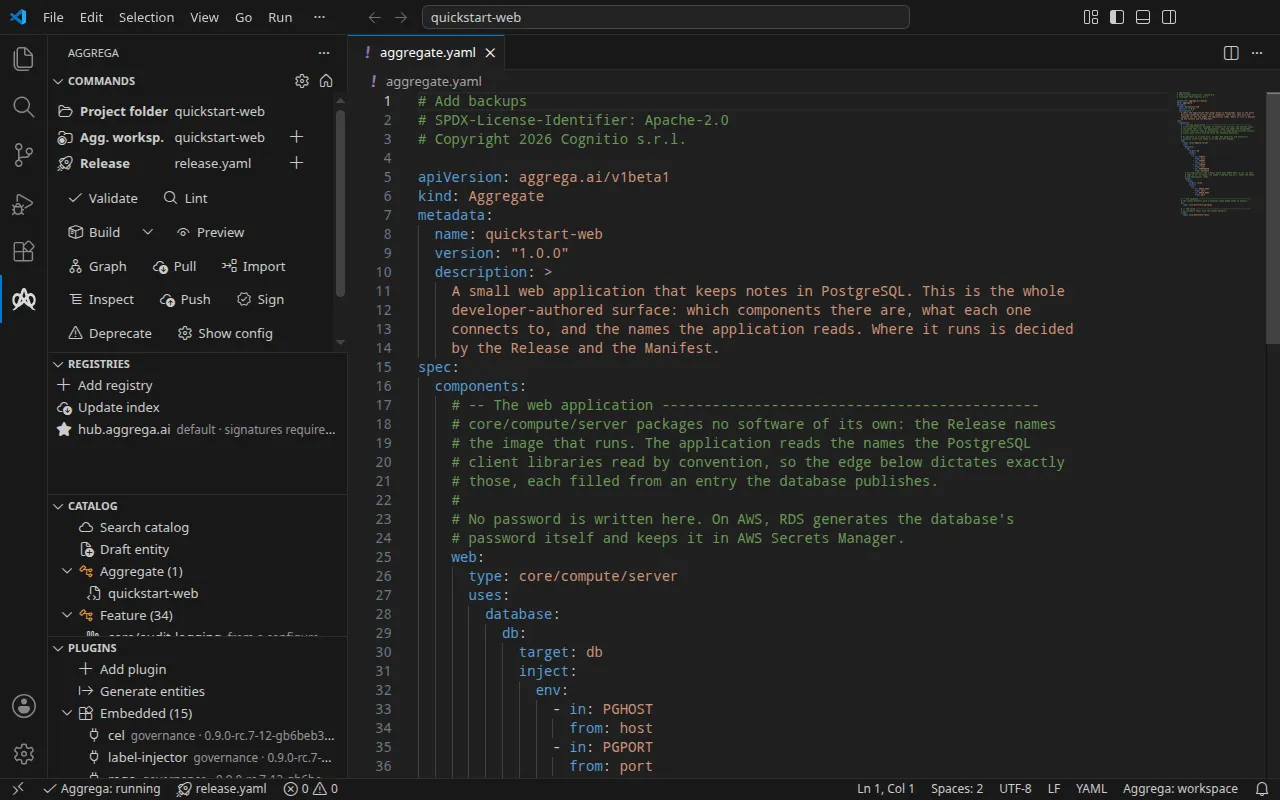
本節的頁面
- 設定擴充功能 — 擴充功能需要什麼、從哪裡安裝,以及如何取得編譯器。
- 歡迎頁面 — 列出擴充功能在你所開啟的工作區中所需項目的頁面。
- Aggrega 檢視 — Commands、Registries、Catalog 與 Plugins 面板。
- 拓撲圖 — 以互動式圖形繪出所選取的 Release。
- 選擇你要處理的 Release — 編輯器所作用的那個 Release,以及如何選取它。
- 匯入至 Aggrega — 從其他工具撰寫的來源草擬 Aggrega 撰寫檔案。
- 命令 — 執行命令時它會做什麼,以及擴充功能提供的命令。
- 設定 — 擴充功能的設定。
- 語言伺服器 — 它的狀態、未執行時會發生什麼,以及它的生命週期。
編輯功能
- Diagnostics — 編輯時即時顯示於行內的 YAML 與結構描述驗證,且每次語言伺服器啟動時,也會對每個開啟的檔案進行驗證,並依所選取的 Release 檢查。
- Go to Definition — 從
extends、implements、provider、uses、recipe、aggregate、manifest參照跳到其目標實體檔案。 - Find References / Implementations — 列出對某個實體的每個參照或實作。
- Hover — 目錄與發行版本實體的種類感知摘要。已選取 Release 時,參照所指名的實體即為該 Release 所解析到的那一個:先透過該 Release 建置所依據的目錄資料夾尋找,再於它所讀取的文件中尋找。未選取時,先在 Aggrega 工作區所持有的文件與語言伺服器已驗證過的文件中尋找,再透過你的設定為整個工作區所指名的目錄資料夾尋找,無論它們位於何處——因此標準程式庫的 Component 無論哪種情況都會顯示其摘要。
- Completion — 針對實體種類、API 版本、結構描述關鍵字、基本元素、標籤值、提供者、路徑,以及文件內元件鍵的情境感知建議。