

本页面由机器翻译。阅读英文原文。
在 Visual Studio Code 中使用 Aggrega
本节介绍适用于 Visual Studio Code 的 Aggrega 扩展:它需要什么、如何获取编译器、它的欢迎页和功能、选择 Release、语言服务器未运行时会发生什么,以及它的命令和设置。
本节的页面
- 设置扩展——扩展需要什么、从哪里安装它,以及它如何获取编译器。
- 欢迎页——列出扩展在你所打开的工作区中需要什么的页面。
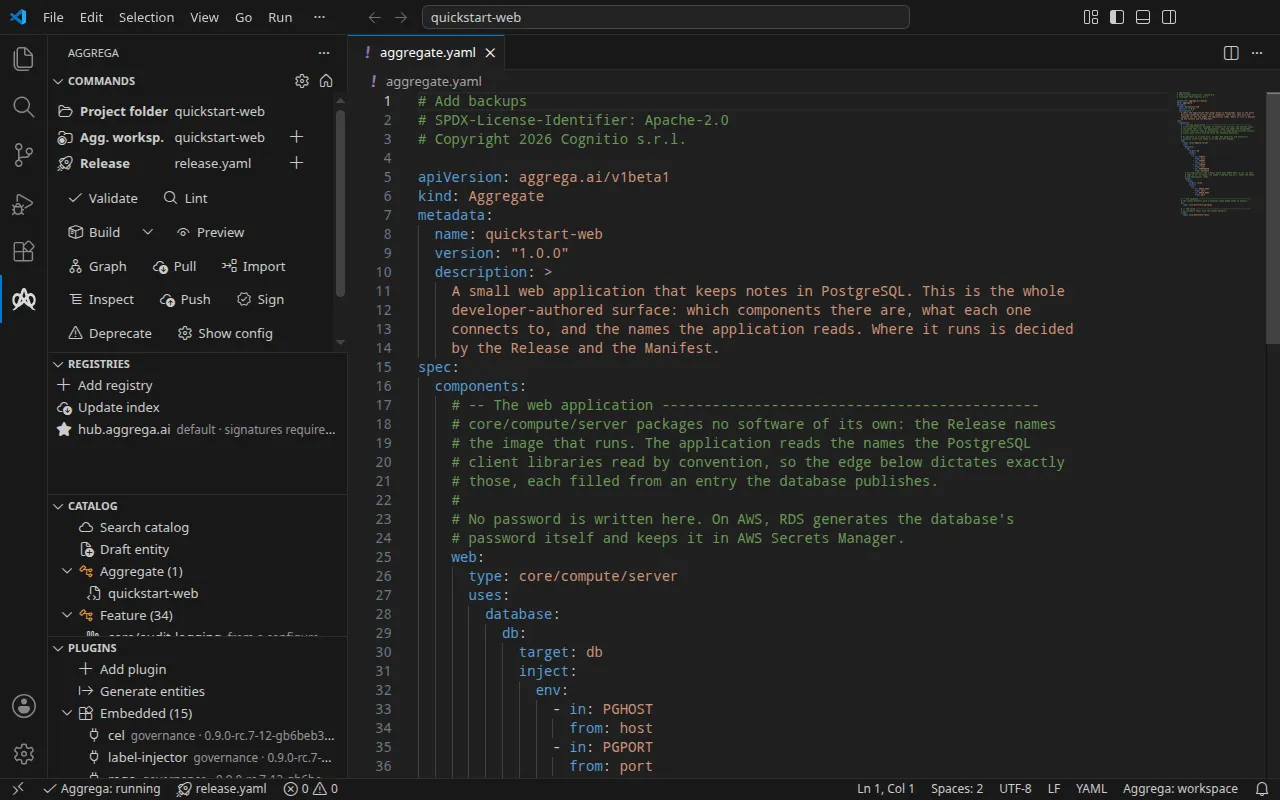
- Aggrega 视图——Commands、Registries、Catalog 和 Plugins 面板。
- 拓扑图——以交互式图形绘制的所选 Release。
- 选择你要处理的 Release——编辑器所作用的唯一一个 Release,以及如何选择它。
- 导入到 Aggrega——根据其他工具编写的源文件起草 Aggrega 编写文件。
- 命令——运行命令时它会做什么,以及扩展提供的命令。
- 设置——扩展的设置。
- 语言服务器——它的状态、未运行时会发生什么,以及它的生命周期。
编辑功能
- 诊断——编辑时以内联方式显示的 YAML 和 schema 验证,并且每次语言服务器启动时都会对每个打开的文件进行验证,依据所选 Release 进行检查。
- Go to Definition——从
extends、implements、provider、uses、recipe、aggregate、manifest引用跳转到其目标实体文件。 - Find References / Implementations——列出对某个实体的所有引用或实现。
- 悬停——针对目录实体和发布实体、能识别种类的摘要。选择了 Release 时,引用所指的实体就是该 Release 将其解析到的实体:先通过该 Release 构建时所依据的目录文件夹查找,再在它读取的文档中查找。未选择时,先在 Aggrega 工作区所含的文档以及语言服务器已验证的文档中查找,再通过你的配置为整个工作区指定的目录文件夹查找,无论它们位于何处——因此标准库中的 Component 无论哪种情况都会显示其摘要。
- 补全——针对实体种类、API 版本、schema 关键字、原语、标签值、提供程序、路径以及文档内组件键的上下文感知建议。