



Aggrega 檢視
拓撲圖在它自己的面板中開啟,說明於拓撲圖,而 Commands 面板的按鈕所執行的命令,說明於命令。
Aggrega activity-bar view — 依閱讀順序的四個面板:Commands、Registries、Catalog 與 Plugins。其他三個列出你的設定與工作區所持有的內容,且每一個都在其清單開頭,以帶標籤的列開啟,列出作用於它所列內容的操作;其他每個操作都是 Commands 面板上帶標籤的按鈕,因此每個操作都只有一個尋找它的地方。作用於某一個特定登錄庫、實體或外掛程式的操作位於該列上。
Commands 面板的標頭是三個單行的列,指出編輯器正在對什麼動作——Project folder,然後 Aggrega workspace,然後 Release——每一個開啟自己的選擇器。中間那一列以縮短的形式繪製其名稱,為 Agg. worksp.,讓每一列的值有更多面板寬度;它的懸停提示以完整形式指出它,為 Aggrega workspace,關於它的每則訊息也是如此。它們的值位於同一欄,在三個標籤中最寬的那個之後;在對該標籤而言太窄的面板中,它會以刪節號截短,而不是將面板往旁邊推,而該列的懸停提示仍會說明它是哪一個。它們依該順序排列,是因為每一個都位於其上一個之內,而這個安排就是如何呈現這件事,而不是去解釋它。中間那一列保留產品名稱,無論是否縮短,因為「工作區」本身已指出你的視窗所開啟的資料夾集合。Aggrega workspace 列指出語言伺服器所錨定的資料夾,也就是 Release 清單所計算依據的資料夾;將滑鼠停留其上會給出完整路徑,而在它與你所開啟的資料夾不同時,也會指出那一個——因此你可以找出所提供的 Releases 為何是那些。當你的視窗恰好開啟一個資料夾時,Project folder 列的懸停提示會說它是唯一一個,而不是讓你去開啟只有一項的清單,並結束於在該處點選該列所提供的內容——開啟資料夾,或將資料夾加入視窗——而在沒有選取 Release 且尚無任何東西讀取此 Aggrega 工作區所提供的內容時,懸停提示會說明這一點,而不是對它做猜測。當某一層級沒有任何項目時,懸停提示會指出走出該狀態的方法,而不是叫你去選擇:沒有選取任何東西與沒有可選取的東西讀起來不同,因為只有前者是等待你做的決定。不含 Aggrega 工作區的專案,以開啟一個含有它的資料夾或建立一個來回應;不含 Release 的 Aggrega 工作區,則以改在不同的工作區工作或草擬一個 Release 來回應。
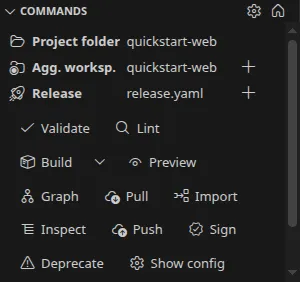
Aggrega workspace 與 Release 列各在右側帶有一個 +,位於列旁而不是列上:按下該列會在現有的項目中選擇,按下 + 則開啟建立新項目的途徑。Release 的 + 開啟與 Catalog 面板開頭的 Draft entity 相同的草擬流程,種類已確定:它只要求名稱,不要求其他,且提示說明它正在為 Release 命名。Project folder 列沒有這個——建立專案資料夾是你的編輯器的事,而不是 Aggrega 的。
當你的 Aggrega 工作區不是你所開啟的資料夾——它位於該資料夾之上,或在其內——Aggrega workspace 列會再帶一個控制項,它會將該工作區開啟為你的專案資料夾。它是被提供而不是替你完成的,而它的名稱說明它的代價以及去向:開啟資料夾會重新載入視窗,因此語言伺服器與此擴充功能都會重新啟動,而視窗中任何未儲存的內容都會隨之消失。當你所開啟的資料夾本身就是 Aggrega 工作區時,沒有東西可開啟,且不會繪製該控制項。
當視窗開啟的資料夾,其 Aggrega 工作區位於它之外——既不是該資料夾,也不在其內——編輯器還會在一個你要先關閉才能繼續的對話方塊中說明這一點:它以 Aggrega is using a workspace from outside the folder you opened. 開頭,其下有 Aggrega workspace: 一行與 Project folder: 一行,各給出完整路徑。它的按鈕是 Open workspace (reloads the window),它將 Aggrega 工作區開啟為你的專案資料夾,就如同該列自己的控制項;Continue here,它關閉對話方塊且不改變任何東西;以及 Don’t show again for this folder。以其他任何方式關閉對話方塊——用 Escape,或用它自己的關閉控制項——與 Continue here 相同。對話方塊在每個視窗中對每個資料夾出現一次,而若該資料夾所屬的 Aggrega 工作區改變,會再次出現;在 Continue here 之後,它會保持不出現,直到視窗重新載入或再次開啟,然後它會回來。Don’t show again for this folder 會為該視窗記住,並在你重新開啟它時還原,因此對話方塊不會為該資料夾回來。三者都不會消除事實本身:只要工作區位於你的資料夾之外,Aggrega workspace 列在其值右側就帶有警告標記,而將滑鼠停留在該列上會給出與對話方塊所顯示相同的標題與相同的兩個路徑。位於你所開啟資料夾內的 Aggrega 工作區不在它之外,因此不會引發對話方塊,其列也不帶標記與這類標題;將滑鼠停留在該列上仍會指出你所開啟的資料夾,而將工作區開啟為專案資料夾的控制項仍會繪製。
除非編輯器的 window.dialogStyle 設定為 custom,否則對話方塊由你的作業系統繪製,因此預設情況下它遵循你桌面的主題而不是編輯器的主題,且沒有任何擴充功能能改變它的外觀;當 window.dialogStyle 設為 custom 時,編輯器會以自己的主題繪製它。
點選 Aggrega workspace 列會開啟選擇,無論你附加了什麼,包括當那是一個工作區或沒有時:選擇器會列出你的 Project folder 所到達的 Aggrega 工作區——從它往上走,並查看其中的所有內容——各以自己的根命名,最後是一個到達你的視窗完全沒有開啟的資料夾的方法:Choose another folder Aggrega recognises…,或在選擇器沒有工作區可列出時為 Choose a folder Aggrega recognises…。最後一項之所以存在,是因為到達的範圍受你的視窗所持有的內容所限:你的編輯器只會搜尋你已開啟的資料夾,因此位於其他地方的工作區,只能靠加入它的資料夾到達,沒有更簡短的方法。語言伺服器在往上走找到可啟動之處時就立即啟動,不等該搜尋完成,因此視窗可以附加,而稍後才回報第二個工作區可到達——選擇器中的清單會在搜尋回來時跟上。此視窗上次工作所在的 Aggrega 工作區也會立即再次採用,包括你在 Project folder 內所選擇的,因為編輯器詢問的是該工作區自己的標記,而不是等待搜尋;只有在它的標記已消失,或不再標記你的 Project folder 所到達的工作區時,選擇才會被捨棄,並且會告知你。選擇另一項會將語言伺服器移到那裡並說明,無論它是從與使用中相同的資料夾還是從另一個資料夾到達,而選擇已在使用的那一項不會重新啟動任何東西,並說明編輯器已在何處工作:Aggrega: the editor already works in ⟨path⟩.,完整指出工作區根目錄。從兩個同時開啟的資料夾到達的同一個 Aggrega 工作區,是一個項目並算作一個:探索會往上爬,因此上一層的根會對其下的每個資料夾負責,而詢問那些資料夾中哪一個持有該工作區,會是一個有兩個真實答案的問題。
點選 Project folder 列會開啟同類的選擇:視窗已開啟的資料夾,各以其本身的路徑命名,最後是兩種前往尚未開啟之資料夾的方式。Open folder… 會以編輯器的資料夾對話方塊要求你選擇資料夾,其按鈕寫著 Open,並在此視窗中開啟你選的資料夾以取代目前開啟的內容,如同編輯器自己的 Open Folder。這會重新載入視窗,項目的說明會事先告知這點;若編輯器無法開啟該資料夾,你會收到通知。Add folder to this window… 以同樣方式詢問,按鈕寫著 Add,並將你選的資料夾加到視窗中已開啟的資料夾之後,作為編輯器工作所在的資料夾:因為你是在這一列選的,所以該列直接以它命名,而不再問你一次,而可供選擇的 Aggrega 工作區就是它所能觸及的那些。在已開啟於工作區檔案的視窗中,資料夾會就地加入,你也會被告知編輯器現在從它開始工作。視窗已開啟的資料夾不會被重複加入,你會被告知這點;若編輯器拒絕該資料夾,你也會被告知,而編輯器會繼續使用原本的資料夾。未選擇就關閉任一對話方塊,不會變更任何東西。
將資料夾加到只有單一資料夾或沒有資料夾的視窗,會使該視窗成為多根工作區,你的編輯器會藉由重新啟動其擴充功能(包含這一個)來完成,或在開發容器之類的遠端視窗中,改為重新載入視窗。若擴充功能重新啟動時歡迎頁面是開啟的,它會在原處重新繪製,因此視窗仍然只有一個頁面,而且它讀取的是視窗此時的狀態。Add folder to this window… 與 Aggrega workspace 選擇器的最後一個項目都以這樣的新增作結,因此當選擇其中任一個會造成此結果時,其說明會事先這麼說。該工作區對你的編輯器而言是新的,起始時不帶有你離開的視窗所記住的內容,唯一的例外是新增動作本身給出的那個答案:透過 Add folder to this window… 加入的資料夾,在那裡就是 Project folder;透過 Aggrega workspace 選擇器的最後一個項目,或透過歡迎頁面的 Use a folder that already has one 所選的 Aggrega workspace,在那裡就是 Aggrega workspace。你已選擇的 Release,以及你曾要求對話方塊不再顯示的資料夾,都留在你離開的視窗中。
你所選的是哪一個會為該視窗記住,並在你重新開啟時還原,而且它決定下方那一列提供什麼——可供選擇的 Aggrega 工作區就是該資料夾所能觸及的那些。觸及不等於包含:由於探索會向上攀升,一個資料夾所觸及的工作區常常是它上方的資料夾,因此選擇你存放庫的子目錄,仍會提供該存放庫本身的工作區。只開啟一個資料夾時沒有什麼可選,該列只是列出它的名稱。開啟多個而尚未選擇時,該列顯示 none selected,可供選擇的 Aggrega 工作區就是整個視窗所觸及的那些。若只有一個,或其中之一是此視窗上次工作所在的那個,語言伺服器就從那裡啟動;若有多個而沒有一個被記住,則要等到你選擇一個才會啟動,狀態列的 Choose Aggrega workspace… 與一則通知會請你選擇。自行停止或無法啟動的語言伺服器,會讓 Project folder 列仍然列出你的資料夾——你的工作區依然是已選擇的,而回報伺服器狀況的是語言伺服器指示器。
在這些列之下,操作依你來做什麼分組:Build(validate、lint、build、preview、graph)、Dependencies(pull)、Author(import、inspect)、Publish(push、sign、deprecate)與 Configuration(show config、cache)。
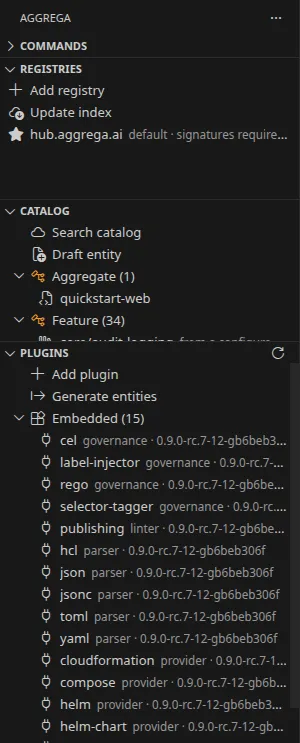
Commands 旁邊還有:Registries 面板,以 Add registry 與 Update index 為首,列出有效設定所宣告的每個登錄庫;Catalog 面板,以 Search catalog 與 Draft entity 為首,列出工作區可見的實體;以及 Plugins 面板,以 Add plugin 與 Generate entities 為首,列出內嵌與已設定的 Wasm 外掛程式。這些最前面的列是面板本身清單的一部分:每一列都有標籤並帶有圖示,因此不必指向任何東西就看得見,按下它就會執行該操作,收合面板時它也會和其餘內容一起收起。無論其下的清單寫什麼,它們都在——包括清單說尚未設定任何項目時(這正是你來新增第一個項目的時候),以及說沒有可用的 Aggrega workspace 時。當某一列還無法執行時,它仍留在原處,並在名稱旁邊以 Commands 面板對同一狀態所用的措辭說明原因,按下它不會執行任何東西。這三個面板各自還在標題列帶有一個重新整理,只重新讀取那一份清單,不做其他事——在那裡放一個操作,就會變成必須暫留指標才找得到的無標籤圖示。Validate、build、preview build 與 lint 會回報到 Problems 面板;由命令列支援的操作會將輸出串流到 Aggrega 輸出通道。
Commands 面板
-
單一設定介面,從齒輪進入——Commands 面板在右上角有一個齒輪,它會開啟編輯器自己的設定,並限縮為此擴充功能。擴充功能沒有另一個自己的設定頁面,因此一個偏好設定只有一個存放處,也只有一個寫入處。每一項偏好設定都屬於你,而非專案;請參閱設定。
-
Commands 面板的兩種形式——
aggrega.operations.layout在buttons(預設)與sections之間選擇:前者的每個操作都是一個帶標籤的按鈕,位於一條連續的流中,完全沒有群組標題;後者的每個群組是一個你在其標題下開啟的區段,面板顯示你保持開啟的部分。兩者帶有相同的群組、相同的操作,順序也相同;該設定改變的是群組的繪製方式,絕不改變有哪些操作存在。在兩種形式中,Project folder、Aggrega workspace 與 Release 列都位於所有操作之上,因此關上一個區段絕不會拿走說明操作將套用到什麼的事實。在sections中,Build 旁的插入號是其下自己的一列,在其箭頭之前寫著 Build options,因此它不會被讀成要開啟的區段。變更該設定會重繪已開啟的面板,且不會重新啟動任何東西。Commands 面板開啟時,佔用側邊欄的比例比旁邊的另外三個面板大——在高 900 像素的視窗中,足以在側邊欄的預設寬度下顯示其整個流;此後編輯器會為每個工作區保存各面板的高度,因此側邊欄先前已排版過的工作區會保留它原有的高度。 -
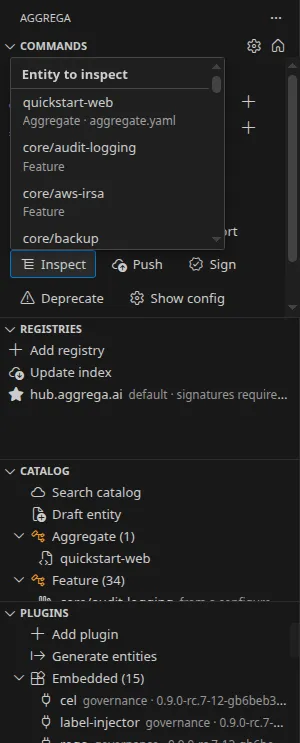
提供選擇的按鈕會在自己旁邊呈現選擇——一個以詢問要對哪一個或哪個實體動作來回應按下的操作,會將該選擇呈現為你所按按鈕旁的選單,而不是佔滿整個視窗的對話方塊:Cache… 提供四種快取操作,Inspect 與 Push 則提供工作區可見的實體。選單在按鈕之下或之上開啟,取面板空間較多的一側,且高度不超過該空間,因此絕不會超出面板邊緣——比空間長的清單會在其中捲動——而它的名稱(它所選擇的是什麼)在你捲動時保持在最上方。無論面板位於何處,包括停靠在較矮的側邊欄中,這都成立。選單是藉由按下按鈕而到達,絕不是藉由 Tab 鍵,因此無論面板裝了多少選單,它都只佔一個停駐點。在選單內,方向鍵在各選項間移動,Enter 取用目前所在的那一項;輸入文字會縮小清單——比對的是選項名稱或其下一行的片段,選單會說明還剩幾項——Backspace 還原你輸入的內容,Escape 關閉選單並將焦點放回按鈕,而按下其他任何地方——在面板中或編輯器的任何其他位置——都會在不執行任何東西的情況下關閉它。相同的操作也在編輯器的命令索引中,那裡沒有供選單在旁邊開啟的按鈕,因此從那裡呼叫時,每個操作都會以供你挑選的清單來提出問題。
-
選項是被詢問而來的選單會說明它正在讀取——Inspect 與 Push 開啟的選單,在語言伺服器回答工作區持有哪些實體之前是空的,而這是一次會顯示進度且可以停止的讀取。兩者開啟時都有一行文字說明正在讀取,並在答案到達時填入,而不是開啟成空的:空的選項清單會被讀成什麼都沒有,這與請稍候是不同的答案。你在讀取進行中輸入的任何內容,在選項到達後仍然適用。若沒有東西可提供——沒有該操作可指名的實體——選單會關閉並顯示一則訊息說明這點,與你從命令索引執行該操作時得到的訊息相同,而不是一個空無一物的選單。
-
選擇與同意仍是不同的動作——選單是你說明哪一個的地方,它絕不帶有確認。三個會移除東西的快取操作,在你選擇之後仍會在你面前放一個強制回應的確認,指名該操作所涉及的快取,而產生 Plugin 實體在寫入之前仍會確認。確認值得這一次打斷:把它折進內嵌清單,會讓一次誤點就清空一個快取。已發布目錄的搜尋保留它的篩選清單,你在編輯每個面向之後都會回到那裡,因為選單不適合用於每次回答後都要重新輸入的事。
-
各形式中,群組之間如何區隔——在流中,群組與群組之間不繪製任何東西:群組決定按鈕出現的順序,而順序就是承載分組的全部,因此面板不會在分隔線上花費寬度。在區段形式中,Publish 群組上方有一條分隔線,因為它的操作會改變每個解析該目錄的人所得到的內容,而其餘操作只作用於這台機器——這是種類上的差異,值得標示一次,而且它有群組框可供標示。
-
窄面板會換行,而不是截斷或橫向捲動——流會依寬度需要佔用多行,沒有固定的斷點:加寬面板,按鈕就會重新排成較少的行。每個按鈕的標籤只是操作的名稱,說明則放在暫留提示中,因此一行能容納盡可能多的操作。沒有任何東西藏在橫向手勢之後,也沒有標籤被截短。
-
每個操作在執行之前都會詢問它所需要的東西——面板看得出無法執行的操作會留在原位、呈灰色,並說明原因:暫留於其上會指出缺少什麼,而螢幕閱讀器會以相同的原因將它宣告為不可用。它不會被移除,因為在一排按鈕的流中,移除一個會讓其他按鈕在你的指標下移動,於是按下去落在的是一刻之前還不在那裡的東西——這也是 Build 旁的插入號在 Build 無法執行時仍留在它旁邊的原因,它與 Build 一起呈灰色,給出相同的原因,且不開啟任何東西。有兩個條件會使控制項呈灰色:作用於 Release 的操作需要選定一個,而執行
aggrega二進位檔的操作需要一個已錨定的工作區資料夾來執行。只需要語言伺服器的操作,在伺服器停止時不會呈灰色——按下它時會回報編譯器自己的訊息,而狀態列是指明該狀態的地方。Push、sign 與 deprecate 各自先詢問它們的對象:push 提供 Catalog 面板所列且在工作區中有文件的實體,而 sign 與 deprecate 詢問的是對已在登錄庫中之成品的參照,因為這兩者修訂的就是它。Deprecate 還會詢問嚴重程度與原因,這是編譯器所要求、而從編輯器內部無法向你詢問的。Pull 針對所選的 Release 執行,而不是詢問對象。位於 Registries、Catalog 與 Plugins 面板頂端的操作以相同方式詢問:新增登錄庫會詢問主機,以及要寫入哪個設定檔;新增外掛程式會詢問其型別所需的兩三個問題;產生 Plugin 實體會詢問要涵蓋什麼以及寫到哪裡;已發布目錄的搜尋會開啟一份你在執行之前組合的篩選清單;草擬實體則詢問種類,然後是名稱。除了 Draft entity 之外,它們每一個都需要已錨定的工作區資料夾,因此沒有它時,每個這樣的列都會在名稱旁邊這麼說,按下它不會執行任何東西——你是在回答任何問題之前就被告知,而不是之後。Draft entity 只需要語言伺服器,因此絕不會被繪製成無法執行。
Registries、Catalog 與 Plugins 面板
-
Registries 面板詳細資料——每一列列出登錄庫的主機、有設定時的別名、哪個登錄庫是預設、從它拉取的成品是否要求簽章,以及該主機的認證是否存在。讀取清單不會聯絡任何登錄庫:認證狀態只回報是否存在,因此它說的是認證存在,而不是登錄庫會接受它。
作用於整組的操作是面板的前兩列——Add registry,以及 Update index(更新每個已設定登錄庫的可搜尋索引)——而作用於單一登錄庫的操作則在該登錄庫的那一列:僅為它更新索引、移除它所儲存的認證,以及移除該登錄庫。面板自己的標題列只帶有重新整理。
新增登錄庫與移除登錄庫都會詢問要變更哪個設定檔,並先提供這台機器上每個專案共用的全域檔案,因為除非你另行指定,這兩個操作會寫到那裡;另一個選擇是此專案自己的設定檔。這兩者各以指名它實際變更的檔案及該檔案涵蓋的範圍作結,這是從編譯器所做的事讀出,而非從所要求的事得知。語言伺服器在啟動時讀取其設定,因此這兩者之後都會不經詢問就重新啟動語言伺服器,待它回來後,面板與歡迎頁面的登錄庫步驟會再次被讀取:你新增的登錄庫會被列出,或你移除的已經消失,不需要重新載入或重新整理。一旦重新啟動的伺服器讀到該變更,結尾會補上該變更現已生效;若重新啟動失敗,則不會補上,因為此時變更在檔案中,但尚未生效。
移除登錄庫與移除認證都會先請你確認,並各自說明該變更涉及什麼:登錄庫的確認會指名你所選的檔案,因此從全域檔案刪除一個項目,會被描述為影響每個經由它解析的專案,而從此專案自己的檔案刪除一個,則被描述為不影響其他專案;而認證是從共用的認證儲存區刪除,登錄庫項目則留在原處。移除認證不提供檔案的選擇,因為認證儲存區由這台機器上的每個專案共用,沒有可寫入的各專案形式。
建置索引會顯示進度且可以停止,而且它是這些操作中唯一提供 Cancel 按鈕的。按下它會結束巡覽本身,而不只是編輯器的等待,建置會以說明它已被停止作結。每個登錄庫的記錄只有在它自己的巡覽完成時才會寫入,因此被停止的建置會讓巡覽已完成的登錄庫保持已建立索引,而它正在巡覽的登錄庫則維持先前的索引不變——所以這是停止,而不是復原。執行到底的建置會指名從多少個登錄庫建立了多少個實體的索引,以及索引寫入的目錄,這說明了重新整理不會改變這台機器上其他專案所解析的任何東西;無法建立索引的登錄庫會連同編譯器自己的原因被指名:無法連上的會被說成未連上,並在該原因之前加上 ⟨registry⟩ could not be reached:;有回應但以其他方式失敗的,例如其存放庫清單重複自身的那一個(這會結束該登錄庫的巡覽,而不是在其他登錄庫仍被建立索引時被一再繞回去追隨),則被說成無法建立索引;結尾的句子會將這兩組分開指名。為無法連上的單一登錄庫更新索引,會以相同方式結束,將它指名為未連上。
新增登錄庫也會連到網路,因為它會擷取登錄庫所公告的信任原則,且它不提供 Cancel 按鈕;無論哪種,它都以指名它所寫入的檔案作結。無法連上的登錄庫會在該結尾中,於編譯器自己的原因之前被指名為未連上,而不是被說成沒有公告原則——包括官方 hub,其項目此時帶有其內建基準。當官方 hub 以外的登錄庫沒有公告信任原則或無法連上——或在工作區離線時,因為無法擷取而被拒絕——結尾之後會接著一個問題,提供以手動方式固定一個,內容正是命令列的
--identity與--key在該情況下所接受的:無金鑰身分,各以identity=issuer寫成並一次輸入一個、在檔案對話方塊中選擇的公開金鑰檔案、兩者皆有,或兩者皆無。你提供的內容會在同一個檔案中針對同一主機再次登錄,而該結尾會說明此項目現在帶有哪種原則,而不重複身分或檔案;格式錯誤的身分,或無法讀取或不是公開金鑰的金鑰檔案,會以編譯器自己的拒絕作結。對不是公開金鑰之檔案的拒絕,會指出編譯器預期什麼,並略去該檔案的內容,因此誤選的私密金鑰既不會出現在通知中,也不會出現在 Aggrega 輸出通道中。在這些提示的任何一個按下 Escape,或選擇 Neither,都不會固定任何東西,而留下的是命令列在兩個旗標都沒給時所留下的結果。所公告的原則已被固定的登錄庫,以及使用內建基準的官方 hub,都不會被詢問。移除登錄庫、移除認證與讀取清單都不會聯絡任何登錄庫。登入登錄庫不由面板提供,因為該命令從終端機讀取密碼,而按鈕背後沒有終端機——請從終端機執行它,然後按下重新整理。
-
Catalog 面板詳細資料——工作區可見的實體,依種類分在各自的標題之下,每一列指名實體及其宣告的標籤,其 apiVersion 與說明位於工具提示中。這些列來自兩個地方,且各自說明是哪一個。由工作區中某個文件宣告的實體,其工具提示帶有該文件的路徑,點選該列會開啟那個檔案。從目錄的目錄解析而來的實體——工作區根目錄的
catalog/目錄,以及你的設定為所選 Release 在workspace.releases之下所指名的那些,或者在設定沒有為它指名、或未選擇任何 Release 時,為整個工作區在workspace.catalog_dirs之下所指名的那些——會被標示為來自那裡,且不帶路徑:工作區沒有它自己的檔案,因此該列指名它的來源,而不是提供一個無處可去的點選。清單是所選 Release 的:位於你的設定只為其他 Releases 指名之目錄下的文件會被排除,因此當每個 Release 從自己的目錄讀取同一實體的某個變體時,面板只列出所選 Release 的變體。未選擇任何 Release 時,工作區中的每個文件都會被列出。未宣告
kind:或metadata.name:的文件不會被列出,這使面板保持為實體的索引,而不是檔案的索引。語言伺服器不會透過通向工作區之外的連結讀取任何實體——指向其外部目錄的連結,或名稱看起來像 YAML 檔案、卻通向其外部檔案的連結——因此其後的實體不會被列出,即使你的編輯器檔案樹顯示了它。唯一的例外是你的工作區設定所指名的 Release,無論是作為
build.authoring_release或作為workspace.releases的鍵,它會透過其連結讀取,並列在連結本身所在之處。當清單略去這樣的連結時,清單之後有專屬的一列說明這點:Entities reached through this link are not listed, because it leads outside the Aggrega workspace: 後接該連結相對於工作區的路徑——或者在有多個時,為 Entities reached through these links are not listed, because each leads outside the Aggrega workspace:,先指名通向目錄的連結,再指名通向檔案的連結。暫留於該列會顯示完整句子,因為過長的路徑在該列中會被截短。選定 Release 時,位於只有其他 Releases 才讀取之目錄內的連結不會被指名,因為無論如何,其後沒有任何東西會為該 Release 列出。清單是語言伺服器自己的答案,因此它指名的實體與編譯器讀取的相同——包括未儲存的編輯器緩衝區,優先於磁碟上的位元組——並且依伺服器送出的順序呈現,而不在此重新排序。面板會在下列情況自行重新讀取清單:語言伺服器變得可回應時、所選 Release 變更時、視窗所開啟資料夾中的
.yaml文件在磁碟上被建立、變更或刪除時——無論是由編輯器、終端機或簽出所造成——以及編輯器關閉某個 YAML 文件時。它只在語言伺服器放下它為該檔案所持有的內容之後才詢問,因此在編輯器中開啟時被刪除的檔案會離開清單,而不是從編輯器上次送出的副本被回報;在緩衝區中被重新命名並且未儲存就關閉的文件,會依其在磁碟上的樣子再次被列出;而一連串這樣的變更與關閉只算一次讀取。編輯器在放下文件時才會關閉它,而它不保證在文件的索引標籤關閉的那一刻就這麼做,因此從索引標籤已關閉之文件的文字繪製的列,可以保留到編輯器放下它為止。面板不會自行跟隨你的輸入。仍在未儲存緩衝區中的變更,會在你於該文件中暫停輸入後送到語言伺服器——每個開啟的文件各自等待它自己的暫停,因此在一個文件中輸入絕不會拖住另一個——並且在那之後下一次讀取清單時顯示。按下面板的重新整理,會依編輯器在你按下那一刻所持有的狀態,為每個開啟的文件讀取清單,無論離你上次按鍵或復原多近:尚未送出的變更會立刻送出,而清單要等到語言伺服器對送給它的每個變更直到按下那一刻都已回答,才會被詢問。整個被刪除的資料夾會在下一次讀取清單時,或按下重新整理時顯示,因為編輯器可能將它回報為對該資料夾的一次變更,而不是對其內每個文件的一次變更。搜尋已發布的目錄是此面板的第一列 Search catalog:它要求一個篩選條件,並複製你所選項目的參照。草擬新實體是它的第二列 Draft entity:它以供你挑選的清單詢問種類,並在索引標籤中開啟起始文件,而不在磁碟上寫入任何東西。此面板自己的標題列只帶有重新整理。作用於單一實體的操作位於該實體的那一列,而且只有當編譯器接受該操作用於該列的種類時,該列才提供它。每個操作接受哪些種類,是語言伺服器自己的答案,每次都隨清單重新讀取,因此各列跟隨的是你所執行的編譯器,而不是擴充功能中保存的清單。檢視實體解析成什麼,是不必開啟該列選單就能到達的那一個:它以實體的名稱定址,而每一列都帶有名稱,因此無論工作區是否持有它的文件,只要編譯器將名稱解析為該種類的實體,這一列就會提供它,而且它不改變任何東西。
驗證實體、檢查其發布慣例,以及發布它,都需要實體的路徑,因此只在實體由此工作區中某個文件宣告的列上提供;從已設定的目錄解析而來的列在此工作區中沒有路徑可交給它們,因此這些操作會被遮蔽而不提供,而不是作為只能回報缺少引數的控制項來提供。這三者之中,檢查發布慣例在每一個這樣的列上都會提供。驗證則在編譯器本身就會檢查該種類文件的地方提供:例如 Aggregate,當它位於目錄資料夾中時,會與整個目錄一起被檢查,並與部署它的 Release 一起被檢查,因此它的列不提供驗證。它以所選 Release 的條件檢查實體,如同在終端機中
aggrega validate <path> --release <Release>所做的,因此實體所參照的東西——Recipe 所實作的 Component、其結構描述所組成的程式庫——會透過該 Release 所建置的目錄資料夾解析;未選擇 Release 時,則透過工作區本身的目錄。發布則在該種類的文件可單獨發布之處提供,這會排除 Plugin(其發布還會繫結它的可執行檔),以及 Manifest 或 Release(兩者都不發布)。若語言伺服器沒有說明哪些操作接受某列的種類,各列仍會被列出,而有文件的列只提供慣例檢查;若對該答案的請求失敗,其原因會寫入 Aggrega 輸出通道。發布會先請你確認,並說明該變更涉及什麼:實體會被打包,並以它自己宣告的版本推送,而任何從該登錄庫拉取該版本的人,都會解析到已發布的內容。發布也是這些操作中唯一會改變這台機器以外任何東西的;兩項檢查與檢視不寫入也不發布任何東西。四者都會顯示進度且可以停止。
-
Plugins 面板詳細資料——每一列指名外掛程式、其型別與版本,以及外掛程式帶有就緒狀態時的就緒狀態。編譯器無法解析或描述的外掛程式會被標記並保有它自己的一列,其工具提示帶有編譯器的訊息,因此它絕不會被誤認為運作中的外掛程式。工具提示還會指名附加項目所來自的設定鍵、其能力、其輸入種類、其邊界及其匯出——只顯示清單實際回報的內容。
作用於整組的操作是面板的前兩列——Add plugin,以及 Generate entities(寫入 Plugin 目錄實體)——而面板自己的標題列只帶有重新整理。新增會詢問外掛程式的型別(以供你挑選的清單),然後是該型別所需的另一個答案:
provider繫結所服務的能力,或governance附加項目所繫結的角色,最後是要在已設定的登錄庫中搜尋的名稱,它必須恰好解析為該型別的一個外掛程式;附加項目會寫入此專案的工作區設定。新增是這裡唯一會連到網路的操作,因為它會搜尋登錄庫,所以它會顯示進度且可以停止。當外掛程式的某個已發布版本已被撤回時,新增會以說明這點作結,而不是留待你自己發現:被撤回而未被選取的版本、記錄在每個版本上的原因,以及撤回記錄是從何處讀取的、最後更新於何時,只顯示編譯器所回報的內容——而當那些記錄完全無法讀取時,它會改為說明這點,並附上編譯器自己的原因,這是與沒有任何東西被撤回不同的答案。產生目錄實體會詢問要涵蓋編譯器內建的每個外掛程式,還是這台機器上的某一個外掛程式成品(同樣以供你挑選的清單),然後詢問要合併的撰寫覆蓋層與要寫入其下的目錄,並在寫入前確認:每個實體都寫在由其外掛程式的型別、名稱與版本衍生的路徑,因此已經在該處、屬於同一外掛程式與版本的實體會被取代。
移除外掛程式在該外掛程式的那一列。它會先請你確認,並說明它寫入哪個設定檔,因為這取決於外掛程式的型別——
cli外掛程式是從這台機器上每個工作區共用的全域設定中移除,其他每種型別則從此專案自己的設定中移除——而且它只對設定文字運作,因此這台機器上的其他東西都不會被移除。移除只在編譯器已回答的已設定外掛程式上提供:編譯器內建的外掛程式完全不是設定項目,而沒有任何東西能解析或描述的附加項目送達時不帶型別,而移除除了參照之外還需要型別——因此在那些列上它被保留不提供,而不是作為只能回報缺少引數的控制項來提供。新增cli外掛程式不由面板提供,因為安裝它時會在終端機確認其宣告的能力,而按鈕背後沒有終端機——請從終端機執行它,然後按下重新整理。同步外掛程式實體由機器擁有的記錄同樣不提供:它需要實體檔案與.wasm成品這兩個路徑,而一列兩者都沒有指名。 -
已發布目錄的搜尋——在已設定的登錄庫中搜尋目錄實體,並複製一個參照以貼到 Aggregate 中。搜尋由單一清單縮小範圍,其中每個面向顯示其目前的值:對名稱與說明比對的自由文字、一或多個實體種類、標籤選擇器(類別是一種標籤)、一或多個外掛程式能力、外掛程式插槽,以及回傳結果數量的上限。保持不動的面向不縮小任何範圍。你所設定的內容會被保留:下一次搜尋會以上一次留下的篩選條件開啟,無論它是否執行、沒有符合項,或在編輯後被關閉,因此再次縮小範圍只需一次編輯,而不必重新輸入整個篩選條件。Reset search filter 這一列就在 Search 之上,會將每個面向恢復為不縮小任何範圍,並在不進行搜尋的情況下帶你回到清單;它的說明會指名它將清除的面向,或說明沒有設定任何東西。篩選條件只在擴充功能於該視窗中執行時保存,且不儲存在任何地方——它不在任何設定中,因此另一個視窗從它自己的篩選條件開始搜尋,而重新載入視窗,或任何其他重新啟動編輯器擴充功能的動作,都會從空的篩選條件開始。搜尋讀取由
aggrega registry update所寫入的本機索引——即 Registries 面板中的 Update index——且不連到任何網路,因此尚未建立索引的登錄庫不會被搜尋。輸出通道會在該登錄庫自己的那一行說明這點,並附上用來建立其索引的 Update index,且會在獨立的一行說明索引已過時,並附上用來重新整理它的 Update index;在已設定這樣的登錄庫的情況下,沒有符合項的搜尋會指名它所搜尋與未搜尋的登錄庫;而當沒有任何已設定的登錄庫有索引時,搜尋會回報編譯器自己的訊息,指名要執行的步驟。