



कमांड
कमांड चलाने पर वह क्या करता है
हर कमांड किसी ऐसी चीज़ पर समाप्त होता है जिसे आप देख सकें। कुछ भी चुपचाप सफल नहीं होता, क्योंकि जो कमांड कुछ नहीं कहता वह ठीक वैसा ही दिखता है जैसा कभी न चला कमांड।
- Release चुनना दोनों संकेतकों को बदलता है और कोई नोटिफ़िकेशन नहीं देता। आप परिणाम पहले से देख सकते हैं, और उसके लिए नोटिफ़िकेशन आपको केवल नोटिफ़िकेशन बिना पढ़े ख़ारिज करना सिखाता।
- Validate और lint बताते हैं कि उन्हें कितनी समस्याएँ मिलीं — तब भी जब कोई नहीं मिली। एक साफ़ रन यह बात कहता है, बजाय इसके कि वह Problems पैनल को अछूता छोड़ दे और आप सोचते रहें कि कमांड चला या नहीं।
- Draft entity और inspect टैब में खुले दस्तावेज़ के साथ समाप्त होते हैं। Show config दस्तावेज़ के बजाय एक पैनल के साथ समाप्त होता है, क्योंकि वह जो बताता है वह ऊपर से नीचे पढ़ी जाने वाली सेटिंग्स की सूची है, सहेजकर रखने वाली फ़ाइल नहीं।
- लंबा ऑपरेशन Cancel बटन के साथ प्रगति दिखाता है। इसमें वह सब आता है जो किसी रजिस्ट्री तक पहुँचता है, किसी Release को रेंडर या हल करता है, कैटलॉग को खँगालता है, या आपके इनपुट पर कोई प्लगइन चलाता है: validate, lint, build, preview build, टोपोलॉजी ग्राफ़, pull, inspect, push, sign, deprecate और import। दस्तावेज़ ड्राफ़्ट करना, प्रभावी कॉन्फ़िगरेशन बताना और कैश का रखरखाव इनमें से कोई नहीं है, इसलिए वे इसके बिना चलते हैं। इसके अलावा, कैश रखरखाव को बीच में रोका ही नहीं जा सकता — कंपाइलर में उसे बीच में रोकने का कोई तरीका नहीं है — इसलिए उसे ऐसे बटन के बजाय, जो केवल एडिटर का इंतज़ार रोक पाता, पहले से ली गई पुष्टि से कवर किया जाता है।
- Cancel दबाने से कंपाइलर रुकता है, केवल एडिटर का इंतज़ार नहीं। लैंग्वेज सर्वर के ज़रिए चलने पर एक्सटेंशन अपने भेजे गए अनुरोध के लिए कैंसलेशन भेजता है; सबप्रोसेस के ज़रिए चलने पर वह प्रोसेस को समाप्त कर देता है। किसी कंपाइल का कैंसलेशन कंपाइल की अपनी चरण-सीमाओं पर प्रभावी होता है, इसलिए पहले से चल रहा कोई भारी चरण पहले पूरा होता है — इसीलिए संदेश कहता है कि ऑपरेशन रोका गया, यह नहीं कि वह तुरंत रुक गया। दोनों ही स्थितियों में परिणाम रोका गया के रूप में बताया जाता है, कभी विफलता के रूप में नहीं।
- कुछ हटाने वाला कैश ऑपरेशन पहले पूछता है, और उन कैश का नाम लेता है जिन तक वह पहुँचेगा। खाली करना और प्रून करना इस वर्कस्पेस के अपने कैश और इस मशीन के हर प्रोजेक्ट द्वारा साझा किए जाने वाले कंपाइल्ड-मॉड्यूल और प्लगइन-डिस्क्राइब कैश को छूते हैं, इसलिए उनकी पुष्टियाँ दोनों का नाम लेती हैं। ट्रिम करना केवल साझा कंपाइल्ड-मॉड्यूल कैश को छूता है, इसलिए उसकी पुष्टि उसी का नाम लेती है और कहती है कि वर्कस्पेस के अपने कैश अछूते रहते हैं। बाद में एक संदेश बताता है कि क्या हटाया गया, और जहाँ कुछ ऐसा हो, कितना इसलिए जगह पर छोड़ा गया क्योंकि किसी अन्य प्रोसेस ने उसे खोल रखा है; अस्वीकार करने पर संदेश कहता है कि कुछ नहीं हटाया गया।
- Push, sign और deprecate बताते हैं कि उपभोक्ताओं के लिए अब क्या सच है — कि आपका प्रकाशित संस्करण वही है जिसे उसे pull करने वाले अन्य लोग अब हल करते हैं, कि सिग्नेचर सत्यापित किए जाने के लिए मौजूद है, कि डेप्रिकेशन मार्कर वही है जो रिज़ॉल्वर अब देखते हैं। हर एक उस रजिस्ट्री का नाम लेता है जिस तक वह पहुँचा और यह बताता है कि क्या वास्तव में कुछ इस मशीन से बाहर गया, जो इस आधार पर पढ़ा जाता है कि कंपाइलर ने क्या किया, न कि इस पर कि क्या माँगा गया था, इसलिए जिस प्रकाशन से कुछ नहीं पहुँचा उसे कभी ऐसे प्रकाशन के रूप में नहीं बताया जाता जिससे कुछ पहुँचा।
- विफलता कंपाइलर का अपना संदेश दिखाती है, उसके बगल में एक बटन के साथ, उसकी जगह कभी दोबारा शब्दों में लिखा सारांश नहीं। कंपाइलर का संदेश आम तौर पर बताता है कि क्या चलाना है या क्या ठीक करना है, और Show output बटन आपको Aggrega आउटपुट चैनल में पूरे पाठ तक ले जाता है। जो ऑपरेशन
aggregaबाइनरी चलाता है और अस्वीकार हो जाता है, वह पहले उस स्टेटस का नाम लेता है जिसके साथ बाइनरी बाहर निकली और फिर वे शब्द देता है जो उसने अस्वीकार करते समय लिखे, बिना बदले, और आउटपुट चैनल उसी वाक्य के साथ, पंक्ति-दर-पंक्ति, समाप्त होता है। जो इंस्पेक्शन एंटिटी घोषित करने वाले दस्तावेज़ के कारण अस्वीकार होता है वह इसके बजाय Open document देता है, क्योंकि संदेश उसी दस्तावेज़ के बारे में है और चैनल में उससे अधिक कुछ नहीं होता।
सभी कमांड
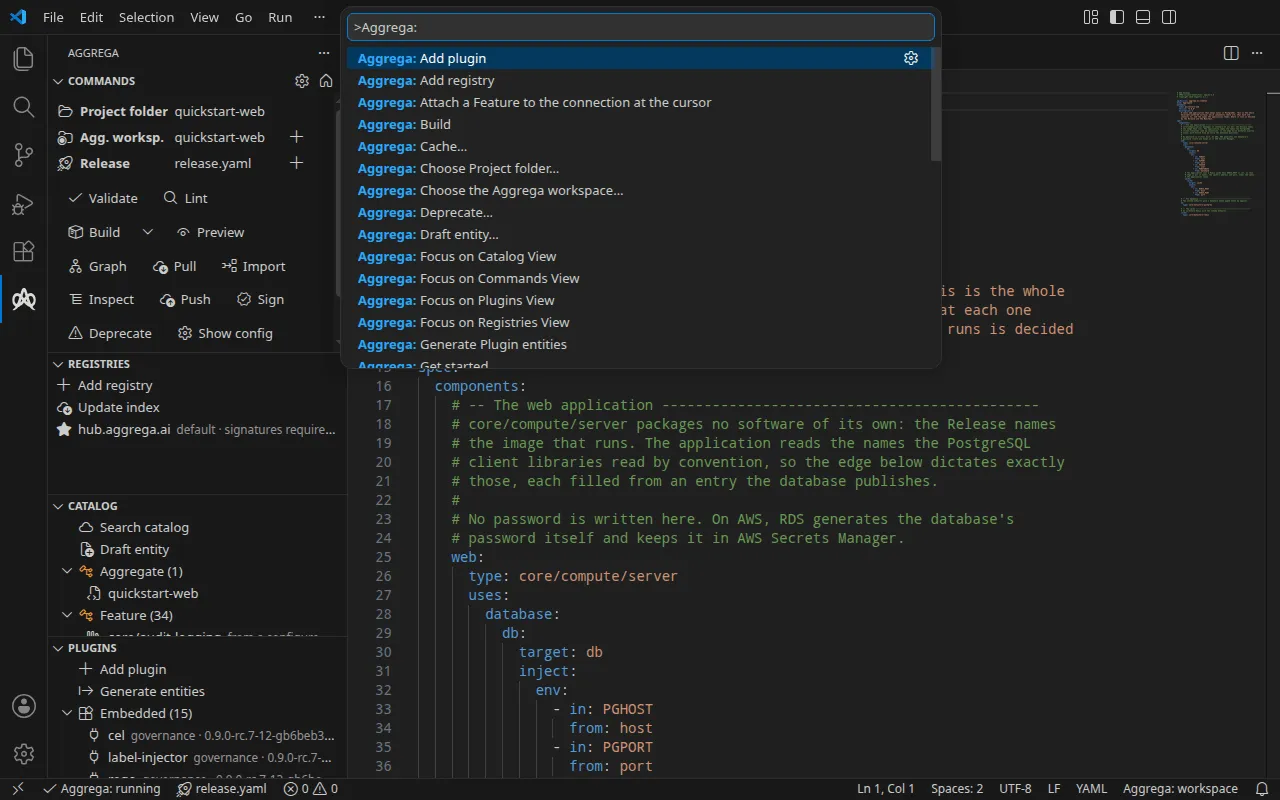
-
Aggrega: Get started — वेलकम पेज को बंद करने के बाद उसे वापस लाएं, और खोलें। यह
aggrega.getStarted.showको फिर से चालू करता है, ताकि पेज बंद करना एक ऐसा चुनाव रहे जिसे आप पलट सकें, न कि आपके पीछे बंद हो जाने वाला दरवाज़ा। पेज के निचले हिस्से में चेकबॉक्स पर टिक लगाने से वही सेटिंग फिर से चालू होती है और कुछ नहीं खुलता: पेज वही है जिस पर आप हैं, इसलिए कीबोर्ड फ़ोकस चेकबॉक्स पर बना रहता है और Space बारी-बारी से उस पर टिक लगाता और हटाता है। Commands पैनल के टाइटल बार में घर का आइकन एक अलग चीज़ है: वह पेज खोलता है और कोई सेटिंग नहीं बदलता, ताकि पेज पर एक नज़र डालना कभी स्टार्टअप के बारे में निर्णय भी न बन जाए। -
Aggrega: Stop opening the welcome page on startup — अपनी सेटिंग्स में
aggrega.getStarted.showबंद करके, स्टार्टअप पर वेलकम पेज का खुलना रोकें। यह उसे पहुँच से बाहर नहीं करता, केवल बिना माँगे आने से रोकता है: Aggrega: Get started उसे वापस ले आता है। पेज के निचले हिस्से में चेकबॉक्स से टिक हटाने पर यही कमांड चलता है, ताकि यह निर्णय पैलेट के साथ-साथ उस जगह से भी लिया जा सके जहाँ पेज पढ़ा जा रहा है। -
Aggrega: Open settings — इस एक्सटेंशन की प्राथमिकताएँ खोलें। यह Commands पैनल के ऊपर दाईं ओर का कॉग भी है। यह इस एक्सटेंशन तक फ़िल्टर किया गया एडिटर का अपना सेटिंग्स पेज खोलता है, ताकि कोई प्राथमिकता एक ही जगह रहे और एक ही जगह लिखी जाए। यह Show config से भिन्न है, जो बताता है कि कंपाइलर ने वर्कस्पेस के लिए क्या हल किया, न कि आपका एडिटर किस पर सेट है।
-
Aggrega: Select Release… — वह Release चुनें जिस पर एडिटर काम करता है। यह तुरंत प्रभावी होता है, खुली फ़ाइलों को उसके विरुद्ध फिर से जाँचता है और Catalog पैनल से उसकी सूची फिर से पढ़वाता है; कुछ भी रीस्टार्ट नहीं होता। स्टेटस बार में Release संकेतक पर क्लिक करके भी इस तक पहुँचा जा सकता है। Release का चयन देखें।
-
Aggrega: Set the selected Release as this workspace’s default — चुने गए Release को
.aggrega/active-releaseमें दर्ज करें, ताकि अगला सेशन उसी पर शुरू हो। फ़ाइल लैंग्वेज सर्वर लिखता है, और जहाँ.aggregaया मार्कर Aggrega वर्कस्पेस के बाहर ले जाने वाला लिंक हो, वहाँ अपने शब्दों में मना कर देता है। यह आपके चेकआउट तक सीमित है, और वर्तमान चयन को नहीं बदलता। -
Aggrega: Set authoring_release in .aggrega-config.yaml… —
build.authoring_releaseसेट करने के लिए कॉन्फ़िगरेशन फ़ाइल खोलें, वह कमिट किया गया डिफ़ॉल्ट जिसे एक टीम साझा करती है। यह मार्कर फ़ाइल से ऊपर की प्राथमिकता रखता है। जिस कॉन्फ़िगरेशन फ़ाइल को लैंग्वेज सर्वर Aggrega वर्कस्पेस के बाहर ले जाने वाले लिंक के रूप में बताता है वह नहीं खोली जाती, और एक त्रुटि कारण बताती है। -
Aggrega: Select Compiler Version —
aggregaकंपाइलर का वह संस्करण चुनें जो यह मशीन चलाती है, उन रिलीज़ में से जिनके साथ यह एक्सटेंशन काम करता है, एक चेतावनी की पुष्टि करने के बाद; नया संस्करण पिछले वाले की जगह तभी लेता है जब लैंग्वेज सर्वर उस पर शुरू हो चुका हो। कंपाइलर प्राप्त करना देखें। -
Aggrega: Start or restart the language server — जहाँ कोई लैंग्वेज सर्वर नहीं चल रहा वहाँ उसे शुरू करता है, और जहाँ कोई चल रहा है वहाँ उसे समाप्त करके एक नया शुरू करता है, और पुनः-शुरू-प्रयास काउंटर को रीसेट करता है। इसे कमांड पैलेट से कभी हटाया नहीं जाता: शुरू करना ही इसका काम है, इसलिए कुछ न चलने पर इसे रोक लेना ठीक उसी एक स्थिति में इसे रोक लेना होगा जिसमें इसकी ज़रूरत है। स्टेटस बार में लैंग्वेज-सर्वर संकेतक पर क्लिक करके भी इस तक पहुँचा जा सकता है। जहाँ विंडो का कोई भी फ़ोल्डर ऐसा नहीं है जिसे Aggrega पहचानता हो, वहाँ यह कुछ न करता हुआ दिखने के बजाय यह बात कह देता है।
-
Aggrega: Toggle the artifact-rendering stage while inspecting —
aggrega.server.buildOnInspectसेटिंग को उसी जगह पलटता है, ताकि सेटिंग्स UI हमेशा उससे मेल खाए, और उसे लागू करने वाला रीस्टार्ट प्रस्तावित करता है — लैंग्वेज सर्वर शुरू होते समय सेटिंग पढ़ता है। स्टेटस-बार के क्विक-ऐक्शन मेनू से भी इस तक पहुँचा जा सकता है, जो दिखाता है कि सेटिंग इस समय चालू है या नहीं। यह चरण वे सलाहकारी संदेश जोड़ता है जोaggrega buildरेंडर करते समय देता है, और उन जाँचों में से कोई नहीं जिन पर बिल्ड रुकता है। फ़ाइंडिंग उन्हें उठाने वाली परत के टैग के साथ आती हैं, इसलिए Problems पैनल में इस चरण के सलाहकारी संदेश वैलिडेशन से अलग समूहित होते हैं और उससे स्वतंत्र रूप से हटते हैं। बदलाव लागू करने वाला रीस्टार्ट Problems पैनल को खाली करता है और खुली फ़ाइलों को फिर से जाँचता है, इसलिए चरण बंद होने पर उसके सलाहकारी संदेश वहाँ से चले जाते हैं, और चालू होने पर अगली बार ग्राफ़ बनने पर लौट आते हैं। -
Aggrega: Validate active file / Build / Preview build / Lint — लैंग्वेज सर्वर के ज़रिए संबंधित कंपाइलर ऑपरेशन चलाएं। Build, preview build और pull हर बार पूछने के बजाय चुने गए Release पर काम करते हैं। Build चुने गए Release को हर गेट चालू रखकर कंपाइल करता है और जो आर्टिफ़ैक्ट वह रेंडर करता है उन्हें आपके Project फ़ोल्डर में एक
dist/डायरेक्टरी में लिखता है, ताकि वे उस काम के बगल में पहुँचें जिसे आपने खोलना चुना — या, जहाँ कोई Project फ़ोल्डर चुना नहीं गया है या चुना गया फ़ोल्डर आपके Aggrega वर्कस्पेस के भीतर नहीं है, वहाँ Aggrega वर्कस्पेस के रूट परdist/डायरेक्टरी में — और बिल्ड की अंतिम पंक्ति और उसका नोटिफ़िकेशन उस डायरेक्टरी का नाम लेते हैं जिसमें उसने लिखा। टर्मिनल में चलाया गयाaggrega build, चाहे जहाँ से चलाया जाए, Aggrega वर्कस्पेस के रूट परdist/डायरेक्टरी में लिखता है, इसलिए उस रूट के नीचे किसी Project फ़ोल्डर के होने पर एडिटर और टर्मिनल दो अलग-अलग डायरेक्टरी में लिखते हैं; preview build वही कंपाइल चलाता है और बताता है कि वह क्या लिखता, आउटपुट डायरेक्टरी को अछूता छोड़ते हुए।Commands पैनल पर Build बटन के बगल में एक कैरेट है, जिसका नाम Build options है, जो अगले बिल्ड पर लागू होने वाले विकल्प खोलता है — Auto pull रेंडर करने से पहले चुने गए Release की निर्भरताओं को लॉकफ़ाइल में हल करता है, और जब तक आप इसे चालू न करें यह बंद रहता है, जो इसी चुनाव के लिए कमांड लाइन का अपना डिफ़ॉल्ट है। जब तक Build नहीं चल सकता, कैरेट अपनी जगह धूसर बना रहता है, और उस पर पॉइंटर ले जाने पर Build का कारण दिखता है; जब तक Build चल न सके वह कुछ नहीं खोलता। हर विकल्प के बगल में एक बॉक्स होता है — बंद रहने पर खाली, चालू रहने पर टिक किया हुआ — ताकि आप कुछ दबाए बिना उसकी स्थिति पढ़ सकें, और उसे चालू करने पर क्या होता है यह बताने वाला वाक्य तब दिखता है जब आप उस पंक्ति पर पॉइंटर रखे हों या ऐरो कुंजियों से उस तक पहुँचे हों। किसी विकल्प को बदलने से कुछ नहीं चलता और सूची खुली रहती है, ताकि आप कोई दूसरा बदल सकें; Build — या फिर से कैरेट — दबाने पर सूची हट जाती है। विकल्प सेशन भर रहते हैं और कहीं लिखे नहीं जाते, इसलिए विंडो बंद करने पर वे हट जाते हैं, और वे केवल Build के हैं: preview build बताता है कि बिल्ड क्या लिखता जबकि वह स्वयं कुछ नहीं लिखता, और निर्भरताएँ हल करना लॉकफ़ाइल लिखता है, इसलिए preview build कोई विकल्प नहीं लेता।
दोनों उन फ़ाइंडिंग को, जिनमें दस्तावेज़ की कोई पोज़ीशन होती है, Problems पैनल में रखते हैं, उन्हें उठाने वाली परत के टैग के साथ — इनमें रेंडर करते समय कंपाइलर द्वारा उठाई गई अस्वीकृति भी है, जो उस दस्तावेज़ पर दर्ज होती है जिसका वह नाम लेती है, जैसे वह Recipe जिसके Workload को उसने अस्वीकार किया, और उसका शॉर्ट कोड उसे समझाने वाला पेज खोलता है, जबकि बिल्ड या प्रीव्यू आउटपुट चैनल पर और एक नोटिफ़िकेशन में कंपाइलर के अपने शब्दों के साथ समाप्त होता है — और जिन सलाहकारी संदेशों में कोई पोज़ीशन नहीं होती — कोई वापस लिया गया पिन, कोई हल न हो सकने वाला पैरेंट — उन्हें आर्टिफ़ैक्ट सूची के साथ Aggrega आउटपुट चैनल में लिखते हैं। कोई फ़ाइल बंद करने से उसकी अपनी फ़ाइंडिंग Problems पैनल से हट जाती हैं और वह बना रहता है जो किसी बिल्ड, प्रीव्यू या ग्राफ़ को उसमें मिला: वे आपकी खोली हुई फ़ाइल के बारे में नहीं बल्कि Release के बारे में हैं, इसलिए वे तब तक रहती हैं जब तक कंपाइलर उन्हें बताना बंद नहीं करता। कोई Build, Preview या ग्राफ़ जिसे कंपाइलर इसलिए अस्वीकार करता है कि कोई निर्भरता हल नहीं होती, वह अस्वीकृति भी Problems पैनल में रखता है — उस दस्तावेज़ पर जिसका कंपाइलर नाम लेता है, या जहाँ वह किसी का नाम नहीं लेता वहाँ Release पर — और वह उस फ़ाइल के खुलने और बंद होने के दौरान भी बनी रहती है, जब तक उस Release के अगले Build, Preview या ग्राफ़ का उत्तर उसके बिना नहीं आता।
Auto pull वाला बिल्ड उनसे पहले यह लिखता है कि उसके डिपेंडेंसी रिज़ॉल्यूशन ने क्या किया: उसके द्वारा पिन किए गए हर संदर्भ के लिए एक पंक्ति, जिसमें वह संस्करण होता है जिसमें वह हल हुआ, जहाँ कंपाइलर नाम देता है वहाँ उसका kind और, जहाँ कंपाइलर बताता है, इस रन ने संदर्भ कहाँ से लिया, उसी शब्द में जो
aggrega pull --detailउसके लिए प्रिंट करता है —fetched-fresh,cache-reuse,local,in-binaryयाexternal— और फिर वह सारांश जोaggrega pullटर्मिनल पर प्रिंट करता है:Pull complete:के बाद लिखी गई लॉकफ़ाइल, जिसका नाम वर्कस्पेस रूट से दिया जाता है, और रिज़ॉल्यूशन द्वारा दर्ज की गई चीज़ों की गिनती।Lint प्रकाशन परिपाटियों की जाँच करता है और हर फ़ाइंडिंग को Problems पैनल में रखता है, ताकि किसी पर क्लिक करने से वह एंटिटी खुले जिससे वह संबंधित है। हर एक को उस शॉर्ट कोड से टैग किया जाता है जो
aggrega lintउसे बनाने वाले नियम के लिए प्रिंट करता है, और टैग उस कोड को समझाने वाला पेज खोलता है; जिस नियम का कोई शॉर्ट कोड नहीं है उसे इसके बजाय उसके अपने नाम से टैग किया जाता है। जो फ़ाइंडिंग किसी फ़ाइल तक स्थित है पर किसी पंक्ति तक नहीं, वह किसी अनुमानित पोज़ीशन के बजाय उस फ़ाइल के शीर्ष पर रहती है, और हर फ़ाइंडिंग Aggrega आउटपुट चैनल में भी लिखी जाती है, उस दस्तावेज़ के नीचे जिससे वह संबंधित है, उसी पंक्ति के रूप में जोaggrega lintउसके लिए प्रिंट करता है: उसकी गंभीरता, नियम का शॉर्ट कोड, नियम की अपनी पहचान और नियम के अपने शब्द, बिना बदले। जहाँ आपका कॉन्फ़िगरेशन अपने Releases कोworkspace.releasesके अंतर्गत उनकी अपनी कैटलॉग डायरेक्टरी देता है, वहाँ Lint हर Release के लिए एक बार कैटलॉग जाँचता है, उन डायरेक्टरी पर जिन्हें वह Release पढ़ता है — एक ही डायरेक्टरी पढ़ने वाले Releases एक साथ जाँचे जाते हैं — और हर जाँच की रिपोर्ट अलग से देता है: आउटपुट चैनल उसे उसी पंक्ति से शुरू करता है जिससेaggrega lintउसे शुरू करता है, जो उसके Releases और पढ़ी गई डायरेक्टरी का नाम लेती है, और नीचे उसकी फ़ाइंडिंग सूचीबद्ध करता है; अंतिम नोटिफ़िकेशन बताता है कि हर जाँच को क्या मिला और कितनी एंटिटी पर, उसके अपने Releases के लिए; और हर Problems प्रविष्टि उन Releases के नाम के साथ समाप्त होती है जिनकी जाँच में वह मिली, इसलिए दो जाँचों द्वारा पढ़ी गई डायरेक्टरी में मिली फ़ाइंडिंग हर जाँच के लिए एक बार सूचीबद्ध होती है।चारों बताते हैं कि उन्होंने कितनी फ़ाइंडिंग दीं, तब भी जब उत्तर शून्य हो, ताकि एक साफ़ रन उस कमांड से अलग पहचाना जा सके जो चला ही नहीं; चारों काम करते समय Cancel बटन के साथ प्रगति दिखाते हैं।
-
Aggrega: Pull — चुने गए Release के विरुद्ध
aggregaबाइनरी चलाएं और उसका आउटपुट Aggrega आउटपुट चैनल पर स्ट्रीम करें। यह Release द्वारा घोषित कैटलॉग और स्रोत निर्भरताओं को कैश में हल करता है और प्रति-Release लॉकफ़ाइल लिखता है, उस लॉकफ़ाइल में वे बाहरी इनपुट दर्ज करते हुए जिनका उपभोग Release का रेंडर करता है, ताकि बाद का बिल्ड उन्हें लोकल स्टोर से दे। यह किसी रजिस्ट्री तक पहुँचता है, इसलिए Cancel बटन के साथ प्रगति दिखाता है, और एक संदेश के साथ समाप्त होता है जो बताता है कि उसने क्या किया। आपका खोला गया कोई Build, Preview या ग्राफ़ जिसे कंपाइलर इसलिए अस्वीकार करता है कि Release की कोई लॉकफ़ाइल नहीं है, एक नोटिफ़िकेशन के साथ समाप्त होता है,Aggrega: <release> has no lockfile.और उसके बाद कंपाइलर का अपना वाक्य, साथ में एक Pull बटन: उसे दबाने से यह कमांड चलता है, उस बाइनरी के साथ जिससे एक्सटेंशन कॉन्फ़िगर है, उस Release के लिए जिसका नाम कंपाइलर ने लिया — या जहाँ कंपाइलर ने किसी का नाम नहीं लिया वहाँ चुने गए Release के लिए — और आउटपुट चैनल कंपाइलर का वाक्य उस पंक्ति में रखता है जिससे ऑपरेशन समाप्त होता है। आपके बिना माँगे हुआ कोई रीड्रॉ, जैसे सेव के बाद फिर से बनाया गया खुला ग्राफ़, यही सूचना अधिक से अधिक उतनी बार देता है जितनी दोaggrega.notificationsसेटिंग्स अनुमति देती हैं। चुने गए Release की लॉकफ़ाइल चाहे जो भी लिखे — यह कमांड, Auto pull वाला बिल्ड, या टर्मिनल में टाइप किया गयाaggrega pull— खुली फ़ाइलें उसके विरुद्ध फिर से जाँची जाती हैं, और लॉकफ़ाइल के ड्रिफ़्ट होने की चेतावनी, लिखे जाने से हल हो जाने पर, Problems पैनल से अपने-आप हट जाती है: उस Release पर खुला ग्राफ़ फिर से बनाया जाता है, जो लॉकफ़ाइल को फिर से जाँचता है, और जहाँ कोई ग्राफ़ वह Release नहीं दिखाता — कोई खुला नहीं है, या खुला ग्राफ़ अब भी पहले चुना गया Release दिखा रहा है — वहाँ एक्सटेंशन कुछ बनाए बिना एक बार उसका ग्राफ़ माँगता है। केवल चुने गए Release की लॉकफ़ाइल पर इस तरह नज़र रखी जाती है, और केवल उन फ़ोल्डरों के भीतर जो विंडो में खुले हैं; किसी अन्य Release की लॉकफ़ाइल पर चेतावनी तब तक बनी रहती है जब तक आप उस Release का ग्राफ़ नहीं दिखाते। -
Aggrega: Draft entity… — उन kind में से एक चुनें जिनके लिए कंपाइलर उत्तर देता है, फिर लैंग्वेज सर्वर से एक प्रारंभिक दस्तावेज़ माँगें और उसे एक नए, बिना सहेजे टैब में खोलें। kind एक्सटेंशन में रखे जाने के बजाय माँगे जाते हैं, इसलिए चुनाव आपके चलाए जा रहे कंपाइलर के अनुसार होता है: कंपाइलर को मिलने वाला नया kind इस एक्सटेंशन को बदले बिना प्रस्तुत किया जाता है। आप वह नाम पढ़ते हैं जो आपका दस्तावेज़ धारण करेगा, और ड्राफ़्ट उस kind के लिए कंपाइलर के अपने टोकन से माँगा जाता है — और फिर नाम माँगने वाला प्रॉम्प्ट बताता है कि वह किस kind को नाम दे रहा है, उन्हीं शब्दों में जो आपने अभी पढ़े। डिस्क पर कुछ नहीं लिखा जाता: ड्राफ़्ट संपादित करना, सहेजना या छोड़ देना आप पर है। ऐसा इनवोकेशन जो किसी ऐसे kind का नाम लेता है जिसे कंपाइलर नहीं पहचानता — कोई कीबाइंडिंग या कोई रिकॉर्ड किया गया वर्कफ़्लो ऐसा नाम ले जा सकता है — कंपाइलर के अपने संदेश के साथ लौटता है जो उन kind का नाम लेता है जिन्हें वह पहचानता है। यह Catalog पैनल की दूसरी पंक्ति, Draft entity, भी है।
-
Aggrega: Inspect… — कोई ऐसी एंटिटी चुनें जिसे वर्कस्पेस देख सकता है और देखें कि वह किसमें हल होती है, एक नए टैब के रूप में खुली हुई। इंस्पेक्शन नाम से संबोधित होता है, इसलिए किसी कॉन्फ़िगर की गई कैटलॉग डायरेक्टरी से हल हुई एंटिटी भी यहाँ प्रस्तुत की जाती है, वर्कस्पेस द्वारा घोषित एंटिटी की तरह ही। यह चुने गए Release के संदर्भ में हल होता है, और प्रस्तुत एंटिटी वही हैं जिन्हें Catalog पैनल उस Release के लिए सूचीबद्ध करता है: कई वेरिएंट द्वारा घोषित नाम, हर Release के लिए एक, चुने गए Release वाले वेरिएंट में हल होता है, और जिस नाम को वह Release हल नहीं करता उसे हल न हुआ बताया जाता है, कंपाइलर के कारण के साथ, जो
workspace.releasesके अंतर्गत उस Release की प्रविष्टि का नाम लेता है। कोई Release चुना न होने पर यह वर्कस्पेस की अपनी कैटलॉग डायरेक्टरी के ज़रिए हल होता है। जहाँ वर्कस्पेस का कोई दस्तावेज़ एंटिटी घोषित करता है और कैटलॉग ने उससे कुछ हल नहीं किया — मान लीजिए दस्तावेज़ अपने kind के स्कीमा को तोड़ता है, या हर कैटलॉग डायरेक्टरी के बाहर है — वहाँ नोटिफ़िकेशन कहता है कि एंटिटी को उसे घोषित करने वाले दस्तावेज़ के कारण इंस्पेक्ट नहीं किया जा सकता, उसके बाद कंपाइलर का अपना वाक्य जो बताता है कि क्या ग़लत है, और उसका Open document बटन वह दस्तावेज़ खोलता है; Aggrega आउटपुट चैनल वही वाक्य रखता है। किसी अन्य कारण से अस्वीकार हुआ इंस्पेक्शन वैसे ही समाप्त होता है जैसे कोई भी विफल ऑपरेशन। वर्कस्पेस में कौन-सी एंटिटी हैं यह पढ़ना प्रगति दिखाता है और रोका जा सकता है, और उसके बाद होने वाला रिज़ॉल्यूशन भी। Commands पैनल पर दबाने पर, एंटिटी बटन के बगल में एक मेनू के रूप में प्रस्तुत होती हैं; यहाँ से चलाने पर, वे एक सूची के रूप में प्रस्तुत होती हैं जिसमें से आप चुनते हैं। Catalog पैनल की कोई पंक्ति जो इंस्पेक्शन प्रस्तुत करती है वह यही है, और वह भी उसी तरह समाप्त होता है। -
Aggrega: Import into Aggrega — Aggrega में इम्पोर्ट करें देखें।
-
Aggrega: Cache… — कोई कैश ऑपरेशन चुनें, फिर उसे लैंग्वेज सर्वर के ज़रिए चलाएं। Commands पैनल पर दबाने पर, चारों बटन के बगल में एक मेनू के रूप में प्रस्तुत होते हैं; यहाँ से चलाने पर, वे एक सूची के रूप में प्रस्तुत होते हैं जिसमें से आप चुनते हैं। कोई प्रोसेस शुरू नहीं किया जाता, और हर उत्तर एक संरचित परिणाम के रूप में लौटता है जिसे पैनल बताता है: status हर कैश को सूचीबद्ध करता है, यह कि उसमें क्या है और हर एक कितनी दूर तक साझा है, और कुछ नहीं हटाता; prune उन प्रविष्टियों को हटाता है जिनका कोई लॉकफ़ाइल संदर्भ नहीं देती और बताता है कि उसने क्या रखा, साथ में वह सब जिसे वापस लेने का उसके पास कोई आधार नहीं था और वह ऑपरेशन जो ऐसा करेगा; evict पहले एक आकार-सीमा माँगता है —
5GiBया512MiBजैसी बाइट मात्रा, या बाइट की गिनती, जिसे उसी पार्सर से पढ़ा जाता है जो कमांड लाइन उपयोग करती है — और साझा कंपाइल्ड-मॉड्यूल कैश को उस तक घटा देता है; clear हर कैश को खाली करता है। कुछ हटाने वाले तीनों ऑपरेशन पहले आपसे पुष्टि माँगते हैं, और हर पुष्टि उन कैश का नाम लेती है जिन तक वह ऑपरेशन वास्तव में पहुँचता है: खाली करना इस वर्कस्पेस के अपने एंटिटी, सोर्स-आर्टिफ़ैक्ट और बाहरी-इनपुट कैश और इस मशीन के हर प्रोजेक्ट द्वारा साझा किए जाने वाले कंपाइल्ड-मॉड्यूल, प्लगइन-डिस्क्राइब, डॉक्स-बंडल और cli-plugin कैश तक पहुँचता है; प्रून करना वर्कस्पेस के उन्हीं कैश और साझा कंपाइल्ड-मॉड्यूल, प्लगइन-डिस्क्राइब और cli-plugin कैश तक पहुँचता है; और ट्रिम करना केवल साझा कंपाइल्ड-मॉड्यूल कैश तक पहुँचता है। ये ऑपरेशन जो भी आकार बताते हैं वह उसी शब्दावली में लिखा होता है जिसमें वह सीमा पढ़ी जाती है, इसलिए कैश रिपोर्ट से पढ़ा गया कोई आँकड़ा आप सीधे सीमा वाले प्रॉम्प्ट में टाइप कर सकते हैं। जिस सीमा को कंपाइलर नहीं पढ़ सकता वह कंपाइलर के अपने संदेश के साथ लौटती है जो बताता है कि आकार-सीमा कैसी दिखती है। खाली और ट्रिम किए गए कैश उन्हें चाहने वाले अगले बिल्ड पर फिर से भर जाते हैं। Windows किसी ऐसी फ़ाइल को हटाने से मना करता है जिसे किसी अन्य प्रोसेस ने खोल रखा है, और तब प्रून, ट्रिम या खाली करना विफल होने के बजाय उसे जगह पर छोड़कर बाकी के साथ आगे बढ़ता है: Aggrega आउटपुट चैनल हर उस प्रविष्टि का नाम लेता है जिसे प्रून या ट्रिम ने छोड़ा, उसकी श्रेणी, वह कितनी दूर तक साझा है और उसके आकार के साथ, और खाली करने द्वारा पहुँचे हर कैश के अंतर्गत बताता है कि उसने वहाँ कितनी फ़ाइलें छोड़ीं और उनका आकार; ऑपरेशन जिस संदेश के साथ समाप्त होता है वह बताता है कि कितनी फ़ाइलें जगह पर छोड़ी गईं, आपसे उस प्रोसेस के समाप्त होने के बाद ऑपरेशन फिर से चलाने को कहता है, और यह जानने के लिए कि कौन-सी, आपको चैनल की ओर इंगित करता है। जहाँ कुछ भी जगह पर नहीं छोड़ा गया, जो ऐसे प्लेटफ़ॉर्म पर हर रन में होता है जो खुली फ़ाइल हटा देता है, वहाँ दोनों में से कोई भी इसके बारे में कुछ नहीं कहता। -
Aggrega: Push… / Sign… / Deprecate… — वे ऑपरेशन जो बदलते हैं कि दूसरे लोग क्या हल करते हैं। Push पूछता है कि Catalog पैनल में सूचीबद्ध एंटिटी में से किसे प्रकाशित करना है — Commands पैनल पर बटन के बगल में एक मेनू, यहाँ से चलाने पर एक सूची जिसमें से आप चुनते हैं — फिर उसे बंडल करके किसी कॉन्फ़िगर की गई रजिस्ट्री में प्रकाशित करता है। Sign और deprecate पहले से प्रकाशित किसी आर्टिफ़ैक्ट का संदर्भ माँगते हैं, क्योंकि दोनों वर्कस्पेस के बजाय प्रकाशित बाइट्स में संशोधन करते हैं: sign एक सिग्नेचर अटैच करता है, deprecate एक हस्ताक्षरित डेप्रिकेशन मार्कर अटैच करता है और गंभीरता —
warning,errorयाretracted— तथा वह कारण माँगता है जिसे वह दर्ज करता है। तीनों लैंग्वेज सर्वर पर जाते हैं, तीनों एक Cancel बटन के साथ प्रगति दिखाते हैं जो केवल इंतज़ार ही नहीं बल्कि प्रकाशन को समाप्त करता है, और हर एक यह बताते हुए समाप्त होता है कि कंपाइलर ने वास्तव में क्या किया: वह संदर्भ और संस्करण जिसमें एंटिटी हल हुई और वह डाइजेस्ट जिसकी ओर वह संस्करण अब इंगित करता है, वह डाइजेस्ट जिसके प्रति हर सिग्नेचर प्रतिबद्ध है, या मार्कर का अपना डाइजेस्ट। जिस प्रकाशन को वही बाइट्स पहले से प्रकाशित मिले वह यह बात कहता है, बजाय इसके कि वह कुछ पहुँचाने वाले प्रकाशन के रूप में रिपोर्ट हो। उनकी फ़ाइंडिंग और पूरा विवरण Aggrega आउटपुट चैनल में जाते हैं। -
Aggrega: Show config — एक पैनल खोलें जो कॉन्फ़िगरेशन स्कीमा द्वारा घोषित हर सेटिंग की सूची देता है, उसी स्कीमा से जनरेट किया गया, ताकि सेटिंग्स, उनके नाम, उनके डिफ़ॉल्ट और वे क्या स्वीकार करती हैं, इनका ठीक एक ठिकाना हो और कोई नई सेटिंग यहाँ बिना किसी बदलाव के दिखाई दे। पैनल हर सेटिंग की एक पंक्ति वाली तालिका के रूप में खुलता है, कॉन्फ़िगरेशन के हर समूह —
workspace,build,plugins,mcp,signingऔर बाकी — के लिए एक शीर्षक पंक्ति के नीचे, और शीर्ष स्तर की सेटिंग्स सबसे पहले। हर पंक्ति में सेटिंग वैसे होती है जैसे आप उसे फ़ाइल में लिखेंगे, शब्दों में उसका नाम, उसका मान, सेटिंग क्या स्वीकार करती है, और मान कहाँ से आया। नाम कुंजी से व्युत्पन्न होता है: कोई संक्षिप्त रूप बड़े अक्षरों में लिखा जाता है, और जहाँ दो सेटिंग्स के नाम एक जैसे पढ़े जाते, वहाँ हर एक का समूह जोड़ दिया जाता है, ताकि कोई दो पंक्तियाँ एक नाम साझा न करें। अकेला मान कॉलम बताता है कि अभी क्या लागू है: किसी फ़ाइल या एनवायरनमेंट में सेट किया गया मान, या ऐसा मान जो स्कीमा का घोषित डिफ़ॉल्ट नहीं है, ● से चिह्नित होता है, और उस चिह्न पर पॉइंटर ले जाने पर कारण और घोषित डिफ़ॉल्ट दिखता है — इसी तरह आप अपनी बदली हुई सेटिंग्स ढूँढते हैं; जिस सेटिंग का कोई मान लागू नहीं है उसमें none लिखा दिखता है, और खाली सूची में[]।किसी सूची के योगात्मक साथी — मान लीजिए
workspace.catalog_dirsके बगल मेंworkspace.catalog_dirs_append— की अपनी कोई पंक्ति नहीं होती: उसका नाम उसकी सूची के पाथ के अंतर्गत लिया जाता है, और सूची की पंक्ति वह एक मान और एक स्रोत दिखाती है जो कंपाइलर की रिपोर्ट दोनों को मिलाकर देती है, और जो यह नहीं बताती कि साथी ने कौन-सी प्रविष्टियाँ जोड़ीं। जो सेटिंग किसी एक प्रोजेक्ट के बजाय मशीन की होती है — कोई रजिस्ट्री और उसकी सिग्नेचर ट्रस्ट पॉलिसी, कंपाइल्ड-मॉड्यूल कैश, कमांड जोड़ने वाले प्लगइन की सूची — उसकी पंक्ति पर Global चिह्नित होता है। सेटिंग का अपना विवरण अंतिम कॉलम में i चिह्नित एक छोटे वृत्त के पीछे रहता है, जिसका शीर्षक Description है, जो किसी सेटिंग की सबसे लंबी चीज़ को पंक्ति से दूर रखता है: विवरण पढ़ने के लिए उसे दबाएँ या उस पर होवर करें, और उसमें नामित कोई भी कोड, कोड के रूप में दिखाया जाता है। सेटिंग पाथ केवल_या.के बाद टूटता है, और कोई मान या फ़ाइल पाथ केवल/,.या_के बाद या किसी स्पेस पर, ताकि कुछ भी किसी शब्द के बीच में न कटे।तालिका फिर भी डॉक किए गए पैनल से चौड़ी है और वहाँ बगल की ओर स्क्रॉल होती है, और ऐसा होते समय सेटिंग की अपनी कुंजी दिखती रहती है, ताकि जिस मान तक आप स्क्रॉल करते हैं उसके बगल में हमेशा वह सेटिंग हो जिसका वह है; तालिका के ऊपर का कैप्शन पैनल की चौड़ाई में रैप होता है। हर लेबल वाले कॉलम शीर्षक के दाएँ किनारे पर एक रीसाइज़ कोना है: उस कॉलम को चौड़ा या संकरा करने के लिए उसे खींचें। किसी कॉलम को चौड़ा करने से तालिका चौड़ी नहीं होती, इसलिए जब तक अन्य कॉलमों के पास देने को जगह है तब तक कॉलम पॉइंटर के साथ चलता है और सबके सबसे संकरे होने पर रुक जाता है; जहाँ पैनल तालिका के लिए उसके सबसे संकरे रूप में भी बहुत संकरा है — मान लीजिए साइड बार में डॉक किया हुआ — वहाँ हर कॉलम पहले से वहीं है और कोने कुछ नहीं हिलाते। कोई कॉलम उस सबसे चौड़े हिस्से पर संकरा होना बंद कर देता है जिसे वह रैप नहीं कर सकता — उसका शीर्षक, किसी सेटिंग के नाम का कोई शब्द, या किसी पाथ या मान का वह हिस्सा जो दो ऐसी जगहों के बीच है जहाँ वह टूट सकता है — और सेटिंग कॉलम अपनी एक न्यूनतम चौड़ाई रखता है; संकरे किए गए कॉलम में बाकी सब कुछ अगले कॉलम में जाने के बजाय उसी के भीतर रैप होता है। पैनल कोई स्क्रिप्ट नहीं चलाता, और इससे तीन सीमाएँ निकलती हैं: आपके द्वारा सेट की गई चौड़ाई केवल तब तक रहती है जब तक पैनल फिर से नहीं बनता, इसलिए दूसरे आकार पर जाना, Show config फिर से दबाना या पैनल फिर से खोलना हर कॉलम को तालिका द्वारा दी गई चौड़ाई पर नए सिरे से बनाता है; किसी कॉलम को अनुरोध पर उसकी सामग्री के अनुसार फ़िट नहीं किया जा सकता, न डबल-क्लिक से न किसी और तरह; और कोने तक पॉइंटर से पहुँचा जाता है, कीबोर्ड से नहीं।
तालिका के ऊपर एक नियंत्रण दूसरे आकार पर ले जाता है जो हर सेटिंग को उसका अपना एक ब्लॉक देता है, जिसमें उसका विवरण और उसकी पहुँच वहीं दिखती है और Global चिह्न का नियम उसके शीर्ष पर बताया जाता है, और जो आकार आपने अंतिम बार उपयोग किया उसी में पैनल फिर से खुलता है। हर सेटिंग लागू मान दिखाती है और, जहाँ कंपाइलर बता सके, वह मान किस फ़ाइल से आया। कंपाइलर की रिपोर्ट हर सेटिंग का स्रोत बताती है, और किसी सूची के साथी का स्रोत उसकी सूची की अपनी पंक्ति पर; जहाँ वह किसी सेटिंग का कहीं नाम नहीं लेती — मान लीजिए ऐसी रिपोर्ट जो पढ़ी नहीं जा सकी — वहाँ पैनल ऐसा स्रोत जताने के बजाय जो उसके पास नहीं है, यह बात कह देता है: ऐसी सेटिंग उसके घोषित डिफ़ॉल्ट के साथ दिखाई जाती है, जो पढ़े गए मान के बजाय घोषणा के रूप में चिह्नित होता है, और बिना स्रोत के, और पैनल के शीर्ष का बॉक्स ऐसी हर सेटिंग का नाम लेता है।
पैनल खुला होने पर Show config दबाने से वह सामने आ जाता है और कॉन्फ़िगरेशन फिर से पढ़ता है। जहाँ कॉन्फ़िगरेशन पढ़ा नहीं जा सकता, वहाँ दबाने से पैनल बंद हो जाता है, चाहे वह खुला था या नहीं, और एक नोटिफ़िकेशन कारण बताता है; जहाँ कारण यह है कि लैंग्वेज सर्वर नहीं चल रहा, वहाँ नोटिफ़िकेशन Start देता है, जो Aggrega: Start or restart the language server चलाता है। पैनल रिपोर्ट करता है; वह लिखता नहीं। कोई सेटिंग बदलना कॉन्फ़िगरेशन फ़ाइल का संपादन है।
-
Aggrega: Show topology graph — चुने गए Release का टोपोलॉजी ग्राफ़ खोलें। उसे बनाने के लिए उस Release को उसकी टोपोलॉजी तक कंपाइल किया जाता है, इसलिए यह Cancel बटन के साथ प्रगति दिखाता है।
-
Aggrega: Attach a Feature to the connection at the cursor — आपके दस्तावेज़ में किसी कनेक्शन की प्रविष्टि से उस कनेक्शन पर एक Feature अटैच करें। यह एडिटर के कॉन्टेक्स्ट मेनू और कमांड पैलेट में है, और केवल उसी दस्तावेज़ में जिसे लैंग्वेज सर्वर वर्कस्पेस के Aggregates या Releases में से एक बताता है। यह लैंग्वेज सर्वर से पूछता है कि कर्सर किस कनेक्शन की प्रविष्टि के भीतर है, चुने गए Release के संदर्भ में, जैसे अन्य कर्सर सुविधाएँ करती हैं: वह प्रविष्टि जिससे कोई घटक कनेक्शन के एलियास के अंतर्गत कनेक्शन बनाता है, या वह प्रविष्टि जो कोई Release किसी कनेक्शन के लिए लिखता है। ऐसी प्रविष्टि पर यह चुने गए Release पर उस कनेक्शन को चुनकर टोपोलॉजी ग्राफ़ खोलता है, और आप उसके May attach अनुभाग से वैसे ही अटैच करते हैं जैसे कनेक्शन के एज पर क्लिक करने के बाद, सिवाय इसके कि प्रविष्टि उसी दस्तावेज़ में लिखी जाती है जिसमें आपने कमांड चलाया। कहीं और यह कुछ नहीं खोलता और कारण बताता है: कर्सर किसी कनेक्शन की प्रविष्टि के भीतर नहीं है, कनेक्शन किसी Feature ने बनाया, या Release की प्रविष्टि ऐसे कनेक्शन के लिए है जिसे उसका कंपाइल किया गया ग्राफ़ नहीं रखता। कोई Release चुना न होने पर यह एक चुनने का प्रस्ताव देता है, जैसा Aggrega: Show topology graph करता है, और लैंग्वेज सर्वर की अस्वीकृति उसके अपने शब्दों में दिखाई जाती है। बिना सहेजे बदलाव पहले लैंग्वेज सर्वर को भेजे जाते हैं, ताकि कर्सर उसी पाठ के विरुद्ध पढ़ा जाए जो आप देखते हैं।
-
Aggrega: Search published catalog — फ़िल्टर सूची खोलें, खोज को फ़्री टेक्स्ट, kind, लेबल, क्षमता, प्लगइन सॉकेट या परिणाम-सीमा से संकीर्ण करें, फिर उसे चलाएं और कोई मिला हुआ संदर्भ कॉपी करें। हर फ़ैसेट किसी भी क्रम में संपादन योग्य है और सूची पर लौट आता है, ताकि पूरा फ़िल्टर चलने से पहले पढ़ा जा सके। जब तक एक्सटेंशन विंडो में चलता है, सूची उसी फ़िल्टर के साथ खुलती है जो पिछली खोज छोड़ गई, और Search के ठीक ऊपर Reset search filter खोजे बिना हर फ़ैसेट साफ़ कर देता है। जिस खोज से कुछ नहीं मिला वह उस फ़िल्टर का नाम लेती है जो उसने चलाया और, जहाँ किसी कॉन्फ़िगर की गई रजिस्ट्री का अभी कोई इंडेक्स नहीं है, उन रजिस्ट्रियों का जिनमें उसने खोजा, फिर उनका जिनमें नहीं खोजा और उनका इंडेक्स कैसे बनाएं; यह उस इंडेक्स से भिन्न उत्तर है जो पढ़ा ही नहीं जा सका — दूसरा कंपाइलर का अपना संदेश बताता है और पूरा पाठ Aggrega आउटपुट चैनल में जाता है, साथ में ताज़गी की वह पंक्ति जो हर खोजी गई रजिस्ट्री का नाम लेती है और बताती है कि उसका इंडेक्स अंतिम बार कब अपडेट हुआ। यह Catalog पैनल की पहली पंक्ति, Search catalog, भी है।
-
Aggrega: Refresh plugins — Plugins पैनल फिर से लोड करें।
-
Aggrega: Refresh registries — कॉन्फ़िगर की गई रजिस्ट्रियाँ फिर से पढ़ें। यह किसी रजिस्ट्री से संपर्क नहीं करता, इसलिए इसे दोहराना सस्ता है।
-
Aggrega: Refresh workspace catalog — लैंग्वेज सर्वर से फिर से पूछें कि वर्कस्पेस कौन-सी एंटिटी देख सकता है। यह वह वर्कस्पेस पढ़ता है जो सर्वर ने पहले से खोल रखा है और किसी रजिस्ट्री से संपर्क नहीं करता, इसलिए इसे दोहराना सस्ता है। पैनल अपने-आप फिर से पूछता है जब लैंग्वेज सर्वर उत्तर देने योग्य होता है, जब चुना गया Release बदलता है, डिस्क पर कोई दस्तावेज़ बनाए, बदले या हटाए जाने के बाद, और एडिटर द्वारा किसी दस्तावेज़ को बंद करने के बाद, इसलिए यह उस स्थिति के लिए है जिसे इनमें से कोई कवर नहीं करता, जैसे अब भी किसी बिना सहेजे बफ़र में पड़ा बदलाव। यह Catalog पैनल के टाइटल बार में है, और वहाँ की एकमात्र चीज़ है: यह उस सूची में रखी चीज़ों पर काम करने के बजाय सूची को फिर से पढ़ता है, इसलिए यह वर्कस्पेस के बजाय पैनल से संबंधित है।