ข้ามไปยังเนื้อหา
AggregaAggregaAggregaAggrega
เลือกภาษา: ไทย
หน้านี้ถูกแปลด้วยเครื่อง อ่านต้นฉบับภาษาอังกฤษ

ตั้งค่าส่วนขยาย

ข้อกำหนดเบื้องต้น

  • Visual Studio Code 1.85 หรือใหม่กว่า บนเดสก์ท็อป ส่วนขยายทำงานโดยเริ่มโปรแกรม aggrega และไม่มีเวอร์ชันที่เบราว์เซอร์รันแทนได้ จึงไม่ทำงานในตัวแก้ไขที่รันทั้งหมดในเว็บเบราว์เซอร์ เช่น vscode.dev และ github.dev
  • คอมไพเลอร์ aggrega บนเครื่องที่พื้นที่ทำงานของคุณอยู่ ส่วนขยายรันคอมไพเลอร์ที่การตั้งค่า aggrega.server.binaryPath ระบุชื่อ เส้นทางที่ขึ้นต้นด้วย ~/ (~\ บน Windows) หรือ ${userHome} จะอ่านจากโฟลเดอร์โฮมของคุณบนเครื่องนั้น เส้นทางอื่นใช้ตามที่เขียน และชื่อเปล่า — ค่าเริ่มต้นคือ aggrega — จะค้นหาใน PATH หากไม่พบ ส่วนขยายเสนอให้ดาวน์โหลดให้ และ Aggrega: Select Compiler Version เปลี่ยนเวอร์ชันได้ภายหลัง ดู การรับคอมไพเลอร์
  • โฟลเดอร์ที่ Aggrega จำแนกว่าเป็นรูทของพื้นที่ทำงาน ซึ่งอยู่ที่โฟลเดอร์ที่คุณเปิดหรือเหนือขึ้นไป Aggrega อ่านไฟล์หนึ่งไฟล์ที่รูทของโปรเจกต์ — .aggrega-config.yaml ที่มีบล็อก workspace: — และไล่ขึ้นจากโฟลเดอร์ที่เปิดเพื่อหาไฟล์นั้น การทำเครื่องหมายรูทด้วยบล็อก workspace: เป็นทางเลือกที่ชัดเจนและเป็นทางเลือกที่ควรใช้ โปรเจกต์ที่ไม่เคยประกาศบล็อกนี้ยังถูกจำแนกได้ด้วยเครื่องหมายอื่น ซึ่ง เอกสารอ้างอิงการกำหนดค่าของ Aggrega เอง ครอบคลุมไว้ พร้อมทุกสิ่งที่การกำหนดค่าทำได้ในโปรเจกต์ที่ใหญ่ขึ้น

คุณไม่จำเป็นต้องจัดเตรียมสิ่งเหล่านั้นด้วยมือ ดู หน้าต้อนรับ

การติดตั้งส่วนขยาย

ตัวระบุของส่วนขยายคือ aggrega-ai.aggrega และมีรายการอยู่ในสองที่ดังนี้

  • Visual Studio Marketplace ซึ่ง Visual Studio Code ใช้ติดตั้ง
  • Open VSX สำหรับตัวแก้ไขที่ติดตั้งส่วนขยายจาก Open VSX

ในตัวแก้ไข เปิดมุมมอง Extensions ค้นหา Aggrega และติดตั้งรายการที่มีตัวระบุเป็น aggrega-ai.aggrega

จากเทอร์มินัล ส่งตัวระบุไปยังโปรแกรมบรรทัดคำสั่งของ Visual Studio Code:

Terminal window
code --install-extension aggrega-ai.aggrega

ส่วนขยายแสดงข้อความของตัวเอง — คำสั่ง การตั้งค่า มุมมอง และข้อความ — ในภาษาที่ Visual Studio Code ใช้แสดงผล หากมีการแปลเป็นภาษานั้น และเป็นภาษาอังกฤษในกรณีอื่น ภาษาที่แสดงผลซึ่งคุณเปลี่ยนด้วย Configure Display Language จะมีผลกับส่วนขยายเมื่อตัวแก้ไขเริ่มใหม่ ส่วนสิ่งที่คอมไพเลอร์รายงาน ซึ่งรวมถึงการวินิจฉัยและคำถามของการนำเข้า จะมาถึงคุณด้วยถ้อยคำของคอมไพเลอร์ เหมือนบนเทอร์มินัล

การรับคอมไพเลอร์

ส่วนขยายรันคอมไพเลอร์ที่ aggrega.server.binaryPath ระบุชื่อ และมองหาคอมไพเลอร์ก่อนเสนอให้รับ เส้นทางในการตั้งค่านี้ที่ขึ้นต้นด้วย ~/ — ~\ บน Windows — หรือด้วย ${userHome} จะอ่านจากโฟลเดอร์โฮมของคุณบนเครื่องที่พื้นที่ทำงานของคุณอยู่ ดังนั้นบน Linux และ macOS ~/.local/bin/aggrega ระบุไฟล์ที่สคริปต์ติดตั้งวางไว้ที่นั่น เส้นทางอื่นใช้ตามที่เขียน ชื่อเปล่า — ค่าเริ่มต้นคือ aggrega — จะค้นหาใน PATH ของคุณ และช่องเอาต์พุต Aggrega บอกว่าการค้นหานั้นพบไฟล์ใดและรายงานเวอร์ชันใด

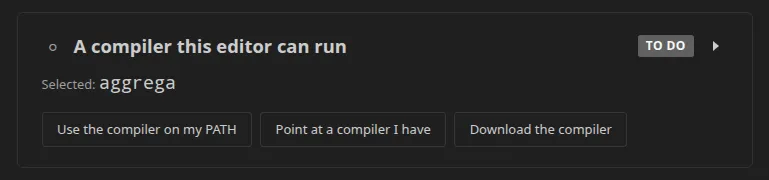
ขั้นตอนคอมไพเลอร์ของหน้าต้อนรับ ที่ทำเครื่องหมายว่ายังต้องทำ เสนอ Use the compiler on my PATH, Point at a compiler I have และ Download the compiler

หากไม่พบคอมไพเลอร์ ส่วนขยายเสนอให้ดาวน์โหลด — จากขั้นตอนคอมไพเลอร์ของหน้าต้อนรับ ซึ่งมี Download the compiler อยู่ข้าง Use the compiler on my PATH และ Point at a compiler I have และจากการแจ้งเตือนว่า language server เริ่มไม่ได้เพราะไม่มีสิ่งใดอยู่ที่เส้นทางนั้น การดาวน์โหลด

  • เสนอรุ่นที่เผยแพร่ใหม่ที่สุดที่ส่วนขยายนี้ใช้งานได้ ซึ่งบิลด์สำหรับระบบปฏิบัติการและตัวประมวลผลของเครื่องที่พื้นที่ทำงานของคุณอยู่ — ในหน้าต่างที่เปิดบนเครื่องระยะไกล คอนเทนเนอร์ หรือ WSL คือเครื่องนั้น Releases มีไบนารีสำหรับ Linux และ macOS บน x86 แบบ 64 บิต และ ARM แบบ 64 บิต และสำหรับ Windows บน x86 แบบ 64 บิต บนเครื่องอื่นใดจะปฏิเสธการดาวน์โหลดโดยระบุเครื่องนั้น
  • เสนอโฟลเดอร์ที่สคริปต์ติดตั้งของ Aggrega ใช้ — ~/.local/bin บน Linux และ macOS %LOCALAPPDATA%\Programs\aggrega บน Windows — ซึ่งคอมไพเลอร์ถูกบันทึกเป็น aggrega หรือ aggrega.exe บน Windows และให้คุณเปลี่ยนโฟลเดอร์ได้ เวอร์ชันอยู่ในชื่อเรื่องของคำถาม
  • ขอให้คุณยืนยัน เวอร์ชันและไฟล์ก่อนดาวน์โหลดสิ่งใด แล้วแสดงความคืบหน้าที่คุณหยุดได้
  • ตรวจสอบไฟล์เทียบกับ SHA256SUMS ของรุ่น โดยลบไฟล์ที่ดาวน์โหลดมาแล้วไม่ตรงกันและระบุชื่อไฟล์นั้น ทำให้ไฟล์รันได้ และรันไฟล์หนึ่งครั้งด้วย aggrega version -o json เฉพาะไฟล์ที่ผ่านทั้งสามขั้นตอนเท่านั้นที่ถูกวางไว้ และต่อจากนั้นเท่านั้นที่ตั้ง aggrega.server.binaryPath ให้ชี้ไปที่ไฟล์นั้น ในการตั้งค่าของคุณเอง

การดาวน์โหลดผ่านพร็อกซีที่ตัวแก้ไขของคุณใช้กับส่วนขยาย ตามที่การตั้งค่า http.proxy และ http.proxyStrictSSL กำหนดค่าไว้ หากอ่านรายการรุ่นหรือไฟล์ไม่ได้ — คุณออฟไลน์ GitHub จำกัดคำขอจากที่อยู่ของคุณ หรือคำขอถูกปฏิเสธ — จะไม่มีการดาวน์โหลดสิ่งใด การตั้งค่าคงเดิม และมีหนึ่งประโยคบอกสาเหตุ

ส่วนขยายแทนที่เฉพาะคอมไพเลอร์ที่มีสิทธิ์แทนที่ คือคอมไพเลอร์ในโฟลเดอร์ที่ใช้ร่วมกันนั้น หรือที่ส่วนขยายดาวน์โหลดเอง ซึ่งส่วนขยายจดจำไว้บนเครื่องนั้นในที่เก็บข้อมูลของตัวเอง ไม่ใช่ในการตั้งค่า เมื่อถูกขอให้ดาวน์โหลดทับคอมไพเลอร์ที่คุณวางไว้ที่อื่น ส่วนขยายจะบอกว่าไม่แทนที่คอมไพเลอร์เช่นนั้นเลย และเสนอโฟลเดอร์ที่ใช้ร่วมกันแทน

ส่วนขยายไม่อัปเกรดเองเลย สำหรับคอมไพเลอร์ที่แทนที่ได้ ส่วนขยายอ่านรายการรุ่นเมื่อหน้าต่างเปิด และบอกหนึ่งครั้งต่อเวอร์ชันว่ามีรุ่นใหม่กว่า ส่วนคอมไพเลอร์ที่คุณชี้ให้เองจะไม่ถามอะไรเลย

Aggrega: Select Compiler Version เปลี่ยนเวอร์ชันที่คุณรัน และคงไว้จนกว่าคุณจะเปลี่ยนอีกครั้ง คำสั่งนี้แสดงรายการรุ่นที่ส่วนขยายนี้ใช้งานได้ โดยเรียงใหม่สุดก่อนและทำเครื่องหมายรุ่นที่ใช้อยู่ ก่อนดาวน์โหลดสิ่งใด คำสั่งเตือนว่าคอมไพเลอร์เป็นตัวที่ทุกพื้นที่ทำงานบนเครื่องนี้ใช้ ดังนั้นเวอร์ชันจะเปลี่ยนสำหรับทุกพื้นที่ทำงาน และ Release ที่ไฟล์ล็อกถูกเขียนโดยอีกเวอร์ชันหนึ่งอาจต้องรัน Pull ใหม่ คุณยืนยันด้วย Download and switch เวอร์ชันใหม่ถูกดาวน์โหลดไว้ข้างเวอร์ชันปัจจุบันและถูกตรวจสอบเหมือนการดาวน์โหลดทุกครั้ง language server ถูกเริ่มบนเวอร์ชันนั้น และต่อจากนั้นเท่านั้นจึงแทนที่เวอร์ชันก่อนหน้า หากไม่เริ่ม language server เวอร์ชันใหม่จะถูกลบ เวอร์ชันก่อนหน้ายังอยู่ และ language server ถูกเริ่มบนเวอร์ชันนั้นอีกครั้ง ในหน้าต่างที่ไม่มีพื้นที่ทำงาน Aggrega เปิดอยู่ ไม่มี language server ให้เริ่ม การตรวจสอบเวอร์ชันจึงทำหน้าที่แทน และข้อความบอกเรื่องนี้ คำสั่งแทนที่คอมไพเลอร์เฉพาะที่ที่การดาวน์โหลดทำได้ สำหรับคอมไพเลอร์ที่คุณวางไว้เอง คำสั่งบอกเรื่องนี้และเสนอโฟลเดอร์ที่ใช้ร่วมกันแทน